本文為英文版的機器翻譯版本,如內容有任何歧義或不一致之處,概以英文版為準。
共用 Amazon RDS 的資料庫快照
使用 Amazon RDS 時,您可以透過下列方式共用手動資料庫快照:
共用手動資料庫快照,無論是加密或未加密,都可讓 獲得授權 AWS 帳戶 來複製快照。
共用未加密的手動資料庫快照可讓 獲得授權 AWS 帳戶 ,直接從快照還原資料庫執行個體,而不是複製資料庫執行個體並從中還原。但是,您無法從已共用又加密的資料庫快照來還原資料庫執行個體。不過,您可以複製資料庫快照,再從副本還原資料庫執行個體。
注意
若要共用自動資料庫快照,請複製該自動快照來建立手動資料庫快照,然後共用該複本。此程序也適用於 AWS Backup 產生的資源。
如需有關複製快照的詳細資訊,請參閱複製 Amazon RDS 的資料庫快照。如需有關從資料庫快照還原資料庫執行個體的詳細資訊,請參閱 還原至資料庫執行個體。
您可以與其他最多 20 個 共用手動快照 AWS 帳戶。
當您與其他 共用手動快照時,適用下列限制 AWS 帳戶:
-
當您使用 AWS Command Line Interface (AWS CLI) 或 Amazon RDS API 從共用快照還原資料庫執行個體時,您必須指定共用快照的 Amazon Resource Name (ARN) 做為快照識別符。
您無法共用使用具有永久或持久選項的選項群組的資料庫快照,但具有
Timezone或OLS選項 (或兩者) 的 Oracle 資料庫執行個體除外。無法從選項群組中移除永久選項。將具有持續選項的選項群組指派給資料庫執行個體後,就無法從資料庫執行個體中移除此選項群組。
下表列出永久和持續選項及其相關的資料庫引擎。
選項名稱 持續 永久 資料庫引擎 TDE 是 否 Microsoft SQL Server Enterprise Edition TDE 是 是 Oracle Enterprise Edition 時區 是 是 Oracle Enterprise Edition
Oracle Standard Edition
Oracle Standard Edition One
Oracle Standard Edition 2
針對 Oracle 資料庫執行個體,您可以複製具有
Timezone或OLS選項 (或兩者) 的共用資料庫快照。作法是在您複製資料庫快照時,指定包含這些選項的目標選項群組。只有對執行 Oracle 12.2 版或更高版本的 Oracle 資料庫執行個體,OLS 才是永久和持續的選項。如需這些選項的詳細資訊,請參閱 Oracle 時區和 Oracle Label Security。您無法共用多可用區域資料庫叢集的快照。
如需共用公有快照、共用加密快照和停止快照共用的相關資訊,請參閱下列主題。
共用快照
您可以使用 AWS CLI、 或 RDS API AWS 管理主控台共用資料庫快照。
使用 Amazon RDS 主控台,您可以與最多 20 個 共用手動資料庫快照 AWS 帳戶。您也可以使用主控台來停止將手動快照共用給一或多個帳戶。
使用 Amazon RDS 主控台來分享手動資料庫 快照
-
登入 AWS 管理主控台 ,並在 https://console.aws.amazon.com/rds/
:// 開啟 Amazon RDS 主控台。 -
在導覽窗格中,選擇 Snapshots (快照)。
-
選取您要共享的手動快照。
-
針對 Actions (動作),選擇 Share snapshot (共用快照)。
-
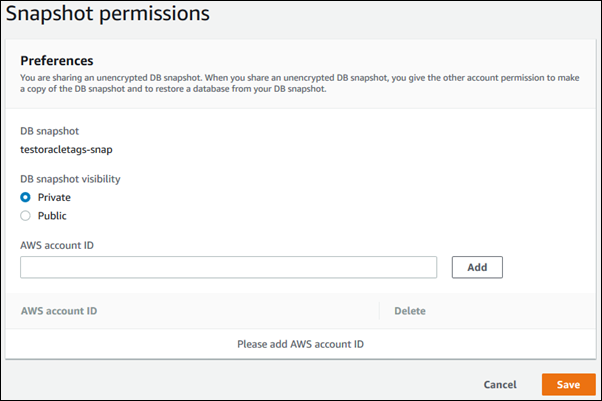
在 DB snapshot visibility (資料庫快照可見度) 中,選擇下列其中一個選項。
如果來源未加密,請選擇公有以允許所有 AWS 帳戶從手動資料庫快照還原資料庫執行個體,或選擇私有以僅允許 AWS 帳戶 您指定從手動資料庫快照還原資料庫執行個體。
警告
如果您將資料庫快照可見性設定為公開,則所有 AWS 帳戶 都可以從手動資料庫快照還原資料庫執行個體,並存取您的資料。請勿將任何包含私人資訊的手動資料庫快照以 Public (公有) 形式共用。
如需詳細資訊,請參閱共用 Amazon RDS 的公有快照。
-
如果來源資料庫叢集已加密,DB snapshot visibility (資料庫快照可見度) 會設為 Private (私有),因為加密快照無法以公有形式共用。
注意
使用預設加密的快照 AWS KMS key 無法共用。如需如何解決此問題的資訊,請參閱 共用 Amazon RDS 的加密快照。
-
針對AWS 帳戶 ID,輸入您要允許 從手動快照還原資料庫執行個體之帳戶的 AWS 帳戶 識別符,然後選擇新增。重複 以包含其他識別 AWS 帳戶 符,最多 20 個 AWS 帳戶。
如果您在將 AWS 帳戶 識別符新增至允許的帳戶清單時發生錯誤,您可以選擇不正確 AWS 帳戶 識別符右側的刪除,將其從清單中刪除。
-
為 AWS 帳戶 要允許還原手動快照的所有 新增識別符後,請選擇儲存以儲存變更。
若要共享資料庫快照,請使用 aws rds modify-db-snapshot-attribute 命令。使用 --values-to-add 參數來新增 AWS 帳戶
的 ID 清單,以授權這些帳戶還原手動快照。
範例與單一帳戶共用快照
下列範例可讓 AWS 帳戶 識別符123456789012還原名為 的資料庫快照db7-snapshot。
針對 Linux、macOS 或 Unix:
aws rds modify-db-snapshot-attribute \
--db-snapshot-identifier db7-snapshot \
--attribute-name restore \
--values-to-add 123456789012
在 Windows 中:
aws rds modify-db-snapshot-attribute ^
--db-snapshot-identifier db7-snapshot ^
--attribute-name restore ^
--values-to-add 123456789012
範例與多個帳戶共用快照
下列範例會啟用兩個 AWS 帳戶 識別符 111122223333和 444455556666,以還原名為 的資料庫快照manual-snapshot1。
針對 Linux、macOS 或 Unix:
aws rds modify-db-snapshot-attribute \
--db-snapshot-identifier manual-snapshot1 \
--attribute-name restore \
--values-to-add {"111122223333","444455556666"}
在 Windows 中:
aws rds modify-db-snapshot-attribute ^
--db-snapshot-identifier manual-snapshot1 ^
--attribute-name restore ^
--values-to-add "[\"111122223333\",\"444455556666\"]"
注意
使用 Windows 命令提示字元時,您必須在 JSON 程式碼中的雙引號 (") 開頭加上反斜線 (\),以逸出雙引號。
若要列出 AWS 帳戶 已啟用以還原快照的 ,請使用 describe-db-snapshot-attributes AWS CLI 命令。
您也可以 AWS 帳戶 使用 Amazon RDS API 與其他 共用手動資料庫快照。若要這樣做,請呼叫 ModifyDBSnapshotAttribute 作業。將 restore 指定為 AttributeName,並使用 ValuesToAdd 參數來新增 AWS 帳戶
的 ID 清單,以授權這些帳戶還原手動快照。
若要公開手動快照並供所有人還原 AWS 帳戶,請使用 值 all。不過,對於任何手動快照,如果含有您不想讓所有 all 取得的私人資訊,請小心不要新增 AWS 帳戶值。另外,也不要對加密快照指定 all,因為不支援將這種快照變成公有。
若要列出所有 AWS 帳戶 允許還原快照的 ,請使用 DescribeDBSnapshotAttributes API 操作。
