本文為英文版的機器翻譯版本,如內容有任何歧義或不一致之處,概以英文版為準。
使用 Amazon RDS 的 Performance Insights 儀表板來分析 SQL Server 執行計畫
分析 SQL Server 資料庫上的資料庫負載時,您可能想知道哪些計畫造成最多資料庫負載。您可以使用 Performance Insights 的計畫擷取功能,判斷哪些計畫造成最多資料庫負載。
使用主控台分析 SQL Server 執行計畫
前往 https://console.aws.amazon.com/rds/
,開啟 Amazon RDS 主控台。 -
在導覽窗格中,選擇 Performance Insights (績效詳情)。
-
選擇 SQL Server 資料庫執行個體。顯示該資料庫執行個體的績效詳情儀表板。
-
在 Database load (資料庫負載) 區段中,選擇 Slice Faves (配量依據) 旁邊的 Plans (計畫)。
平均作用中工作階段數圖顯示最高 SQL 陳述式使用的計畫。計畫雜湊值顯示在顏色編碼正形的右側。每個雜湊值唯一識別一個計畫。
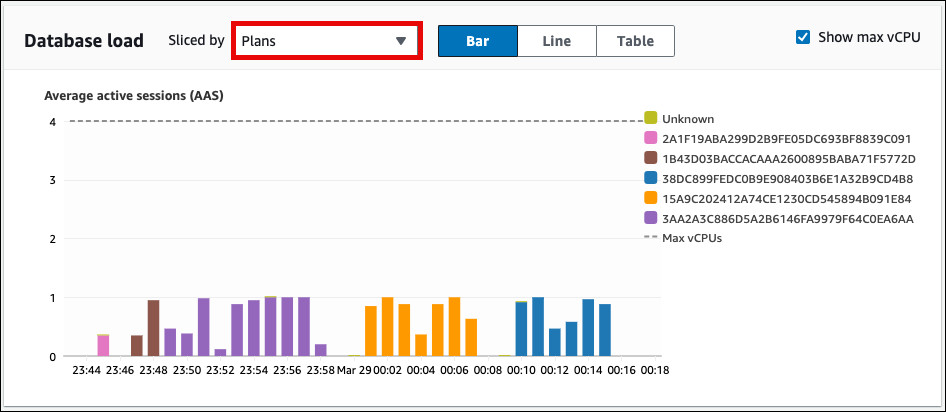
-
向下捲動至 Top SQL (最高 SQL) 索引標籤。
在下列範例中,最高 SQL 摘要包含三個計畫。SQL 陳述式中存在問號,表示陳述式是摘要。若要檢視完整的 SQL 陳述式,請在 SQL 陳述式欄中選擇一個值。
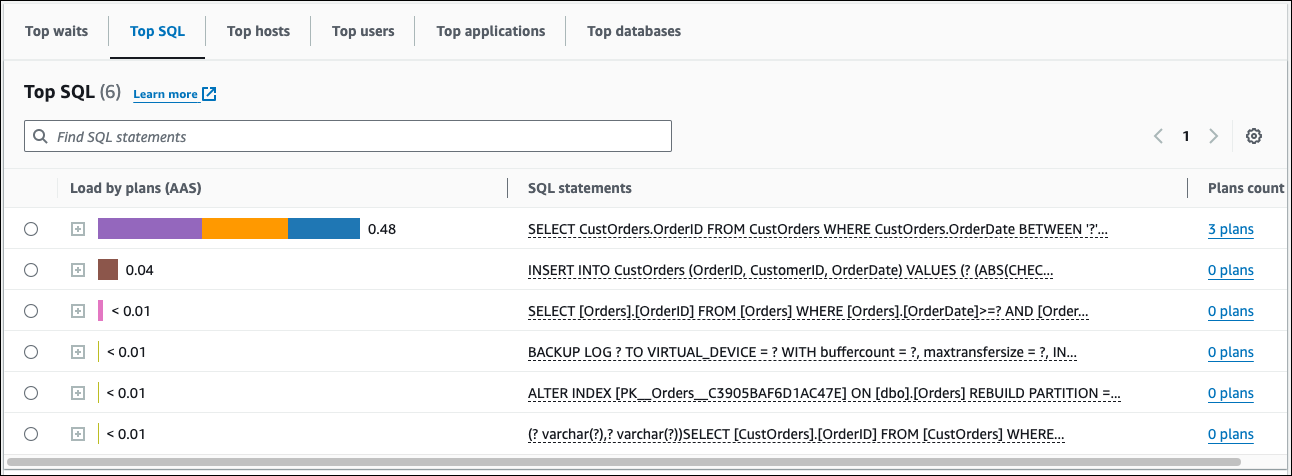
-
選擇摘要,展開到其元件陳述式中。
在下列範例中,
SELECT陳述式是摘要查詢。摘要中的元件查詢使用三個不同的執行計畫。指派給計畫的顏色對應至資料庫負載圖。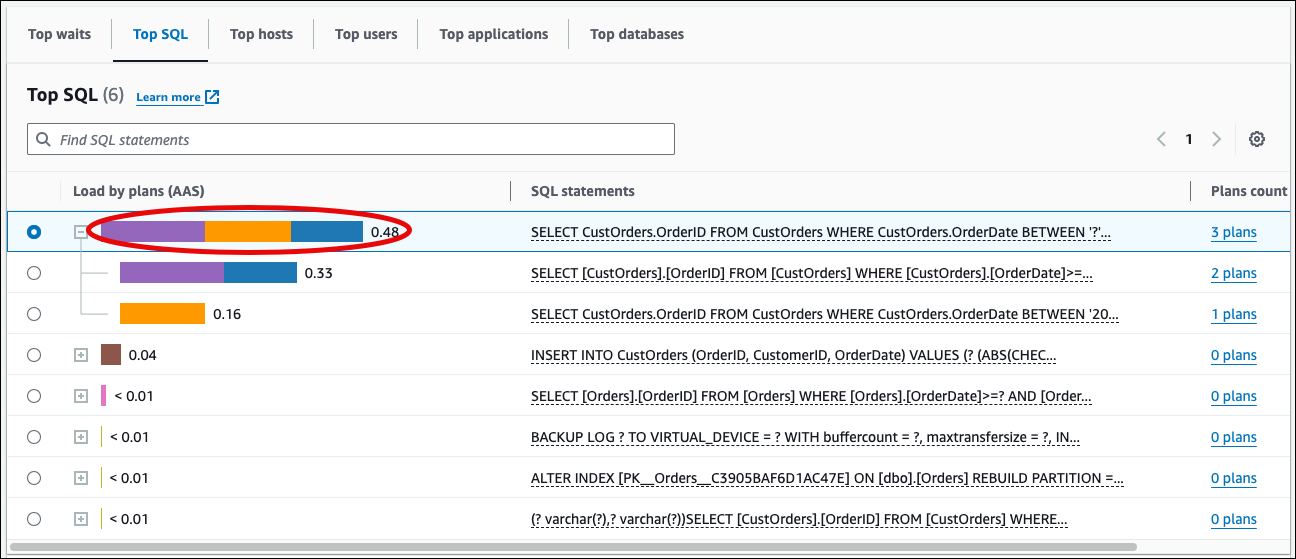
-
向下捲動,從 Plans for digest query (摘要查詢計畫) 清單中選擇兩個計畫進行比較。
一次可以查看查詢的一個或兩個計畫。下列螢幕擷取畫面比較摘要中的兩個計畫。在以下範例中,執行此摘要查詢的平均作用中工作階段有 40% 使用左側的計畫,而 28% 使用右側的計畫。

在上述範例中,兩個計畫有很重要的差異。左側計畫中的步驟 2 使用資料表掃描,而右側的計畫使用叢集索引掃描。對於具有大量資料列的資料表,擷取單一資料列的查詢幾乎總是比使用叢集索引掃描更快。
(選用) 選擇「計畫詳細資訊」資料表上的設定圖示,以自訂欄的可見性和順序。下列螢幕擷取畫面顯示「計畫詳細資訊」資料表,其中輸出清單欄為第二個欄。
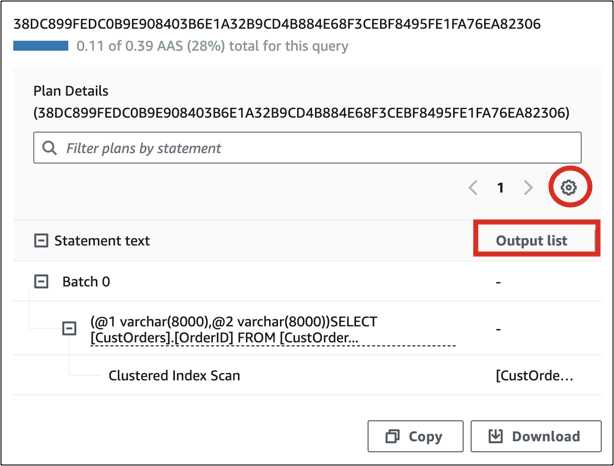
-
(選用) 選擇 Copy (複製) 將計畫複製到剪貼簿,或選 Download (下載) 將計畫儲存到硬碟中。
注意
Performance Insights 使用階層樹狀資料表顯示預估的執行計畫。資料表包含每個陳述式的部分執行資訊。若要進一步了解「計畫詳細資訊」資料表中的欄,請參閱 SQL Server 文件中的 SET SHOWPLAN_ALL
