本文為英文版的機器翻譯版本,如內容有任何歧義或不一致之處,概以英文版為準。
使用 Microsoft SQL Server Management Studio 連接至您的資料庫執行個體
在此程序中,您會使用 Microsoft SQL Server Management Studio (SSMS) 連接至您的範例資料庫執行個體。若要下載此公用程式的獨立版本,請參閱 Microsoft 文件中的下載 SQL Server Management Studio (SSMS)
使用 SSMS 連接至資料庫執行個體
-
啟動 SQL Server Management Studio。
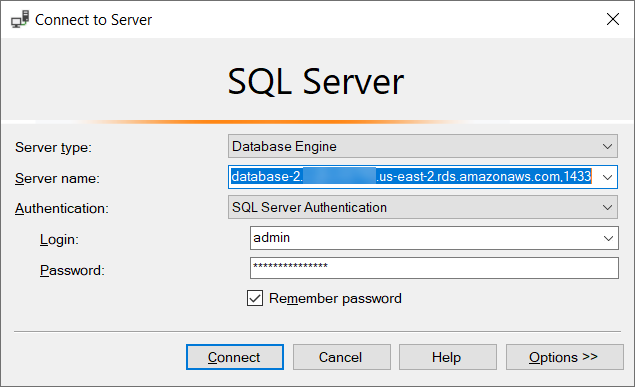
Connect to Server (連接至伺服器) 對話方塊隨即出現。
-
提供資料庫執行個體的資訊:
-
針對 Server type (伺服器類型),選擇 Database Engine (資料庫引擎)。
-
針對 Server name (伺服器名稱),輸入資料庫執行個體的 DNS 名稱 (端點) 和連接埠號碼,以逗號區隔。
重要
將端點和連接埠號碼之間的冒號變更為逗號。
您的伺服器名稱應看起來與下列範例類似。
database-2.cg034itsfake.us-east-1.rds.amazonaws.com,1433 -
針對 Authentication (身分驗證),選擇 SQL Server Authentication (SQL Server 身分驗證)。
-
針對 Login (登入),輸入資料庫執行個體的主要使用者名稱。
-
針對 Password (密碼),輸入資料庫執行個體的密碼。
-
-
選擇 Connect (連線)。
幾分鐘後,SSMS 會連接至資料庫執行個體。
如果您無法連接至資料庫執行個體,請參閱 安全群組考量和對您的 SQL Server 資料庫執行個體的連線進行故障診斷。
-
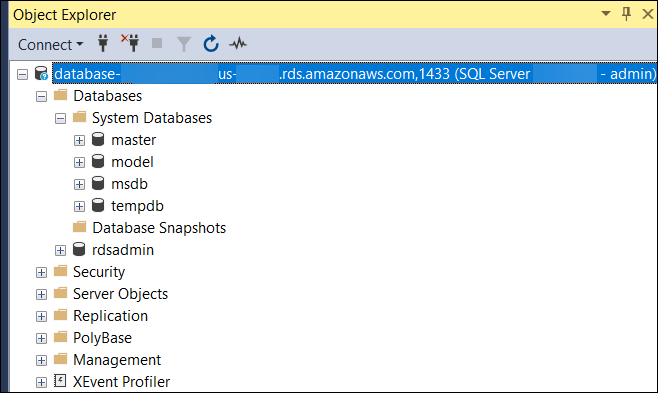
您的 SQL Server 資料庫執行個體隨附 SQL Server 的標準內建系統資料庫 (
master、model、msdb和tempdb)。若要瀏覽系統資料庫,請執行下列動作:-
在 SSMS 的 View (檢視) 功能表中,選擇 Object Explorer (物件總管)。
-
依序展開您的資料庫執行個體、資料庫和系統資料庫。
-
-
您的 SQL Server 資料庫執行個體也隨附一個名為
rdsadmin的資料庫。Amazon RDS 將使用此資料庫,以便存放用於管理資料庫的物件。rdsadmin資料庫也包含可供您執行的預存程序,可讓您執行進階任務。如需更多詳細資訊,請參閱 Amazon RDS for Microsoft SQL Server 的常用 DBA 任務。 -
您現在可以開始建立您自己的資料庫,並照常對您的資料庫執行個體和資料庫執行查詢。若要對您的資料庫執行個體執行測試查詢,請執行下列動作:
-
在 SSMS 中,於 File (檔案) 功能表上,指向 New (新增),然後選擇 Query with Current Connection (使用目前的連接查詢)。
-
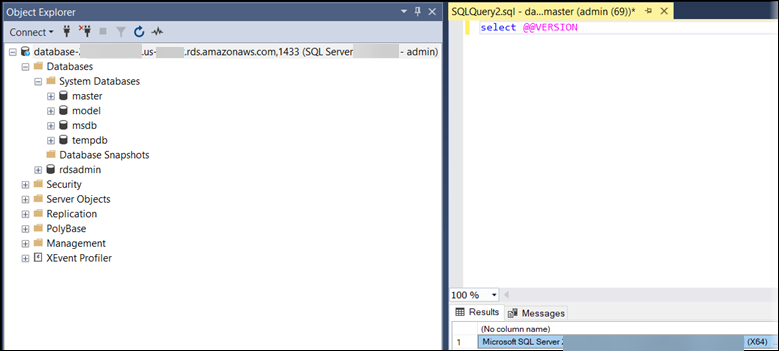
輸入下列 SQL 查詢。
select @@VERSION -
執行查詢。SSMS 會傳回 Amazon RDS 資料庫執行個體的 SQL Server 版本。
-
