本文為英文版的機器翻譯版本,如內容有任何歧義或不一致之處,概以英文版為準。
使用 SQL Workbench/J 連接至您的資料庫執行個體
此範例示範如何使用 SQL Workbench/J 資料庫工具來連接至執行 Microsoft SQL Server 資料庫引擎的資料庫執行個體。若要下載 SQL Workbench/J,請參閱 SQL Workbench/J
SQL Workbench/J 使用 JDBC 來連接至您的資料庫執行個體。您也需要適用於 SQL Server 的 JDBC 驅動程式。若要下載此驅動程式,請參閱下載適用於 SQL Server 的 Microsoft JDBC 驅動程式
使用 SQL Workbench/J 連接至資料庫執行個體
-
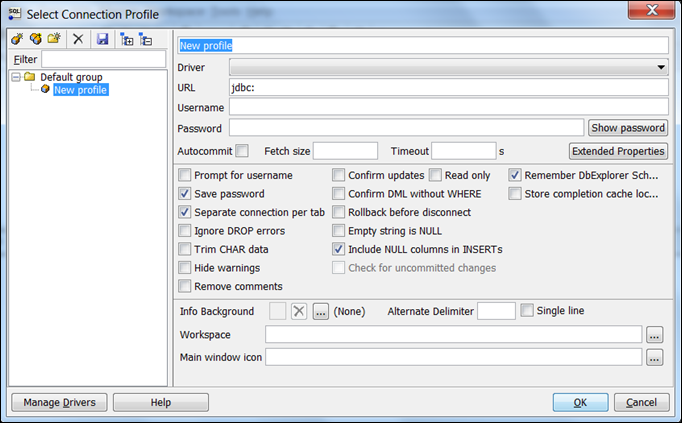
開啟 SQL Workbench/J。Select Connection Profile (選取連線描述檔) 對話方塊隨即出現,如下所示。
-
在對話方塊的第一個方塊中,輸入設定檔的名稱。
-
針對 Driver (驅動程式),選擇
SQL JDBC 4.0。 -
針對 URL,輸入
jdbc:sqlserver://,接著輸入資料庫執行個體的端點。例如,URL 值可能如下。jdbc:sqlserver://sqlsvr-pdz.abcd12340.us-west-2.rds.amazonaws.com:1433 -
針對 Username (使用者名稱),輸入資料庫執行個體的主要使用者名稱。
-
針對 Password (密碼),輸入主要使用者的密碼。
-
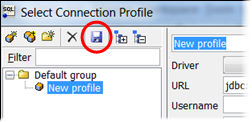
選擇對話方塊工具列中的儲存圖示,如下所示。
-
選擇 OK (確定)。幾分鐘後,SQL Workbench/J 會連接至資料庫執行個體。如果您無法連接至資料庫執行個體,請參閱 安全群組考量和對您的 SQL Server 資料庫執行個體的連線進行故障診斷。
-
在查詢窗格中,輸入下列 SQL 查詢。
select @@VERSION -
選擇工具列中的
Execute圖示,如下所示。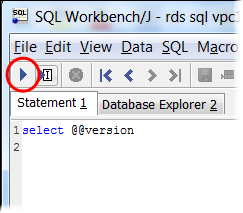
查詢會傳回資料庫執行個體的版本資訊,類似如下。
Microsoft SQL Server 2017 (RTM-CU22) (KB4577467) - 14.0.3356.20 (X64)
