本文属于机器翻译版本。若本译文内容与英语原文存在差异,则一律以英文原文为准。
WorkSpaces iPad 客户端应用程序
以下信息将帮助您开始使用 WorkSpaces iPad 客户端应用程序。
内容
要求
WorkSpaces iPad 客户端应用程序需要以下内容:
-
搭载 iOS 8.0 到 17.0 的 iPad 2
-
搭载 iOS 8.0 到 17.0 的 iPad Retina
-
搭载 iOS 8.0 到 17.0 的 iPad Mini
-
搭载 iOS 9.0 到 17.0 的 iPad Pro
注意
-
亚马逊 WorkSpaces iPad 客户端应用程序不适用于 DCV。
-
如果您 WorkSpace 位于亚太地区(孟买)地区,则必须使用亚马逊 WorkSpaces iPad 客户端应用程序 2.4.17 或更高版本。
-
如果您的 iPad 使用的是 iPadOS 14.5 到 17.0,我们建议使用 2.4.18 或更高版本的亚马逊 iPad 客户端应用程序。 WorkSpaces
设置和安装
要下载并安装客户端应用程序,请完成以下步骤。
要下载并安装客户端应用程序
-
在您的 iPad 上,打开 “亚马逊 WorkSpaces 客户端下载”,
然后选择 iPad 链接。 -
下载并安装该应用程序。
-
验证亚马逊 WorkSpaces 客户端应用程序图标是否出现在其中一台 iPad 桌面上。
连接到您的 WorkSpace
要连接到您的 WorkSpace,请完成以下步骤。
连接到您的 WorkSpace
-
在您的 iPad 上,打开亚马逊 WorkSpaces 客户端应用程序。
-
首次运行客户端应用程序时,系统会提示您输入您的欢迎电子邮件中所包含的注册代码。 WorkSpaces 客户端应用程序使用注册码和用户名来标识 WorkSpace要连接的用户。以后当您启动客户端应用程序时,将会使用相同的注册代码。您可以通过启动客户端应用程序并在登录屏幕上选择 Enter new registration code (输入新注册代码) 输入其他注册代码。
-
输入您的登录凭证,然后选择登录。如果您的 WorkSpaces 管理员为您的组织启用了多因素身份验证 WorkSpaces,则系统会提示您输入密码以完成登录。您的 WorkSpaces 管理员将提供有关如何获取您的密码的更多信息。
-
如果您的 WorkSpaces 管理员尚未禁用 “记住我” 功能,系统会提示您安全地保存您的凭据,以便将来可以 WorkSpace 轻松连接。您的凭证将会安全地缓存到 Kerberos 票证中,缓存时间可达其最长使用期限。
客户端应用程序连接到您的后 WorkSpace,将显示您的 WorkSpace桌面。
Gestures
WorkSpaces iPad 客户端应用程序支持以下手势。
- 单击
相当于 Windows 中的单击。
- 双击
相当于 Windows 中的双击。
- 双指点击
相当于 Windows 中的右击。
- 双指双击
切换屏幕键盘显示。
- 从左侧轻扫
显示圆形菜单。有关更多信息,请参阅 圆形菜单。
- 双指滚动
垂直滚动。
- 双指捏合
放大或缩小显示。
- 双指平移
在放大情况下平移桌面。
圆形菜单
从屏幕左侧轻扫将显示圆形菜单。
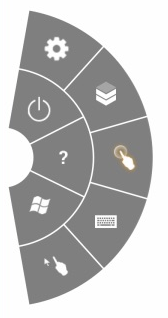
圆形菜单提供对以下功能的快速访问:
 设置 – 显示用于更改屏幕分辨率、更改滚动方向或与 Swiftpoint GT ProPoint,或鼠标 PadPoint 连接和断开连接的控件。
 连接状态 -显示的连接状态 WorkSpace。
 断开连接 – 断开客户端应用程序连接而不注销。
 直接鼠标模式 – 将输入设置为直接鼠标模式。有关更多信息,请参阅 鼠标模式。
 帮助 – 显示命令和手势教程。
 键盘 – 切换屏幕键盘的显示。
 Windows“开始”菜单 – 显示 Windows“开始”菜单。
 偏移鼠标模式 – 将输入设置为偏移鼠标模式。有关更多信息,请参阅 鼠标模式。
键盘和命令快捷键
要切换屏幕键盘的显示,只需双指双击屏幕上的任何位置。Windows 中经常使用的特殊按键组合(命令快捷键),例如 Ctrl+Alt+Del、Alt+Tab、Ctrl+A、Ctrl+C、Ctrl+V、Ctrl+X 等,它们显示在屏幕键盘的第一行中。
如果你在 iPad 上连接了全尺寸物理键盘,你可以使用 Control+Option+Delete 将 Ctrl+Alt+Del 发送
 到你的 Windows。 WorkSpace(请务必使用向前删除键,而不是退格删除键。)
鼠标模式
鼠标模式通过使用圆形菜单设置。
直接模式
在直接鼠标模式中,鼠标光标放在手指点击的地方。在该模式下,单击相当于鼠标左键单击,双指点击相当于鼠标右键单击。
偏移模式
在偏移鼠标模式下,鼠标光标跟随手指在屏幕上移动。在该模式下,通过点击鼠标左键图标模拟鼠标右键单击。

通过点击鼠标右键图标模拟鼠标右键单击。

Swiftpoint GT ProPoint,或鼠标 PadPoint
你可以在 iPad 上使用 Swiftpoint GT 或 iPad 上的 PadPoint 鼠标与你的互动。 ProPoint WorkSpace为此,在启动亚马逊 WorkSpaces iPad客户端应用程序之前,请在iPad上启用蓝牙,并将Swiftpoint鼠标与iPad配对(Swiftpoint鼠标应自动配对)。要连接 Swiftpoint 鼠标和 iPad 客户端,请显示圆形菜单,然后点击设置。对于 SwiftPoint GT 鼠标,选择 “连接” 。
注意
尽管 Swiftpoint GT 鼠标不再可用,但你可以改为在亚马逊 WorkSpaces iPad 客户端应用程序中使用 Swiftpoint ProPoint 和 PadPoint 鼠标。iPad 客户端不支持 Swiftpoint PenPoint、TRACPOINT 和 GoPoint 鼠标一起使用。 WorkSpaces 有关更多信息,请参阅 Swiftpoint GT 鼠标
搭载 iPadOS 13.4 或更高版本的 iPad 也支持蓝牙鼠标。有关更多信息,请参阅 Apple 支持文档中的在 iPad 上使用蓝牙鼠标或触控板
Disconnect
要断开 iPad 客户端的连接,请显示圆形菜单,点击断开连接图标,然后点击断开连接。您也可以注销 WorkSpace,这将断开客户端的连接。
退出 WorkSpaces iPad 客户端应用程序
-
通过执行以下操作之一来打开 App Switcher:
-
从底部边缘向上滑动,然后在屏幕中央暂停。
-
Double-click 主页按钮(在带有主页按钮的 iPad 上)。
-
-
在 WorkSpaces iPad 客户端应用程序上向上滑动即可将其关闭。
剪贴板支持
剪贴板只支持文本和 HTML 内容的复制和粘贴。未压缩的最大对象大小为 20 MB。有关更多信息,请参阅 我在复制和粘贴时遇到了问题。
注意
从 Microsoft Office 应用程序复制时,剪贴板仅包含上次复制的项目,并且该项目将转换为标准格式。如果您从 Microsoft Office 应用程序复制大于 890 KB 的内容,该应用程序可能会变慢或长达 5 秒钟无响应。
发行说明
下表介绍了在 iPad 客户端应用程序各个发行版中进行的更改。
| 发布版本 | 日期 | 更改 |
|---|---|---|
| 2.4.30 | 2026 年 5 月 18 日 |
|
| 2.4.29 | 2026 年 1 月 20 日 |
|
| 2.4.28 | 2025 年 8 月 7 日 |
|
| 2.4.27 | 2025 年 2 月 12 日 | 错误修复和增强功能。 |
| 2.4.26 | 2024 年 11 月 13 日 | 错误修复和增强功能。 |
|
2.4.25 |
2023 年 10 月 7 日 | 通过将资产存储在与配置相同的 AWS 区域中,改进了 WorkSpaces客户自定义品牌。 |
|
2.4.24 |
2023 年 5 月 9 日 |
|
| 2.4.21 | 2022 年 8 月 3 日 |
|
| 2.4.20 | 2022 年 4 月 30 日 | 修复了在活动会话期间更改显示分辨率时出现的屏幕刷新问题。 |
|
2.4.19 |
2021 年 10 月 20 日 |
解决了 iPadOS 15 中用户无法关闭屏幕键盘的问题。 |
|
2.4.18 |
2021 年 5 月 9 日 |
解决了 iPadOS 14.5 上启动时崩溃的问题 |
|
2.4.17 |
2021 年 2 月 18 日 |
改进了日语键盘支持 |
|
2.4.16 |
2020 年 9 月 27 日 |
次要错误修复和增强功能 |
|
2.4.15 |
2020 年 6 月 28 日 |
|
|
2.4.14 |
2020 年 4 月 17 日 |
|
|
2.4.13 |
2020 年 2 月 28 日 |
次要错误修复 |
|
2.4.11 |
2019 年 10 月 28 日 |
|
|
2.4.9 |
次要错误修复 |
|
|
2.4.7 |
现在,关闭 WorkSpaces 客户端应用程序会使重新连接令牌过期。您只能在客户端应用程序运行 WorkSpace 时重新连接到您的。 |
|
|
2.4.6 |
对屏显键盘的小修复 |
|
|
2.4.5 |
添加了对统一资源标识符 (URI) 的支持,这实现了协调登录 |
|
|
2.4.4 |
|
|
|
2.4.3 |
|
|
|
2.4.2 |
|
|
|
2.4.0 |
|
|
|
2.2.4 |
本地化增强功能 |
|
|
2.2.3 |
|
|
|
2.2.0 |
|
|
|
2.1.0 |
|
|
|
2.0.0 |
|
|
|
1.1 |
|
|
|
2016-09-01 |
增强了在 iOS 8 上的稳定性 |
|
|
2016-09-01 |
增强了稳定性 |
|
|
1.0.9 |
|
|
|
1.0.8 |
|
|
|
1.0.7 |
改进了登录体验 |
|
|
1.0.6 |
改进了登录体验 |
|
|
1.0.5 |
|
|
|
1.0.4 |
改进了登录体验 |
|
|
1.0.3 |
改进了登录体验 |
|
|
1.0.2 |
|
|
|
1.01 |
改进了圆形菜单功能 |
|
|
1.0 |
初始版本 |
