终止支持通知:2027 年 3 月 31 日, AWS 将终止对亚马逊 WorkSpaces 瘦客户机的支持。2027 年 3 月 31 日之后,您将无法再访问 WorkSpaces 瘦客户机控制台或 WorkSpaces 瘦客户机资源。有关更多信息,请参阅 Amazon WorkSpaces 瘦客户机终止支持。
本文属于机器翻译版本。若本译文内容与英语原文存在差异,则一律以英文原文为准。
执行屏幕截图
WorkSpaces 瘦客户机能够执行屏幕截图或保存显示屏内容的图像。
使用 PrintScreen 按钮
如果你使用的是 Windows 10 或 Windows 11,你可以使用位于键盘右上角的 “打印屏幕” 按钮。根据您的键盘,该按钮可能被标记为 “PrintScreen或” PrtScn。
您可以在显示屏中选定的活动窗口或整个显示屏上进行屏幕截图。
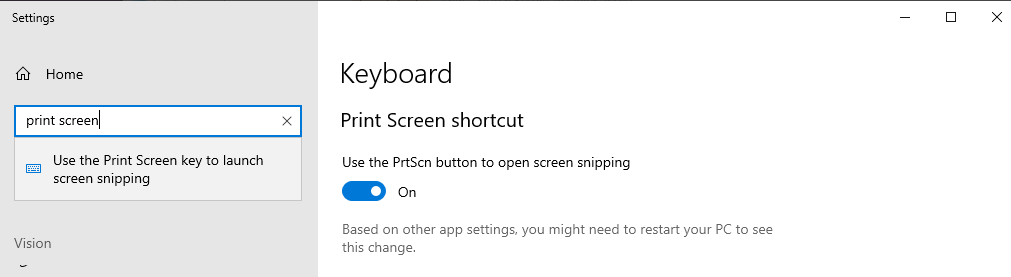
要使用 “打印屏幕” 键,需要在 Windows 设置中启用 “打印屏幕” 键盘快捷键。
在显示屏上捕捉图像
按打印屏幕。
按 CRTL + V 将图像粘贴到另一个应用程序中。
