本文属于机器翻译版本。若本译文内容与英语原文存在差异,则一律以英文原文为准。
注销您的 AWS 账户
如何注销您的用户 AWS 账户 取决于您的 AWS 用户类型。您可以是账户根用户、IAM 用户、IAM 身份中心用户、联合身份或 AWS 生成器 ID 用户。如果您不确定自己是哪种类型的用户,请参阅 确定您的用户类型。
注销项目
警告
我们目前正在向有限数量的客户发布我们的新体验。您可能还无法访问此体验。
如果您注册 AWS 使用我们的新 AWS 体验,则可以退出项目。如果您 AWS 账户 使用注册 AWS (高级)创建了,则您没有项目。
退出项目
-
登录后 AWS 管理控制台,您的项目名称将显示在右上角。
-
在右上角的导航栏中,选择您的项目名称。
-
选择注销。
-
您将返回到 AWS 管理控制台 网页。
退出 AWS 设置
警告
我们目前正在向有限数量的客户发布我们的新体验。您可能还无法访问此体验。
如果您注册 AWS 使用我们的新 AWS 体验,则可以退出 AWS “设置”。如果您 AWS 账户 使用注册 AWS (高级)创建了,则无权访问 AWS “设置”。
退出 AWS 设置
-
在左侧导航窗格中,选择 “注销” 。
-
您将返回到 AWS 登录页面。
退出 AWS 管理控制台
要退出 AWS 管理控制台
-
登录后 AWS 管理控制台,您将看到一个与下图所示的页面相似的页面。您的账户名称或 IAM 用户名显示在右上角。
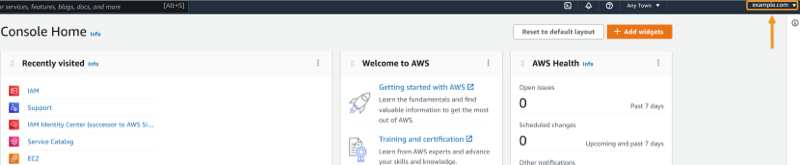
-
在右上角的导航栏中,请选择您的用户名。
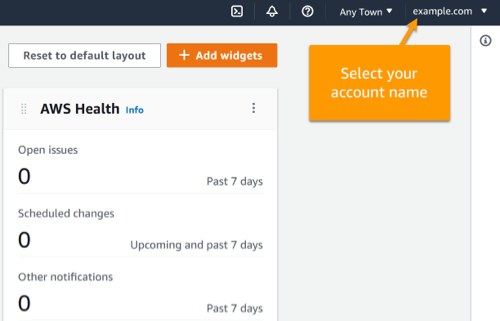
-
选择注销选项。按钮选项会根据您登录的账户数量而有所不同。
-
若您仅登录了一个账户,则选择注销。
-
若需同时退出所有身份,请选择注销所有会话。
-
若需退出当前选定的身份,请选择注销当前会话。
-
-
您将返回到 AWS 管理控制台 网页。
有关登录多个账户的更多信息,请参阅《AWS 管理控制台 入门指南》中的登录多个账户。
注销您的 AWS 访问门户
退出您的 AWS 访问门户
-
在右上角的导航栏中,请选择您的用户名。
-
选择注销,如下图所示。
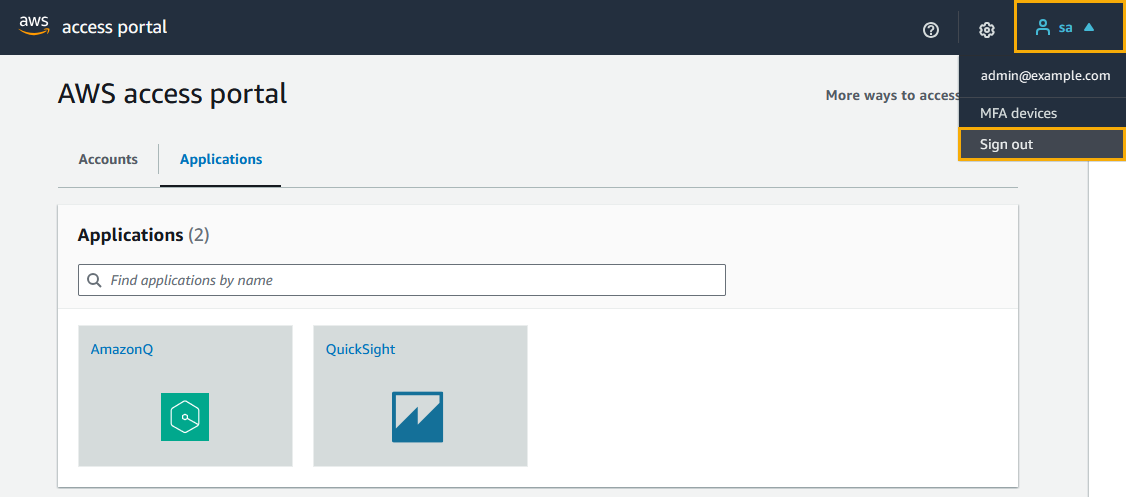
-
如果您成功注销,您现在将看到您的 AWS 访问门户登录页面。
若您将外部身份提供者(IdP)用作身份来源,则注销时凭证的活动会话不会终止。当您返回 AWS 访问门户时,系统可能会自动为您登录,而无需再次输入凭证。
退出 AWS Builder ID
要注销您使用 AWS 构建器 ID 访问的 AWS 服务,必须注销该服务。如果您想注销您的 AWS 生成器 ID 个人资料,请参阅以下步骤。
退出您的 AWS 建筑商 ID 档案
-
在登录您的 AWS Builder ID个人资料后https://profile.aws.amazon.com/
,您将进入我的详细信息。 -
在 AWS Builder ID 个人资料页面的右上角,选择注销。
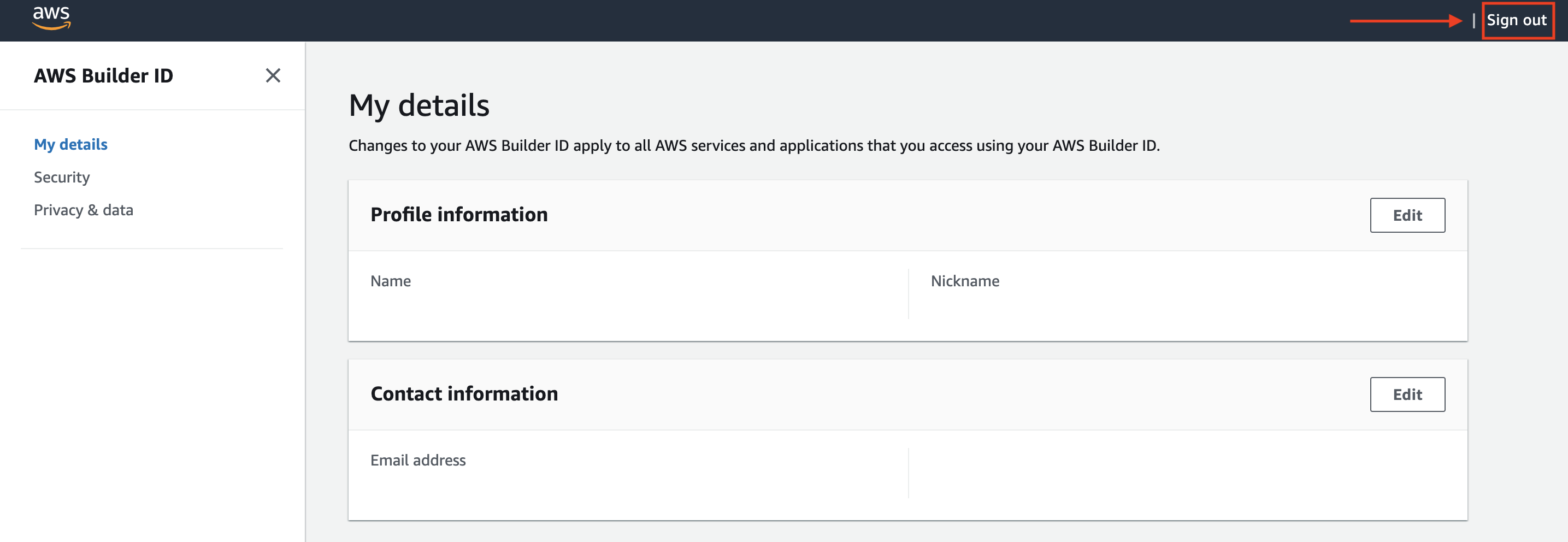
-
当你看不到自己的 AWS 生成器 ID 个人资料时,你将被注销。
