本文属于机器翻译版本。若本译文内容与英语原文存在差异,则一律以英文原文为准。
关联
关联将轨迹数据集链接到日志数据集,以便您在调查追踪跨度时可以查看相关的日志条目。通过定义关联,您可以启用 Discover Traces 页面来显示跨度执行期间发生的日志,从而帮助您更快地诊断问题,而无需在页面之间切换。
关联要求
要创建关联,您的日志和跟踪数据必须包含匹配字段。下表描述了关联用来连接跟踪和日志数据的字段。
| 字段 | 说明 | 必填 |
|---|---|---|
| 追踪编号 | 追踪的唯一标识符。必须同时存在于跟踪跨度索引和日志索引中。 | 是 |
| 跨度 ID | 跨度的唯一标识符。用于将日志与跟踪中的特定跨度进行匹配。 | 否 |
| 服务名称 | 生成遥测数据的服务的名称。用于按服务筛选相关日志。 | 否 |
| Timestamp | 时间字段,用于将相关日志限定为跨度的时间范围。 | 是 |
创建跟踪到日志的关联
完成以下步骤,在轨迹数据集和日志数据集之间创建关联。
-
在您的可观测性工作区中,展开左侧导航栏中的 “发现”,然后选择 Traces 。
-
选择要关联的追踪数据集。
-
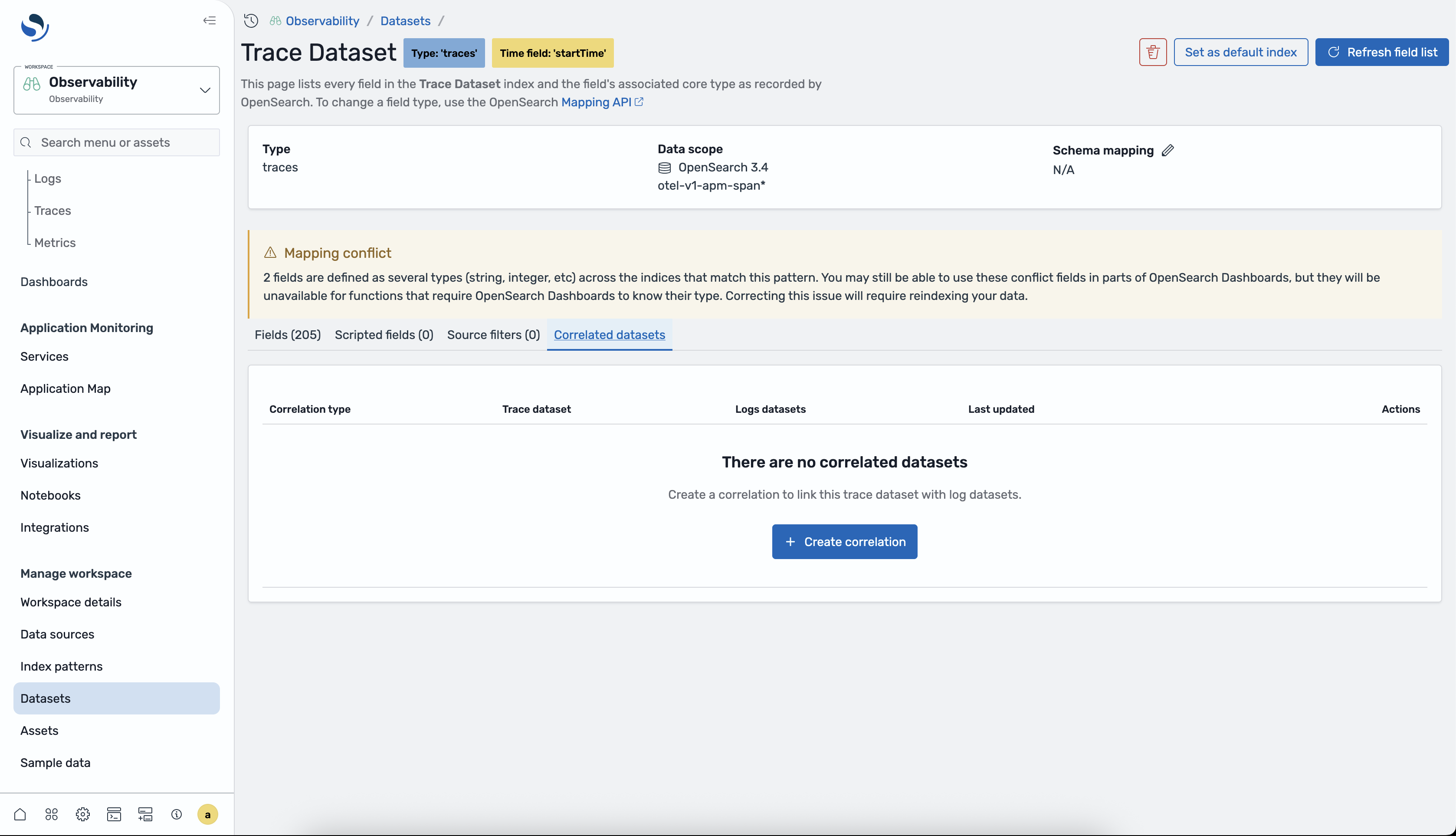
在数据集配置面板中选择 “关联” 选项卡。
-
选择 “创建关联”。
-
在配置对话框中,选择目标日志数据集并映射所需的关联字段(跟踪 ID 和时间戳)。(可选)地图跨度 ID 和服务名称以实现更精确的匹配。

-
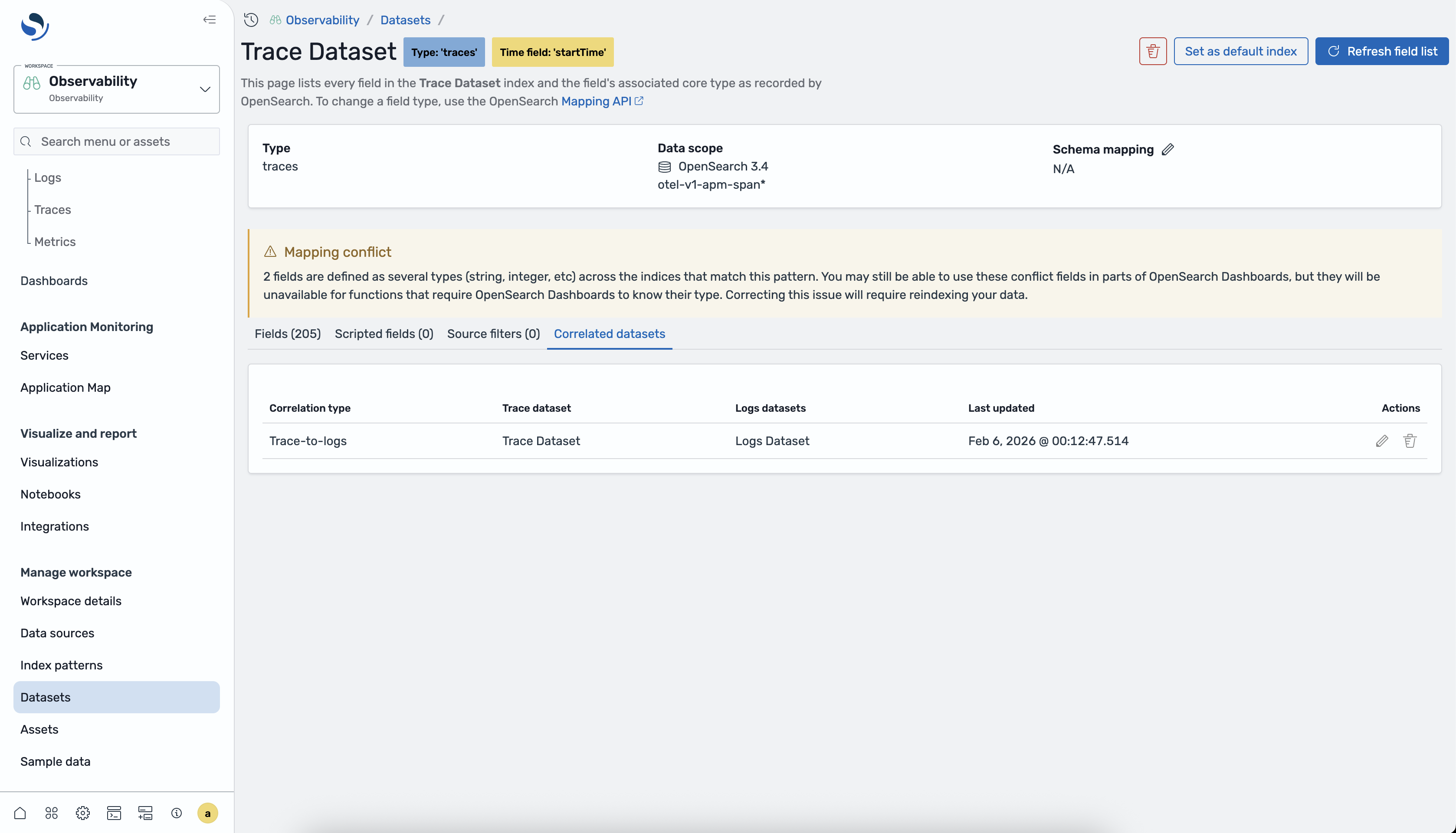
选择 “创建” 以保存关联。
-
验证关联是否出现在关联表中。
查看日志数据集中的相关性
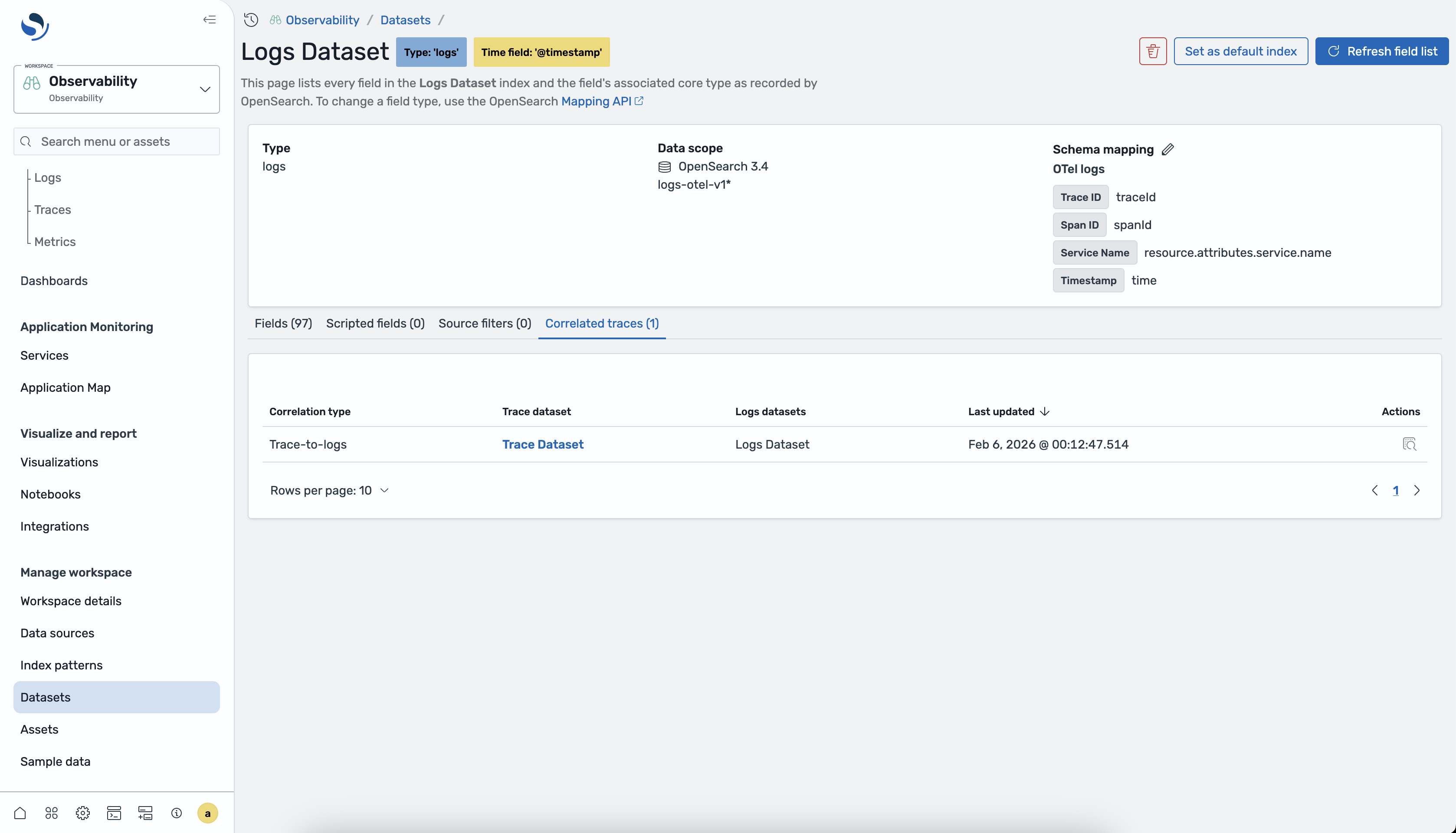
创建关联后,您还可以从日志数据集端进行查看。导航到 “发现日志” 页面,选择相关日志数据集,然后选择 “关联” 选项卡以查看链接的跟踪数据集。
在 “跟踪” 页面中使用相关性
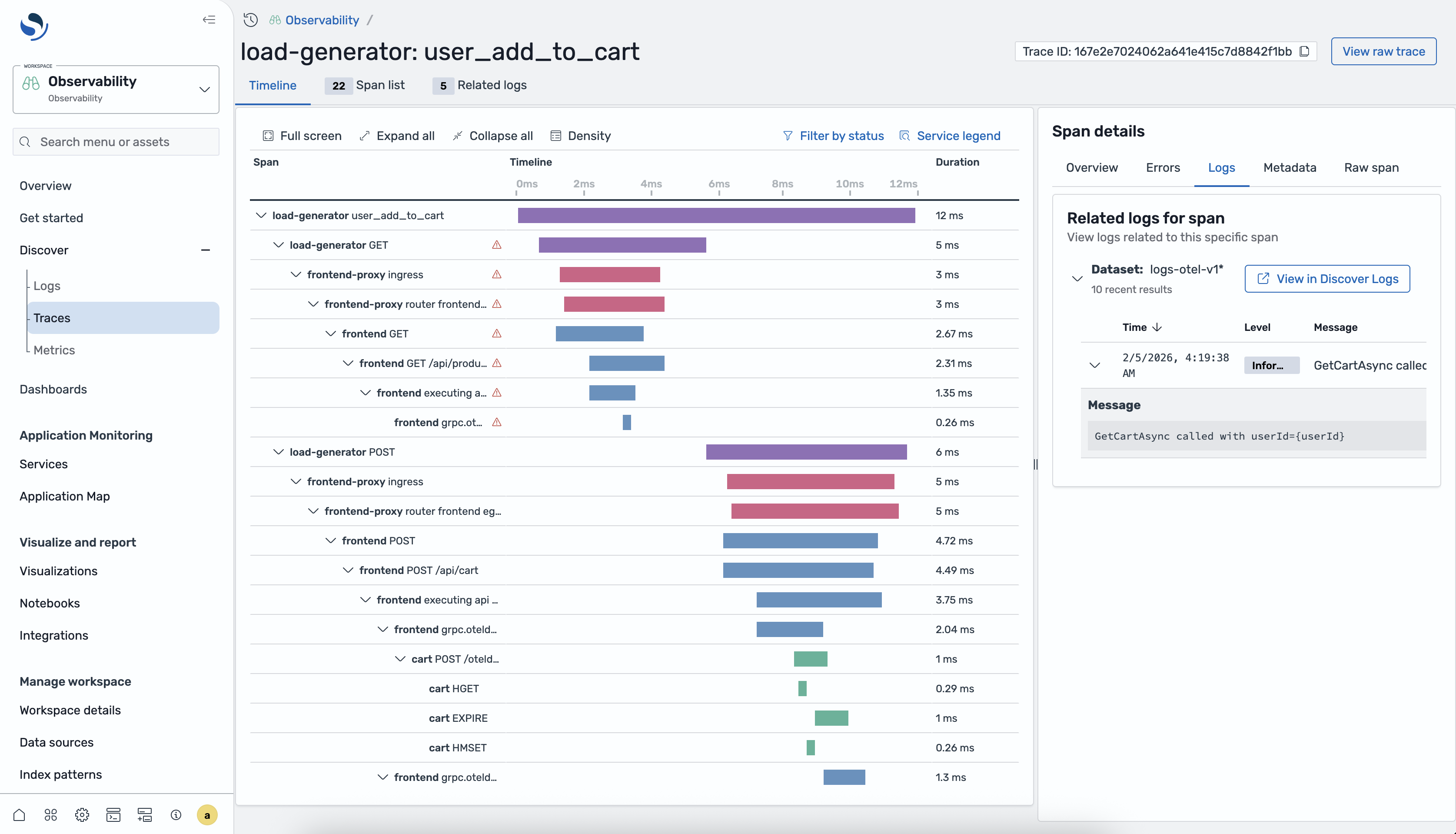
存在关联时,“发现跟踪” 页面会在跨度详细信息视图中显示相关日志。在跨度表中选择一个跨度以打开详细信息弹出窗口,然后选择相关日志选项卡以查看相关的日志条目。
管理相关性
您可以从轨迹数据集或日志数据集的 “相关性” 选项卡中编辑或删除相关性。
-
编辑-在表中选择相关性,然后选择编辑以更新字段映射或目标数据集。
-
移除-在表中选择关联并选择删除以移除关联。移除关联不会删除任何数据。
