本文属于机器翻译版本。若本译文内容与英语原文存在差异,则一律以英文原文为准。
创建和管理专属优惠
作为 AWS Marketplace 卖家,您可以创建和管理私人报价。私人报价是用于从中购买产品的协议条款 AWS Marketplace。可能涉及定制定价计划、最终用户许可协议(EULA)或定制解决方案。下面各部分介绍了如何创建和管理专属优惠。
注意
若要获得发起专属优惠的资格,您必须至少拥有一个处于活跃状态的公开产品列表。如果您已有公开产品列表,但无法访问“专属优惠”选项卡,请查看 IAM 权限,或联系 AWS Marketplace
支持团队获取帮助
开始新的专属优惠
以下步骤说明如何使用 AWS Partner Central
开始私人报价
-
登录 AWS 合作伙伴中心
。 选择 “私人优惠” 。
-
在专属优惠页面上,选择创建专属优惠。
-
在创建专属优惠页面上,选择创建专属优惠所基于的优惠类型、产品类型和产品。处理此操作需要最多 30 秒。处理完成之前,不要关闭或刷新页面。
注意
创建优惠后,您将无法更改产品类型和产品。有关每种产品类型的专属优惠的更多信息,请参阅受支持的产品类型。
AWS Marketplace 渠道合作伙伴必须在为自己的产品创建报价或通过转售授权创建渠道合作伙伴私人报价 (CPPO) 之间做出选择。创建 CPPO 时,请选择独立软件供应商(ISV)、产品和授权。有关转售授权的更多信息,请参阅本指南后面的为某创建销售授权AWS Marketplace作为 ISV 的渠道合作伙伴。
-
选择继续提供优惠详细信息。
分步体验将引导您完成其余的创作过程。
Geo-targeting 私人优惠:
现在,您可以选择买家可以查看和接受私人报价的国家/地区。
-
如果您向所选国家/地区以外的买家提供报价,则买家无法接受该报价。
-
您可以选择 “所有国家”,向全球买家提供您的报价。
-
India-based 卖家只能向印度境内的买家出售商品。对于此类卖家,此功能默认为印度,无法更改。
-
如果买家是属于某个 AWS 组织的关联账户,则将根据买家的位置而不是付款人账户的位置来适用地理定位规则。
了解优惠状态
根据生命周期的不同,优惠具有以下三种状态之一:
-
草稿 – 优惠不完整,您仍在准备过程中。处于草稿状态的专属优惠不受保留期限的约束。必须填写并提交所有必填的详细信息,才能发布优惠并提供给买家。
-
活动 – 优惠已发布并提供给买家。该优惠尚未过期,因此买家可以订阅优惠。
-
已过期 – 优惠已发布并提供给买家。该优惠已过期,因此买家无法订阅优惠。可以更新到期日期,让您的买家有更多时间来接受优惠。要更新优惠到期时间,请参阅更新私有报价的到期时间。
注意
优惠被接受后,将作为协议显示在协议选项卡中。优惠的状态不会发生更改。
起草并发布专属优惠
使用以下流程起草并发布您的专属优惠。
要起草并发布专属优惠,请执行以下操作:
-
在提供优惠信息页面上,提供优惠名称、优惠详细信息、续订类型和优惠到期日期。如果这是续订优惠,则 AWS Marketplace对于打算续订在中创建的现有协议的续订,您必须选择 “启用现有客户” AWS Marketplace, AWS Marketplace对于旨在将现有客户迁移到的续订,必须选择 “现有客户移至”。 AWS Marketplace
注意
优惠到期日期是指优惠失效的日期。在该日期的 23:59:59 UTC 过后,买家将无法查看和接受相应的专属优惠。
注意
续订的定义如下:
-
针对已拥有或曾拥有某产品专属优惠的客户提供的任何专属优惠,包括业务拓展及追加销售场景。
-
向卖方和客户之间订阅现有付费软件的客户提供的任何私人报价,这些报价不是发起的,而是通过 AWS Marketplace续订的。
将客户从公共 AWS Marketplace 订阅转为私人优惠的私有优惠不被视为续订。
-
-
选择下一步。
-
在配置优惠定价和持续时间页面上,选择定价模式、合同或使用期限、定价、货币以及付款时间表。有关分期付款计划的定价模式,请参阅专属优惠分期付款计划。
注意
可以用非美元货币为所有定价类型创建私人报价。确保您已配置您的非美元支付首选项。有关更多信息,请参阅 步骤 4:设置支付首选项。
所有具有消费定价的公开优惠和专属优惠都只能以美元创建。
-
在添加买家页面上,为要向其提供私人报价的每位 AWS Marketplace 买家提供一个 AWS 账户 ID。每位选定的买家必须有一个 AWS 账户 支持 AWS 区域 所选报价货币的汇率。要添加另一个 AWS 账户 ID,请选择 “添加其他买家” 。您最多可以为每个专属优惠添加 24 位买家。
-
选择下一步。
-
在配置法律条款和优惠文件页面上,选择以下选项之一:
-
公开优惠最终用户许可协议(EULA)– 使用您的公开优惠中的 EULA。
-
AWS Marketplace (SCMP) 的标准合约 — 使用提供的 AWS Marketplace标准合约。
-
自定义法律条款 – 最多上传五个与您的专属优惠相关的文件,包括法律条款、工作说明书、物料清单、定价表或其他附录。创建优惠时,系统会将这些文件合并为一个文档。
-
-
在检查并创建页面上,检查专属优惠的详细信息。检查并确认后,选择创建优惠以发布优惠并提供给您选择的买家。报价发布包括对 AWS Marketplace 目录 API 的请求,因此验证和处理报价最多可能需要一个小时。可以在请求页面上查看此请求。
注意
只有在请求成功后,系统才会发布并向买家提供优惠。如果请求失败,则优惠不会提供给客户。失败意味着存在系统错误或者必须在重新提交请求之前更正的错误。
添加专属优惠和演示申请按钮
卖家可以向产品详情页面添加行动呼吁按钮。买家可以使用这些按钮来申请专属优惠和指导性产品演示。您可以向产品详情页面添加其中一个按钮,也可两个都添加。
您可以将按钮与以下产品类型配合使用:
亚马逊机器映像
软件即服务(SaaS)
Container
CloudFormation 模板
要使用这些按钮,您必须加入 APN 客户参与计划(ACE)。当买家请求报价或演示时,他们会在表格中输入联系数据并索取详细信息。然后, AWS 需求挖掘团队对请求进行资格审查,并通过 Partner Central 中的 ACE 将这些合格请求作为 AWS 原始机会转移给您。接下来,您可以跟进客户讨论优惠详情或安排指导演示。有关 ACE 的更多信息,请参阅 APN 客户参与计划
以下主题中的步骤将说明如何向产品详情页面添加按钮。
按钮先决条件
在向产品详情页面添加行动呼吁按钮之前,必须满足以下先决条件:
确保您可以在 “ AWS 合作伙伴中心” 中收到 AWS 推荐的潜在客户和机会。有关更多信息,请参阅 APN 客户参与计划
网站。 注意
注册加入 ACE 计划后,每两周会更新一次状态。只有在状态更新完成后,才会显示专属优惠和演示请求按钮。如果您已选择这些功能选项并收到提示信息,则表明您的权限需等待下一次双周更新后生效。
-
关联您的 AWS 合作伙伴中心和 AWS Marketplace 账户。对此,您必须:
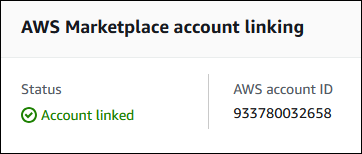
有关更多信息,请登录合作伙伴中心并查看以下内容:
注意
您必须登录才能使用这些资源。
启用按钮
一旦您成为 ACE 有资格接收 AWS 推荐,您就可以使用 AWS 合作伙伴中心启用一个或两个号召性用语按钮。
您可以按照不同的流程启用按钮,具体取决于您是创建新产品列表还是更新当前列表。
为新产品启用按钮
-
使用 AWS 合作伙伴中心
创建以下类型的产品并将其公开: AMI
SaaS
Container
Cloud Front 模板
在创建产品过程中,在引导式演示和专属优惠申请下,选择为买家启用指导式演示请求和为买家启用专属优惠请求的任意组合。
注意
只有在您公开产品后,这些按钮才会出现在您的专属优惠中的产品详情页面上。
为现有产品启用按钮
在 AWS 合作伙伴中心
的 “构建” 选项卡上,选择要更改的产品。 打开请求更改列表,并选择更新产品信息。
选择为买家启用指导式演示请求和为买家启用专属优惠请求的任意组合。
只有在您保存更改后,按钮才会显示在产品详情页面上。
启用按钮后,您可以从清单中移除公开定价,这样买家就可以通过 “申请私人报价” 按钮与您联系,而不是通过公开报价购买。有关更多信息,请参阅 更新定价可见性。
向买家发送专属优惠
私有报价发布后,买家可以通过导航到 AWS Partner Central 私有优惠页面上的可用私有优惠选项卡来查看该报价。在 “可用的私人报价” 选项卡上,买家可以在登记卖家列中看到 AWS Marketplace 渠道合作伙伴提供的报价。独立软件供应商(ISV)将显示在发布者列。买家可以通过在优惠列表中选择相应的优惠 ID 来导航到专属优惠。
买家可以在已接受或已过期的优惠选项卡上查看已接受或已过期的优惠 ID。
专属优惠发布后,您可以向买家发送该优惠的交付页面的 URL。
要向买家发送专属优惠,请执行以下操作:
-
登录 AWS 合作伙伴中心
,然后选择私人优惠。 -
选中优惠旁的单选按钮。
-
选择操作,然后选择复制优惠 URL。
-
将 URL 发送给您的买家。
克隆专属优惠
您可以克隆私人报价,包括 AWS Marketplace 渠道合作伙伴的私人优惠。使用克隆功能通过模板创建新的优惠,或者更新和替换现有优惠。
克隆专属优惠
-
登录 AWS 合作伙伴中心
,然后选择私人优惠。 -
在私人优惠表中,选择要克隆的优惠旁边的选项。
-
选择克隆优惠。
-
将打开一个新的优惠创建体验,其中包含所选报价中预先填充的信息。根据需要检查和修改优惠详细信息。
-
(可选)如果您要克隆以替换现有优惠,请选择取消现有优惠。选择后,原始报价将自动过期,且在此新优惠发布时买家无法访问。这只会影响优惠的可访问性;如果买家已经接受了原始优惠,则不会影响任何现有订阅。
-
选择克隆专属优惠。这将发布优惠并提供给您之前选择的买家。
下载优惠详情
按照以下步骤以 .pdf 文件格式下载优惠详细信息。
下载优惠详情
-
登录 AWS 合作伙伴中心
,然后选择私人优惠。 -
在私人优惠表中,选择优惠旁边的选项,然后选择查看详情。或者,您可以在优惠 ID 列中选择优惠的链接。
-
在报价详情页面上,选择下载 PDF。
保存您的专属优惠进度
使用以下流程保存您的进度,以便稍后继续操作。
要保存和恢复工作,请执行以下操作:
-
完成任意步骤后,选择保存并退出。在对话框中,确认您正在将内容保存为草稿状态,并检查是否有验证错误。如果存在任何验证错误或缺少详细信息,则可以选择修复以进入相应步骤并解决问题。做好继续操作的准备后,选择保存并退出以保存更改。
保存并退出后,请求进入处理和审核阶段。完成处理可能需要几分钟或几小时。在请求成功之前,您无法继续执行这些步骤或修改请求。请求成功后,您就完成了保存。如果请求失败,则说明存在系统错误或者必须在重新提交请求之前更正的错误。
-
要继续处理您的出价,请打开私人优惠页面,选择您的出价,然后选择继续创建报价。
-
完成后,您可以选择保存并退出以保存进度,也可以选择创建优惠以发布专属优惠并提供给选定的买家。
更新专属优惠的到期时间
使用以下流程更新专属优惠的到期日期。
要更新专属优惠的到期日期,请执行以下操作:
-
登录 AWS 合作伙伴中心
,然后选择私人优惠。 -
在私人优惠页面上,选择要更新的优惠。
-
选择编辑。
-
提供新的优惠到期日期。
-
选择提交。
更新完成后,优惠将变为活动状态,此时您的买家就可以接受优惠。
取消专属优惠
使用以下流程取消专属优惠。
-
登录 AWS 合作伙伴中心
,然后选择私人优惠。 -
在私人优惠页面上,选择要更新的优惠。
注意
取消优惠将修改优惠到期日期,因此对于收到该优惠的买家,优惠将显示为已过期。
-
选择操作,然后选择取消优惠。
