本文属于机器翻译版本。若本译文内容与英语原文存在差异,则一律以英文原文为准。
Windows 计算机到 Windows 实例
使用 Windows 远程桌面连接客户端从你的 Windows 计算机连接到 Windows 实例。
- MALZ
-
有关友好堡垒名称的更多信息,请参阅DNS 友好的堡垒名称。
-
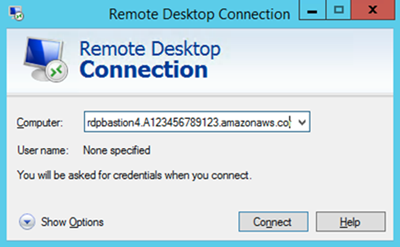
打开远程桌面连接程序(标准的 Windows 程序),然后在 “主机名” 字段中输入 Windows 堡垒的友好 DNS 名称。
-
选择连接。远程桌面连接尝试与堡垒建立 RDP 连接。
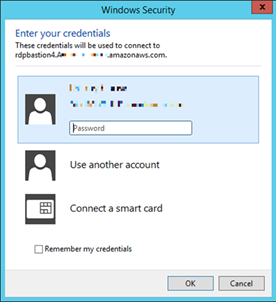
如果成功,则会打开一个凭据对话框。要获得访问权限,请使用您的公司 Active Directory 凭据,就像使用 Windows 实例一样。
-
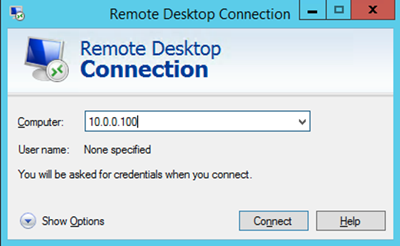
在堡垒上打开远程桌面连接程序,输入要连接的 Windows 实例的 IP 地址(例如 10.0.0.100),然后选择 Connect。在连接到 Windows 实例之前,再次需要您的公司 Active Directory 凭据。
-
- SALZ
-
有关友好堡垒名称的更多信息,请参阅DNS 友好的堡垒名称。
-
打开远程桌面连接程序(标准的 Windows 程序),然后在主机名字段中输入 Windows 堡垒的友好 DNS 名称;例如
rdpbastion,如果你的账号是 123456789123 并且你选择了堡垒 4,则该名称将如下所示。(1-4).AAMSAccountNumber.amazonaws.com.rproxy.govskope.cardpbastion4.A123456789123.amazonaws.com
-
选择连接。远程桌面连接尝试与堡垒建立 RDP 连接。
如果成功,则会打开一个凭据对话框。要获得访问权限,请使用您的公司 Active Directory 凭据,就像使用 Windows 实例一样。
-
在堡垒上打开远程桌面连接程序,输入要连接的 Windows 实例的 IP 地址(例如 10.0.0.100),然后选择 Connect。在连接到 Windows 实例之前,再次需要您的公司 Active Directory 凭据。
-
