终止支持通知: AWS 将于 2027 年 6 月 30 日终止对 AMS Advanced 的支持。2027 年 6 月 30 日之后,您将无法再访问 AMS 高级控制台或 AMS 高级版资源。有关更多信息,请参阅 AMS 高级版终止支持。
本文属于机器翻译版本。若本译文内容与英语原文存在差异,则一律以英文原文为准。
申请期间的 AMS 堡垒选项 Migrations/Onboarding
为了在迁移过程中为您提供最佳体验,以下是 AMS 目前可以利用的潜在选项:
选项 1:绕过堡垒仅用于迁移工作(出于安全考虑,作为临时措施,您必须签署此协议)。
注意:审核功能仍将到位,以确保 AMS 可以查看每个请求。
选项 2:使用所选工具进行 SSH 隧道传输;例如 Putty,如图所示。
对于此选项,所描述的环境组件已经需要准备就绪。
AMS 将提供其他说明和说明。
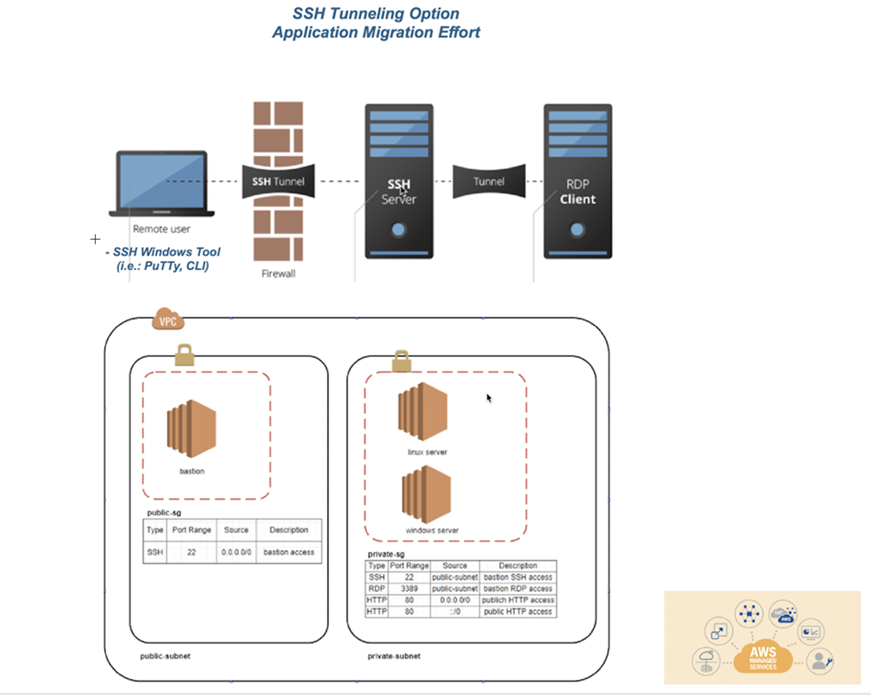
使用 Putty 进行 SSH 隧道传输的步骤:
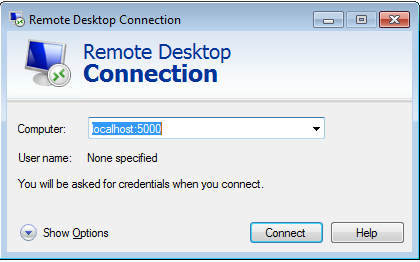
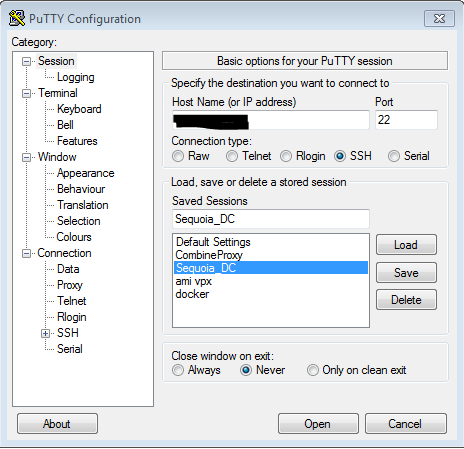
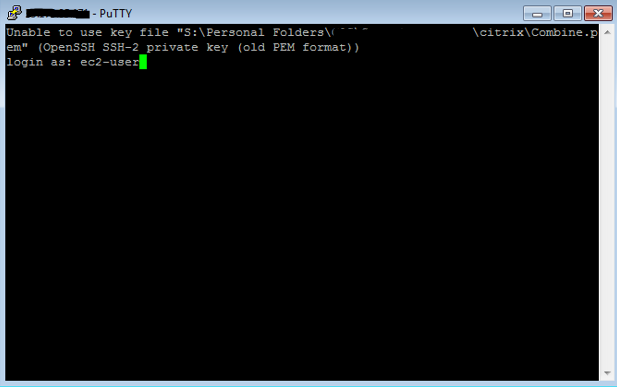
在 PuTTY 中,您将使用堡垒主机的公有 IP 创建 SSH 会话,在 AUTH 部分提供 PEM 密钥,然后创建隧道。隧道的源端口应是未使用的本地端口(例如 5000),IP 将是附加了 RDP 端口的目标主机(您要访问的 Windows 盒子)的 IP(3389)。请务必保存您的配置,因为您不想在每次登录框时都要这样做。连接到堡垒主机,然后登录。然后,启动 localhost: 5000(或您选择的任何端口)的 RDP 会话。
设置堡垒主机的主机名或公有 IP
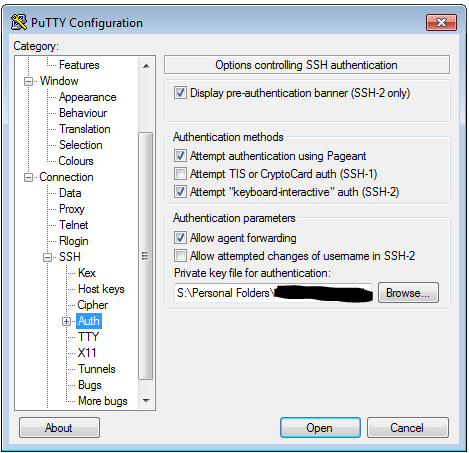
在 SSH->Auth 中,将私钥文件设置为.ppk 格式
在 SSH->隧道中,添加新的转发端口。源端口应为任意未使用的端口,目标应为堡垒主机后面的目标服务器的 IP,并附加 RDP 端口。
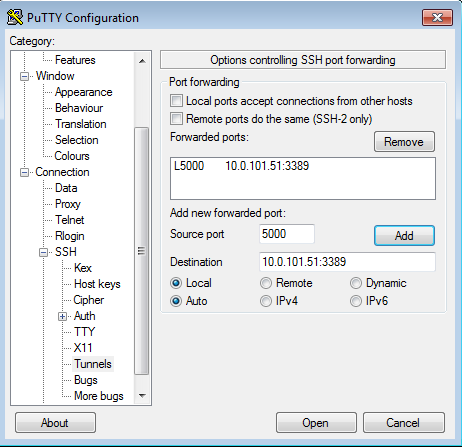
通过 Putty 连接到堡垒主机并登录。
启动与 localhost: 5000 的 RDP 会话以到达目标服务器。