本文属于机器翻译版本。若本译文内容与英语原文存在差异,则一律以英文原文为准。
为 Lightsail 实例和磁盘配置自动快照
当您启用实例或块存储磁盘的自动快照功能时,Amazon Lightsail 会在默认自动快照时间或您指定的时间内为您的资源创建每日快照。就像手动快照一样,您可以使用自动快照作为基准来创建新资源或进行数据备份。
创建自动快照时,您需要为存储在您的 Lightsail 帐户中的自动快照支付快照存储费
内容
自动快照限制
以下限制适用于自动快照:
-
无法使用 Lightsail 控制台为块存储磁盘启用或禁用自动快照。要启用或禁用块存储磁盘的自动快照,必须使用 Lightsail API、 AWS Command Line Interface (AWS CLI) 或。 SDKs有关更多信息,请参阅使用 AWS CLI启用或禁用自动快照。
-
Windows 实例或托管数据库当前不支持自动快照。相反,您必须为 Windows 实例或托管数据库创建手动快照以备份它们。有关更多信息,请参阅创建 Windows Server 实例的快照和创建数据库快照。默认情况下,托管数据库还启用了 point-in-time备份功能,您可以使用该功能将数据恢复到新数据库。有关更多信息,请参阅使用 point-in-time备份创建数据库。
-
自动快照不保留来自源资源的标签。要在从自动快照创建的新资源上保留来自源资源的标签,您必须在从自动快照创建新资源时,手动添加标签。有关更多信息,请参阅向资源添加标签。
自动快照保留
将存储最新的七个每日自动快照,然后用最新的快照替换最旧的快照。此外,当您删除源资源时,将会删除与资源关联的所有自动快照。此行为与手动快照不同,手动快照即使在您删除源资源后,手动快照仍保留在您的 Lightsail 帐户中。要防止替换自动快照,或者防止在删除源资源时删除自动快照,可以将自动快照复制为手动快照。
禁用资源的自动快照功能后,将与源资源一起保留资源的现有自动快照,直到您执行以下操作之一:
-
重新启用自动快照,现有的自动快照将替换为更新的快照。
-
删除源资源,这将删除关联的自动快照。
使用 Lightsail 控制台启用或禁用自动实例快照
完成以下步骤,使用 Lightsail 控制台启用或禁用实例的自动快照。
-
登录 Lightsail 控制台
。 -
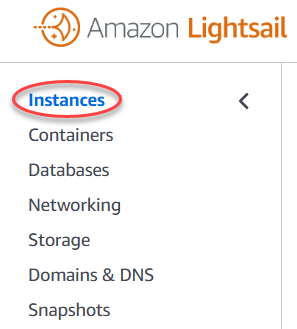
在左侧导航窗格中,选择 Instances (实例)。
-
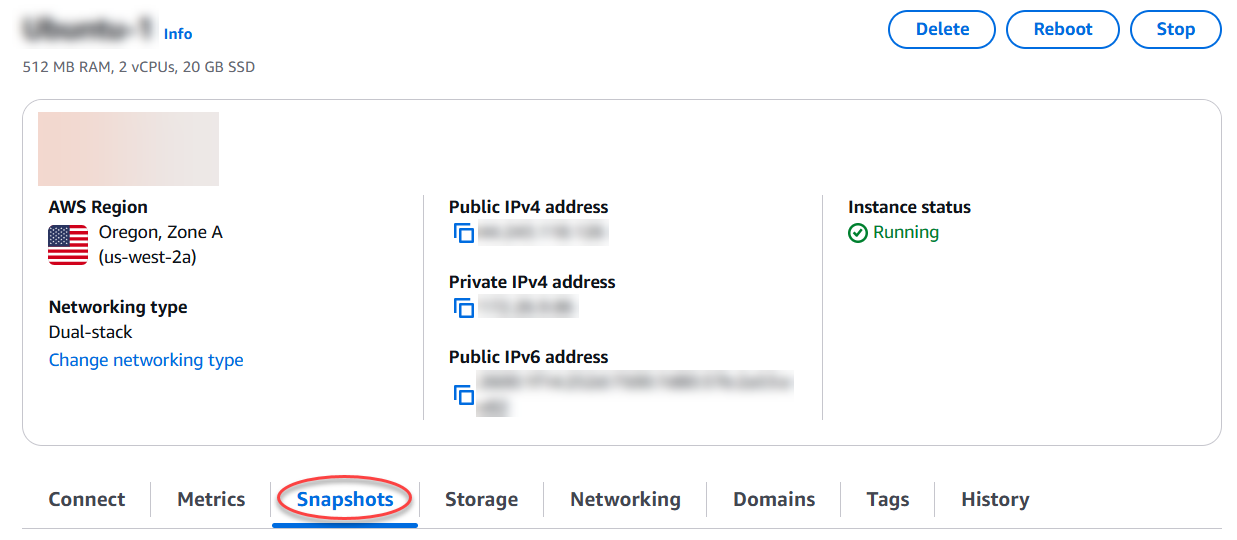
选择要为其启用或禁用自动快照的实例的名称。
-
在实例管理页面中,选择 Snapshots (快照) 选项卡。
-
在 Automatic snapshots (自动快照) 部分下,选择开关可启用它。同样,如果它处于启用状态,则选择开关可禁用它。
-
在出现提示时,选择 Yes, enable (是,启用) 可启用自动快照,而选择 Yes, disable (是,禁用) 可禁用该功能。
稍后,将启用或禁用自动快照。
-
如果您启用了 自动快照功能,则可能还需要更改自动快照时间。有关更多信息,请参阅更改实例或数据块存储磁盘的自动快照时间。
-
如果您禁用了 自动快照功能,将保留该资源的现有自动快照,直到您重新启用该功能并且系统将其替换为新快照,或者直到您删除自动快照。对于存储在您的 Lightsail 帐户中的自动快照,您需要支付快照存储费
。有关删除自动快照的更多信息,请参阅删除自动实例快照。
-
使用启用或禁用实例或块存储磁盘的自动快照 AWS CLI
完成以下步骤,以使用 AWS CLI启用或禁用实例或块存储磁盘的自动快照。
-
打开终端或命令提示符窗口。
-
根据您要启用还是禁用自动快照,输入此步骤中所述命令之一:
注意
autoSnapshotAddOnRequest={snapshotTimeOfDay=HH:00}参数在这些命令中是可选的。如果您在启用自动快照时未指定每日自动快照时间,Lightsail 会为您的资源分配默认快照时间。有关更多信息,请参阅更改实例或数据块存储磁盘的自动快照时间。-
输入以下命令,为现有资源启用自动快照:
aws lightsail enable-add-on --regionRegion--resource-nameResourceName--add-on-request addOnType=AutoSnapshot,autoSnapshotAddOnRequest={snapshotTimeOfDay=HH:00}在该命令中,将:
-
Region与资源 AWS 区域 所在的。 -
ResourceName加上资源的名称。 -
HH:00每日自动快照时间以小时为增量,以协调世界时 (UTC) 为单位。
示例:
aws lightsail enable-add-on --regionus-west-2--resource-nameWordPress-1--add-on-request addOnType=AutoSnapshot,autoSnapshotAddOnRequest={snapshotTimeOfDay=18:00} -
-
输入以下命令以在创建新实例时启用自动快照:
aws lightsail create-instances --regionRegion--availability-zoneAvailabilityZone--blueprint-idBlueprintID--bundle-idBundleID--instance-nameInstanceName--add-ons addOnType=AutoSnapshot,autoSnapshotAddOnRequest={snapshotTimeOfDay=HH:00}在该命令中,将:
-
Region使用应 AWS 区域 在其中创建实例。 -
AvailabilityZone以及应在其中创建实例的可用区。 -
BlueprintID并附上要用于实例的蓝图 ID。 -
BundleID附上要用于实例的捆绑包 ID。 -
InstanceName并附上要用于实例的名称。 -
HH:00每日自动快照时间以小时为增量,以协调世界时 (UTC) 为单位。
示例:
aws lightsail create-instances --regionus-west-2--availability-zoneus-west-2a--blueprint-idwordpress_5_1_1_2--bundle-idmedium_2_0--instance-nameWordPressInstance--add-ons addOnType=AutoSnapshot,autoSnapshotAddOnRequest={snapshotTimeOfDay=20:00} -
-
输入以下命令以在创建新磁盘时启用自动快照:
aws lightsail create-disk --regionRegion--availability-zoneAvailabilityZone--size-in-gbSize--disk-nameDiskName--add-ons addOnType=AutoSnapshot,autoSnapshotAddOnRequest={snapshotTimeOfDay=HH:00}在该命令中,将:
-
Region使用应 AWS 区域 在其中创建磁盘。 -
AvailabilityZone以及应在其中创建磁盘的可用区。 -
Size所需磁盘大小(以 GB 为单位)。 -
DiskName并附上要用于磁盘的名称。 -
HH:00每日自动快照时间以小时为增量,以协调世界时 (UTC) 为单位。
示例:
aws lightsail create-disk --regionus-west-2--availability-zoneus-west-2a--size-in-gb32--disk-nameDisk01--add-ons addOnType=AutoSnapshot,autoSnapshotAddOnRequest={snapshotTimeOfDay=18:59} -
-
输入以下命令,为资源禁用自动快照:
aws lightsail disable-add-on --regionRegion--resource-nameResourceName--add-on-type AutoSnapshot在该命令中,将:
-
Region与资源 AWS 区域 所在的。 -
ResourceName加上资源的名称。
示例:
aws lightsail disable-add-on --regionus-west-1--resource-nameMyFirstWordPressWebsite01--add-on-type AutoSnapshot -
您会看到类似于以下示例的结果:
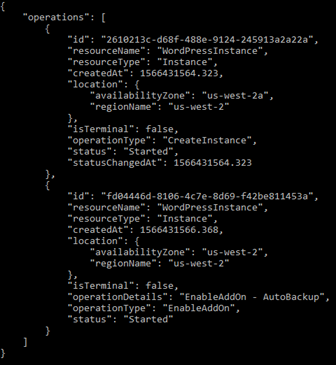
稍后,将启用或禁用自动快照。
-
如果您启用了 自动快照,则可能还需要更改自动快照时间。有关更多信息,请参阅更改实例或数据块存储磁盘的自动快照时间。
-
如果您禁用了 自动快照,将保留现有自动快照,直到您重新启用该功能并且系统将其替换为新快照,或者直到您删除自动快照。对于存储在您的 Lightsail 帐户中的自动快照,您需要支付快照存储费
。有关删除自动快照的更多信息,请参阅删除自动实例快照。
注意
有关这些命令中 EnableAddOn 和 DisableAddOn API 操作的更多信息,请参阅 Lightsail API 文档DisableAddOn中的EnableAddOn和。
-
