本文属于机器翻译版本。若本译文内容与英语原文存在差异,则一律以英文原文为准。
使用 PuTTY 连接到您的 Lightsail Linux 实例
你可以使用像 PuTTY 这样的 SSH 客户端连接到你的亚马逊 Lightsail 实例。PuTTY 需要您的私有 SSH 密钥的副本。你可能已经有密钥了,或者你可能想使用 Lightsail 创建的密钥对。无论怎样,我们都能满足您的需求。有关 SSH 的更多信息,请参阅 SSH 密钥对。本主题将引导您完成下载密钥对并将 PuTTY 设置为连接到您的实例的步骤。
本指南中介绍的连接实例的方法是众多方法之一。有关其他方法的更多信息,请参阅 SSH 密钥对。
在 Lightsail 中连接到 Linux 或 Unix 实例的最简单方法是使用 Lightsail 控制台中提供的基于浏览器的SSH客户端。有关更多信息,请参阅在 Amazon Lights ail 中连接您的 Linux 或 Unix 实例。
先决条件
-
你需要在 Lightsail 中运行一个实例。有关更多信息,请参阅在亚马逊 Lights ail 中创建实例。
-
建议您创建一个静态 IP 地址并将其附加到实例,这样,如果您的公有 IP 地址稍后发生更改,您就不必重新配置 PuTTY。有关更多信息,请参阅创建静态 IP 并将其附加到实例。
步骤 1:下载并安装 PuTTY
PuTTY 是适用于 Windows 的 SSH 的免费实现形式。在 PuTTY 网站
步骤 2:准备好您的私有密钥
您有多个用于获取私有密钥的选项。你可能想使用 Lightsail 生成的默认私钥,可能想让 Lightsail 为你创建一个新的私钥,或者你可能已经拥有了来自其他服务的私钥。每个选项的步骤如以下过程中所述:
-
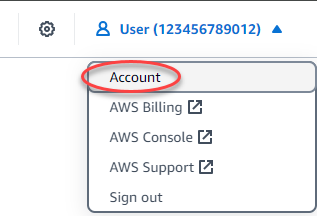
在 Lightsail 主页上,在顶部导航菜单中选择您的用户或角色。
-
在下拉菜单中选择账户。
-
选择 SSH Keys(SSH 密钥)选项卡。
-
根据您想要使用的私有密钥,选择以下选项之一:
-
要使用 Lightsail 生成的默认私钥,请在页面的默认密钥部分,选择您的实例 AWS 区域 所在的默认私钥旁边的下载图标。

-
要在 Lightsail 中创建新的密钥对,请在页面的自定义密钥部分中选择创建密钥对。选择您的实例 AWS 区域 所在的位置,然后选择创建。输入名称,然后选择 Generate key pair(生成密钥对)。您可以选择下载私有密钥。
重要
您只能下载一次私有密钥。请将其保存在安全位置。
-
要使用您自己的密钥对,请选择 Upload New(上传新项)。选择您的实例 AWS 区域 所在的位置,然后选择上传。选择 Upload key(上传文件),然后在本地驱动器中找到该文件。当你准备好将公钥文件上传到 Lightsail 时,选择 “上传密钥”。
-
-
如果您下载了私钥,或者在 Lightsail 中创建了新的私钥,请确保将
.pem密钥文件保存在可以轻松找到的地方。我们还建议您为该文件设置权限以使他人无法读取。
第 3 步:使用您的 Lightsail 私钥配置 PuTTYGen
既然您已经拥有了 .pem 密钥文件的副本,您便可以使用 PuTTY Key Generator (PuTTYgen) 来设置 PuTTY。
-
启动 PuTTYgen(例如,在 Start(开始)菜单中,依次选择 All Programs(所有程序)、PuTTY 和 PuTTYgen)。
-
选择 Load(加载)。
默认情况下,PuTTYgen 仅显示扩展名为
.ppk的文件。要找到您的.pem文件,请选择显示所有类型的文件的选项。 -
选择
lightsailDefaultKey.pem,然后按 Open(打开)。PuTTYgen 确认您已成功导入该密钥,然后您可以选择 OK(确定)。
-
选择 Save private key(保存私有密钥),然后确认您不想使用密码保存它。
如果您选择创建密码来作为一项额外的安全措施,请记住,您每次使用 PuTTY 连接到您的实例时都需要输入密码。
-
指定名称和用于保存私有密钥的位置,然后选择 Save(保存)。
-
关闭 PuTTYgen。
步骤 4:使用您的私有密钥和实例信息完成配置 PuTTY
您就要成功了!坚持一下,我们将进行最后一个更改。
-
打开 PuTTY。
-
从 Lightsail 中,从实例管理页面获取公有 IP 地址(希望你使用的是静态 IP 地址)。
您可以从 Lightsail 主页获取公有 IP 地址,也可以选择您的实例来查看有关它的更多详细信息。
-
将公有 IP 地址键入(或粘贴)到 Host Name(主机名称)(或 IP address(IP 地址))字段。
注意
您的 Lightsail 实例上的 SSH 端口 22 已开放,因此请接受默认端口。
-
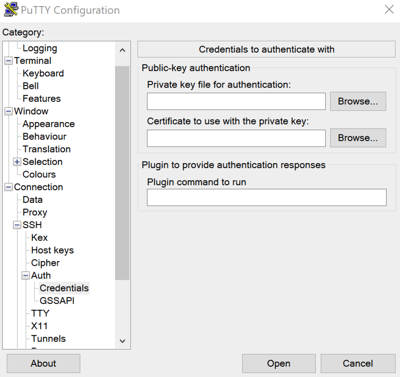
在连接下,展开 SSH 和身份验证,然后选择凭证。
-
选择 Browse(浏览)以导航到您在上一步中创建的
.ppk文件,然后选择 Open(打开)。 -
再次选择打开,然后选择接受以在将来信任此连接。
-
根据您的实例蓝图,使用以下默认用户名之一登录:
-
AlmaLinux、Amazon Linux 2、Amazon Linux 2023、CentOS Stream 9、FreeBSD 和 openSUSE 实例:
ec2-user -
Debian 实例:
admin -
Ubuntu 实例:
ubuntu -
Bitnami实例:
bitnami -
LightsailNginx WordPress、 WordPress Multisite、、实例的打包版本:LAMPNode.js
admin -
Ruby on Rails实例:
ec2-user -
OpenClaw实例:
ubuntu -
Plesk 实例:
ubuntu -
cPanel & WHM (AlmaLinux)实例:
ec2-user -
cPanel & WHM (CentOS 7)实例:
centos
有关实例蓝图(操作系统和应用程序堆栈)的更多信息,请参阅选择图像。
-
-
请务必保存您的连接以供将来使用。
后续步骤
如果您需要再次连接,请参阅使用 PuTTY 使用 PuTTY 连接到 Linux/Unix Lightsail 实例 连接到您的 Linux/Unix-based 实例。
