本文属于机器翻译版本。若本译文内容与英语原文存在差异,则一律以英文原文为准。
在 Lightsail 上使用应用程序创建 Linux/Unix 实例
你知道吗?
Lightsail 每天存储七个快照,当您为实例启用自动快照时,会自动将最旧的快照替换为最新的快照。有关更多信息,请参阅为 Lightsail 实例和磁盘配置自动快照。
创建一个 Linux/Unix-based Amazon Lightsail 实例(虚拟私有服务器),运行类似 LAMP 的应用程序 WordPress 或开发堆栈。您的实例开始运行后,无需离开 Lightsail 即可通过 SSH 连接到该实例。方法如下。
要创建 Windows-based 实例,请参阅 Amazon Lights ail 中的 Windows-based 实例入门。
创建实 Linux-based 例
-
在主页上,选择 Create instance(创建实例)。
-
为您的实例选择一个位置( AWS 区域 和可用区域)。
选择 “更改 AWS 区域 和可用区域”,在其他位置创建您的实例。
-
(可选)您可以更改可用区。
选择更改您的可用区。
-
选择 Linux 平台。
-
选取一个应用程序(Apps + OS(应用 + 操作系统))或操作系统(OS Only(仅限操作系统))。
要了解有关 Lightsail 实例映像的更多信息,请参阅选择亚马逊 Lightsail 实例镜像。
-
选择实例计划。
选择您的实例是使用双栈(IPv4 和 IPv6)还是 IPv6-only 联网。一些 Lightsail 蓝图目前不支持 IPv6-only 联网。要查看哪些蓝图支持 IPv6-only 联网,请参阅查看 Lightsail 实例蓝图产品。
你可以免费试用5美元的Lightsail套餐一个月(最多750小时)。我们将向您的账户免费提供一个月的积分。查看我们的 Lightsail 定价页面
以了解更多信息。 注意
作为 AWS 免费套餐的一部分,您可以免费开始使用亚马逊 Lightsail。有关更多信息,请参阅AWS 免费套餐常见问题解答
。 -
输入实例的名称。
资源名称:
-
在您的 Lightsail 账户 AWS 区域 中,每个账户中都必须是唯一的。
-
必须包含 2 到 255 个字符。
-
必须以字母数字字符或数字作为开头和结尾。
-
可以包括字母数字字符、数字、句点、连字符和下划线。
-
-
(可选)选择添加新标签来为您的实例添加一个标签。根据需要重复此步骤以添加更多标签。有关标签使用的更多信息,请参阅标签。
-
对于键,请输入标签键。

-
(可选)对于值,请输入标签值。

-
-
选择创建实例。
有关高级创建选项,请参阅在 Amazon Lightsail 实例启动时使用启动脚本对其进行配置或为您的 L Linux/Unix-based ightsail 实例设置 SSH。
几分钟之内,你的 Lightsail 实例就准备好了,你可以通过 SSH 连接到它,无需离开 Lightsail!
连接到您的实例
-
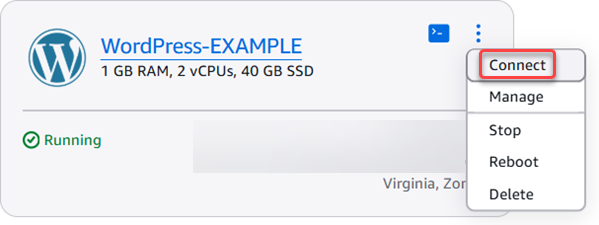
在 Lightsail 主页上,选择实例名称右侧的菜单,然后选择连接。
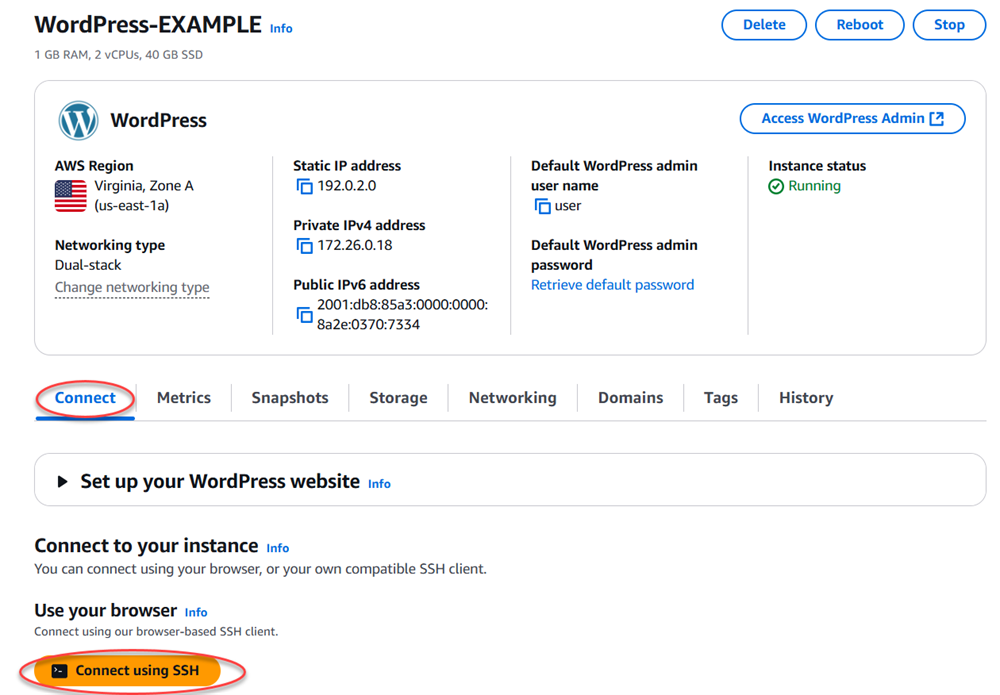
或者,您可以打开实例管理页面,选择连接选项卡,然后再选择使用 SSH 进行连接。。
注意
要使用 PuTTY 等 SSH 客户端连接到您的实例,您可以按照以下步骤操作:设置 PuTTY 以连接您的 Lightsail 实例。
-
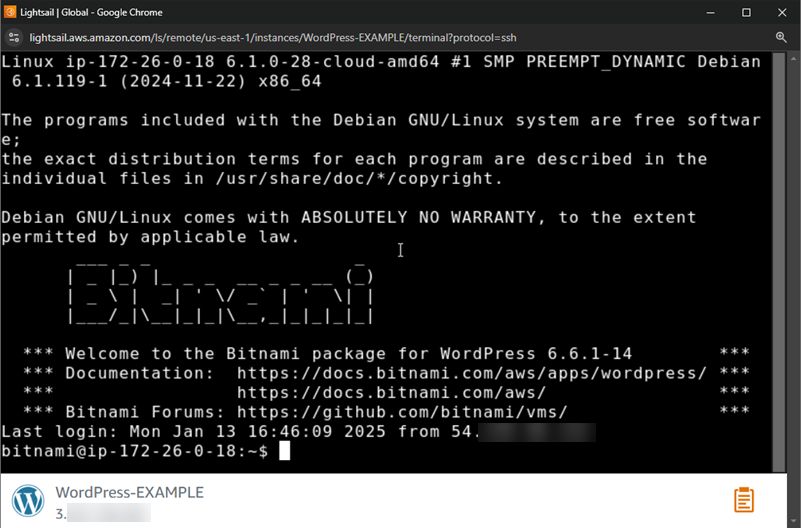
现在,您可以在终端中键入命令并管理您的 Lightsail 实例,而无需设置 SSH 客户端。
后续步骤
现在,您可以连接到您的实例,而您的下一步操作取决于您计划如何使用它。例如:
-
如果您正在创建博客,则使用 WordPress。
-
创建静态 IP 并将其附加到你的 Lightsail 实例为您的实例创建一个静态 IP 地址,以便在每次重启 Lightsail 实例时保持相同的 IP 地址。
-
创建实例的快照作为备份。
