本文属于机器翻译版本。若本译文内容与英语原文存在差异,则一律以英文原文为准。
通过 Amazon 查看指标 CloudWatch
在联系期间, AWS Ground Station 自动捕获数据并将其发送到以 CloudWatch 供分析。您可以在 Amazon CloudWatch 控制台中查看您的数据。有关访问和 CloudWatch指标的更多信息,请参阅使用 Amazon CloudWatch 指标。
AWS Ground Station 遥测功能还可用于在联系期间接收近乎实时的指标。 CloudWatch 指标无法近乎实时地获得,并且可能会延迟交付。 CloudWatch 还会在一秒钟内聚合指标,从而有可能降低数据粒度。遥测功能提供各个指标,并以近乎实时的方式将其直接发送到您的 AWS 账户。有关更多信息,请参阅 使用遥测。
重要
AWS Ground Station 向与联系人的地面站位置相关联的 AWS 区域,而不是计划接触的 AWS 区域发送 CloudWatch 指标。要查看联系人的指标,您必须在地面站区域进行访问 CloudWatch 。有关哪个 AWS 区域与每个地面站位置相关联的信息,请参阅正在寻找AWS地面站位置的区域。要在您安排联系人的区域接收遥测数据,您可以使用 AWS Ground Station 遥测功能。有关更多信息,请参阅使用遥测。
AWS Ground Station 指标和维度
有哪些指标可用?
以下指标可从中获得 AWS Ground Station。
注意
发出的具体指标取决于所使用的 AWS Ground Station 功能。根据您的配置,只能发出以下指标的子集。
| 指标 | 指标维度 | 说明 |
|---|---|---|
|
|
SatelliteId |
天线的方位角。真北为 0 度,东为 90 度。 单位:度 |
|
|
信道、极化、 SatelliteId |
在给定数量的位传输中的位上误差率。位误差是由噪声、失真或干扰引起的 单位:每单位时间的位误差数量 |
|
|
信道、极化、 SatelliteId |
给定数量的接收块中块的误差率。块误差是由干扰引起的。 单位:错误的块数/总块数 |
|
|
类别、Config、 SatelliteId |
单位带宽的载波噪声密度比。 单位:分贝赫兹 (db-Hz) |
|
|
类别、Config、 SatelliteId |
解调器载波频率恢复环路锁定时设置为 1,解锁时设置为 0。 单位:无 |
|
|
类别、Config、 SatelliteId |
预估信号中心频率与理想中心频率之间的偏差。这是由多普勒频移和航天器与天线系统之间的局部振荡器偏移引起的。 单位:赫兹 (Hz) |
|
|
SatelliteId |
天线的仰角。地平线为 0 度,天顶为 90 度。 单位:度 |
|
|
信道、极化、 SatelliteId |
每个符号的能量与噪声功率谱密度的比率。 单位:分贝 (dB) |
|
|
极化, SatelliteId |
解调器/解码器中测量的信号强度。 单位:分贝毫瓦 (dBm) |
|
|
类别、Config、 SatelliteId |
接收符号和理想星座点之间的误差矢量幅度。 单位:百分比 |
|
|
类别、Config、 SatelliteId |
解调器符号时序恢复环路锁定时设置为 1,解锁时设置为 0。 单位:无 |
|
|
类别、Config、 SatelliteId |
预估符号速率和理想信号符号速率之间的偏差。这是由多普勒频移和航天器与天线系统之间的局部振荡器偏移引起的。 单位:符号/秒 |
尺寸是用来做什么用的 AWS Ground Station?
您可以使用以下维度筛选 AWS Ground Station 数据。
| 维度 | 说明 |
|---|---|
|
|
解调或解码。 |
|
|
每次联络的通道包括 1、2、I(相中)和 Q(正交)。 |
|
|
天线下行链路解码解码配置 arn。 |
|
|
每次联络的偏振包括 LHCP(左手圆偏振)或 RHCP(右手圆偏振)。 |
|
|
卫星 ID 包含用于联络的卫星的 ARN。 |
查看 指标
查看图形化的指标时,请务必注意,聚合窗口决定了指标的显示方式。联络中的每个指标都可以在收到数据后 3 小时内显示为每秒的数据。在 3 小时后,您的数据将按每分钟的数据按 CloudWatch指标汇总。如果您需要查看每秒数据测量的指标,建议您在收到数据后的 3 小时内查看数据,或者将其保留在 CloudWatch 指标之外。有关 CloudWatch 留存率的更多信息,请参阅 Amazon CloudWatch 概念-指标留存率。
此外,在前 60 秒内捕获的任何数据都不会包含足够的信息来生成有意义的指标,并且很可能不会显示。为了查看有意义的指标,建议在 60 秒后查看您的数据。
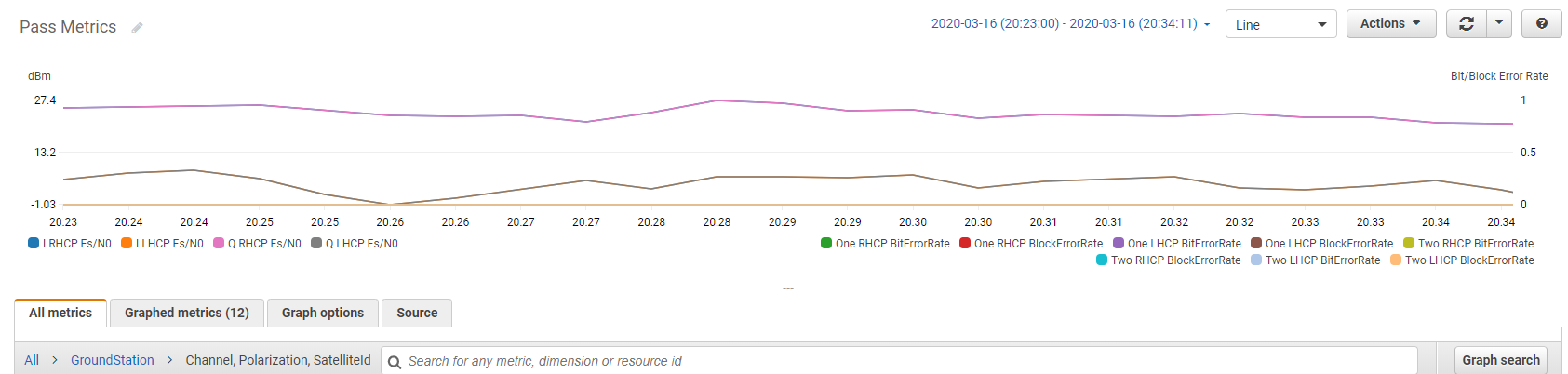
有关在中绘制 AWS Ground Station 指标图表的更多信息 CloudWatch,请参阅绘制指标图表。
使用控制台查看指标
-
确定与您的地面站位置相关的 AWS 区域。 AWS Ground Station 在与您的联系人的地面站位置相关的区域内发出 CloudWatch 指标。有关地面站位置及其相关 AWS 区域的列表,请参阅正在寻找AWS地面站位置的区域。
-
打开 CloudWatch 控制台
。 -
在导航窗格中,选择指标。
-
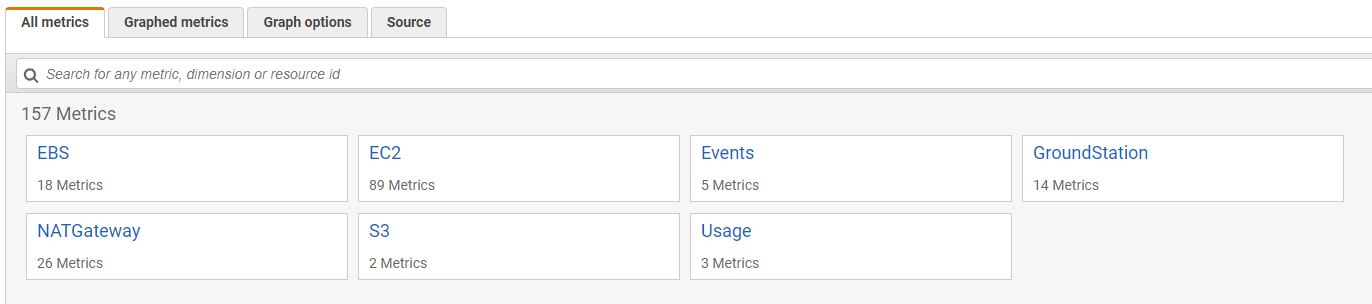
选择 GroundStation 命名空间。
-
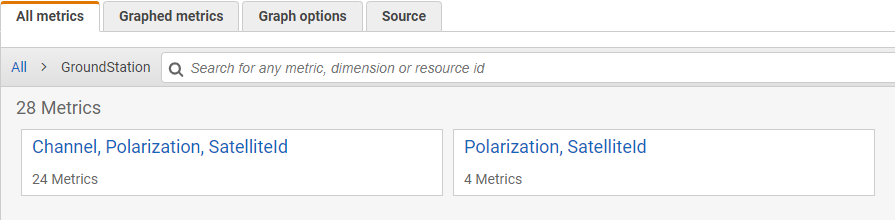
选择所需的指标维度(例如,信道、极化等 SatelliteId)。
-
All metrics 选项卡显示命名空间中该维度的所有指标。您可执行以下操作:
-
要对表进行排序,请使用列标题。
-
要绘制指标的图表,请选中与该指标关联的复选框。要选择所有指标,请选中表格标题行中的复选框。
-
要按资源进行筛选,请选择资源 ID,然后选择 Add to search。
-
要按指标进行筛选,请选择指标名称,然后选择 Add to search。
-
要查看指标,请使用以下方法 AWS CLI
AWS Ground Station 在与您的联系人的地面站位置相关的区域内发出 CloudWatch 指标。有关地面站位置及其相关 AWS 区域的列表,请参阅正在寻找AWS地面站位置的区域。
ground-station-region-code替换为您的地面站位置的 AWS 区域代码(us-west-2例如,俄勒冈州 1、夏威夷 1 或阿拉斯加 1)。此过程中的所有后续 AWS CLI 命令都必须使用相同的区域。
-
确保 AWS CLI 已安装。有关安装的信息 AWS CLI,请参阅安装 AWS CLI 版本 2。
-
确定与您的地面站位置相关的 AWS 区域。
-
使用 CloudWatch CLI 的get-metric-data方法生成一个文件,该文件可以修改以指定您感兴趣的指标,然后用于查询这些指标。
为此,请运行以下命令:
aws cloudwatch get-metric-data --region。这将生成类似于以下内容的输出:ground-station-region-code--generate-cli-skeleton{ "MetricDataQueries": [ { "Id": "", "MetricStat": { "Metric": { "Namespace": "", "MetricName": "", "Dimensions": [ { "Name": "", "Value": "" } ] }, "Period": 0, "Stat": "", "Unit": "Seconds" }, "Expression": "", "Label": "", "ReturnData": true, "Period": 0, "AccountId": "" } ], "StartTime": "1970-01-01T00:00:00", "EndTime": "1970-01-01T00:00:00", "NextToken": "", "ScanBy": "TimestampDescending", "MaxDatapoints": 0, "LabelOptions": { "Timezone": "" } } -
通过运行列出可用 CloudWatch 指标
aws cloudwatch list-metrics --region。ground-station-region-code如果您最近使用过 AWS Ground Station,则该方法应返回包含以下条目的输出:
        ...
        {
           "Namespace": "AWS/GroundStation",
           "MetricName": "ReceivedPower",
           "Dimensions": [
              {
                 "Name": "Polarization",
                 "Value": "LHCP"
              },
              {
                 "Name": "SatelliteId",
                 "Value": "arn:aws:groundstation::111111111111:satellite/aaaaaaaa-bbbb-cccc-dddd-eeeeeeeeeeee"
              }
           ]
       },
       ...
注意
如果自上次使用以来已超过 2 周 AWS Ground Station,则需要手动检查可用指标表,以便在指标命名空间中找到指标名称和维度。
AWS/GroundStation有关 CloudWatch 限制的更多信息,请参阅:查看可用指标 -
修改您在步骤 2 中创建的 JSON 文件,使其与步骤 3 中的所需值以及您的指标
Polarization中的所需值相匹配。SatelliteId另外,请务必更新StartTime、和EndTime值以匹配您的联系人。例如:{ "MetricDataQueries": [ { "Id": "receivedPowerExample", "MetricStat": { "Metric": { "Namespace": "AWS/GroundStation", "MetricName": "ReceivedPower", "Dimensions": [ { "Name": "SatelliteId", "Value": "arn:aws:groundstation::111111111111:satellite/aaaaaaaa-bbbb-cccc-dddd-eeeeeeeeeeee" }, { "Name": "Polarization", "Value": "RHCP" } ] }, "Period": 300, "Stat": "Maximum", "Unit": "None" }, "Label": "ReceivedPowerExample", "ReturnData": true } ], "StartTime": "2024-02-08T00:00:00", "EndTime": "2024-04-09T00:00:00" }注意
AWS Ground Station 每 1 到 60 秒发布一次指标,具体取决于指标。如果该
Period字段的值小于指标的发布周期,则不会返回指标。 -
aws cloudwatch get-metric-data使用在前面步骤中创建的配置文件运行。下面提供了一个示例。aws cloudwatch get-metric-data --regionground-station-region-code--cli-input-json file://<nameOfConfigurationFileCreatedInStep2>.json
将向指标提供来自联络的时间戳。下面提供 AWS Ground Station 指标的示例输出。
{
   "MetricDataResults": [
      {
         "Id": "receivedPowerExample",
         "Label": "ReceivedPowerExample",
         "Timestamps": [
            "2024-04-08T18:35:00+00:00",
            "2024-04-08T18:30:00+00:00",
            "2024-04-08T18:25:00+00:00"
         ],
         "Values": [
            -33.30191555023193,
            -31.46100273132324,
            -32.13915576934814
         ],
         "StatusCode": "Complete"
      }
   ],
   "Messages": []
}
