本文属于机器翻译版本。若本译文内容与英语原文存在差异,则一律以英文原文为准。
在 AWS Device Farm 中使用远程访问会话
有关通过远程访问会话对 Android 和 iOS 应用程序执行交互式测试的信息,请参阅 会话。
先决条件
-
创建会话。按照创建会话中的说明操作,然后返回此页。
在 Device Farm 控制台中使用会话
一旦您为远程访问会话请求的设备变得可用,控制台将会显示该设备屏幕。会话的最大长度为 150 分钟。会话的剩余时间显示在设备右上角的左侧时间字段中。
操作
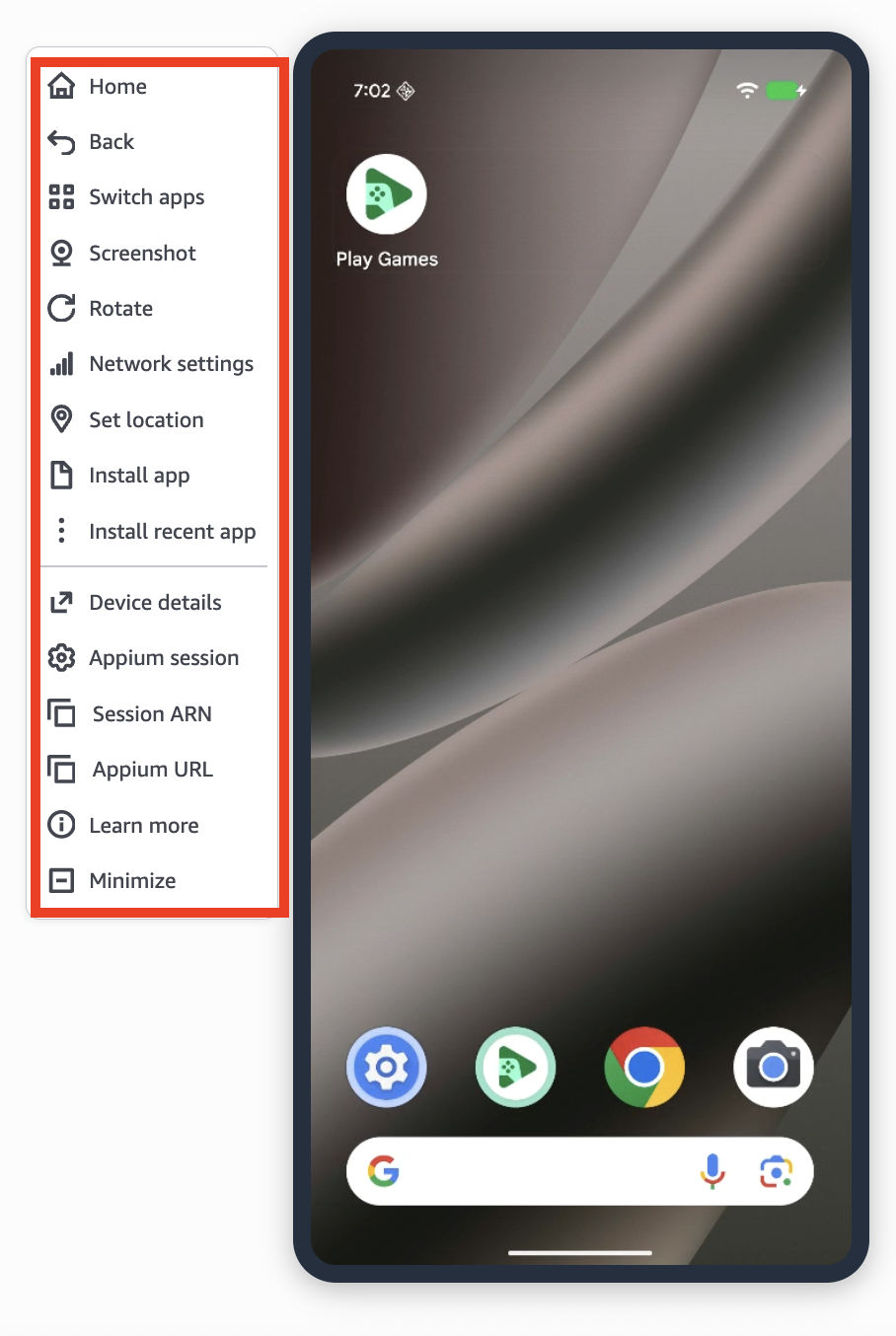
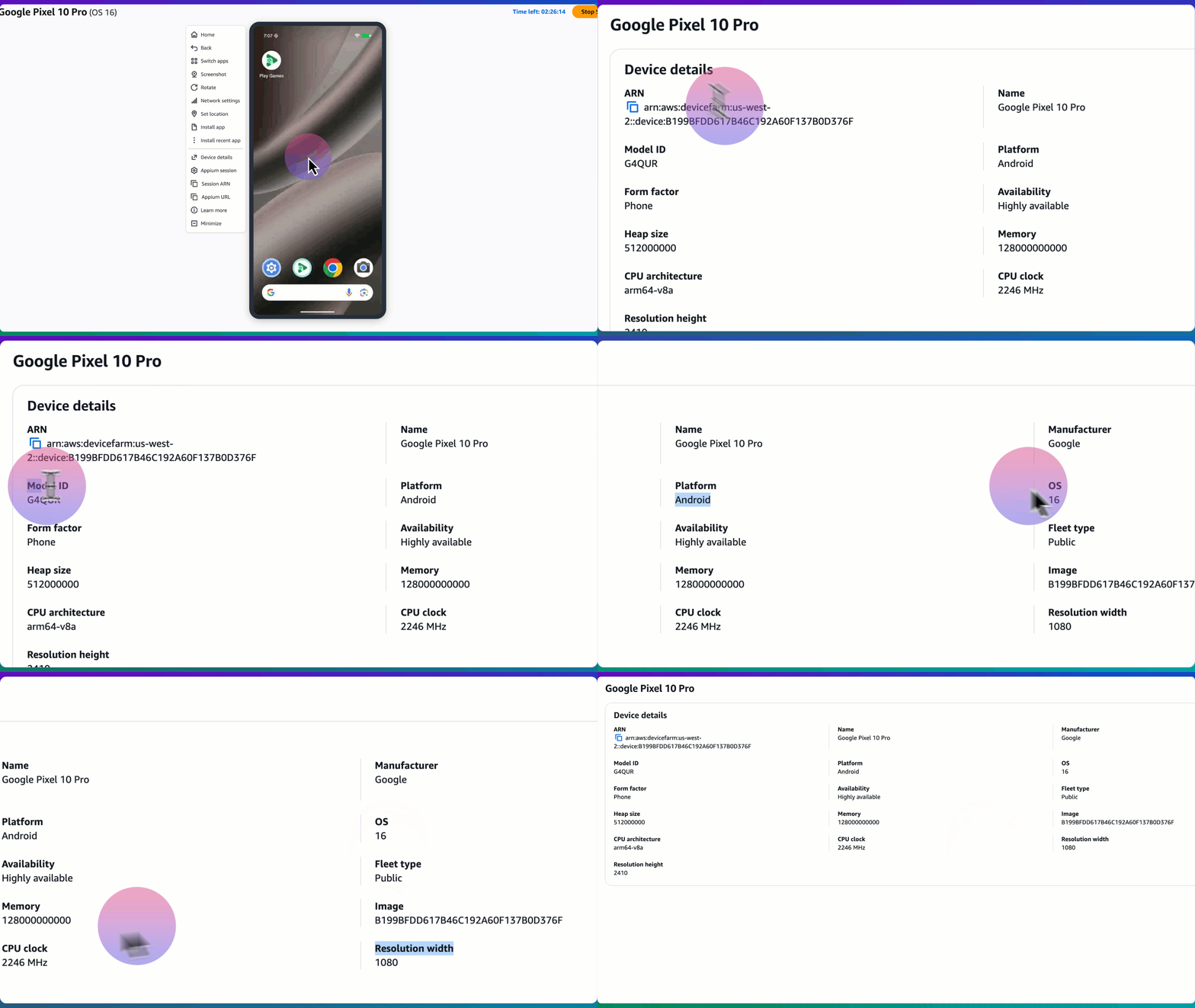
您可以对设备和会话执行的所有操作都位于设备左侧的菜单中。下文详细说明了可用的操作。
浏览设备
您可以像使用真实的物理设备一样与控制台中显示的设备进行交互,方法是使用鼠标或指针设备,例如触摸板和本地键盘。滑动操作基于点击的起点和结束坐标起作用。这意味着三点或更多点滑动不起作用。在 Android 设备上,你有 “主页”、“返回” 和 “切换” 应用程序按钮。在 iOS 设备上,你有 “主页” 按钮。两者上的这些按钮的功能就像真实的设备控件一样。

获取屏幕截图
在进行手动测试时,常见的模式是截取设备屏幕截图。您可以使用左侧菜单栏中的屏幕截图按钮来执行此操作。点击此按钮后,当前设备屏幕的屏幕截图将作为.jpeg 扩展名下载到浏览器的下载文件夹中。处理和下载屏幕截图时,该按钮变为灰色。
在纵向和横向模式之间切换
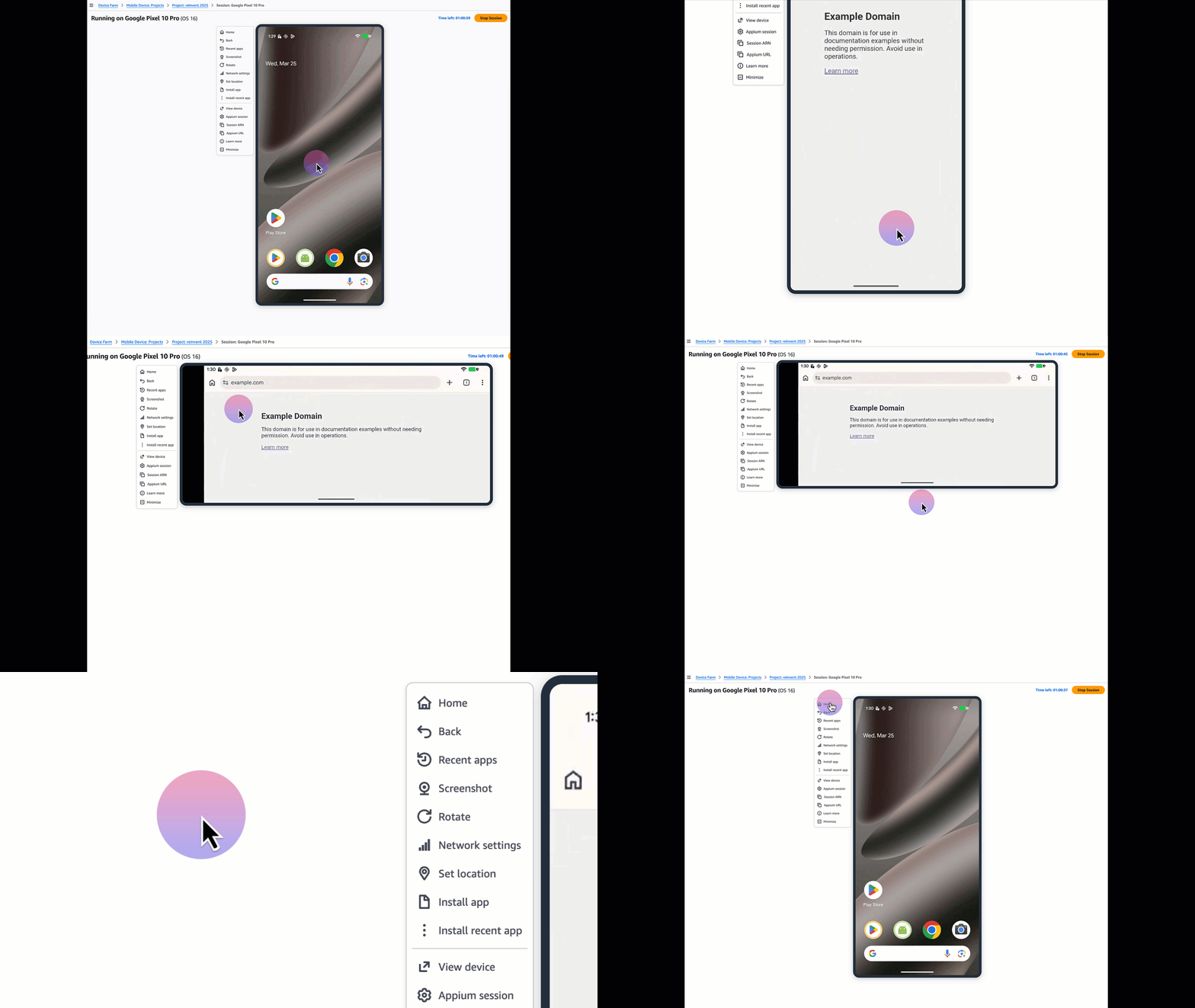
您可以使用 “旋转” 选项在设备上的纵向(垂直)和横向(水平)视图之间切换。只有当设备上的活动视图支持时,设备显示屏的方向才会改变。例如,小型 iPhone 上的主页不支持方向更改。因此,使用 “旋转” 时,您不会看到方向的变化。
更改网络
您可以通过更改被测设备的 upload/download 速度、带宽、丢包等参数来改变网络行为。点击左侧菜单中的网络按钮。这会打开右侧的叠加层,您可以在其中从精选的网络设置列表中进行选择或创建自己的网络配置文件。
嘲笑地点
您可以通过提供所需位置的纬度和经度来模拟设备上的位置。这不会实际获取该区域的设备,但是当应用程序向操作系统查询其位置时,设备会返回您输入的位置。如果您的应用程序使用多个数据点,例如 Wi-Fi、蜂窝信号和其他方法,而不仅仅是向操作系统查询位置,那么此功能很可能不适用于您的应用程序。点击左侧菜单中的设置位置按钮。这将打开右侧叠加层,您可以在其中输入所需位置的纬度和经度。
安装应用程序
您可以通过两种方式在远程访问会话中安装应用程序:1) 在会话启动期间,您可以上传应用程序或指定最近使用的应用程序。2) 远程访问会话启动后,您可以使用左侧菜单中的 “安装应用程序” 选项手动 upload/install 安装应用程序,然后选择要安装的.apk 文件 (Android) 或.ipa 文件 (iOS)。您在远程访问会话中运行的应用程序不需要任何测试设备或配置。
注意
当您上传应用程序时,该服务会首先将应用程序上传到安全的 Amazon S3 存储桶,然后安装它,这需要几秒钟,具体取决于应用程序的大小。将出现一条确认消息,告知您该应用程序是否已成功安装。
安装最近上传的应用程序
要安装最近上传的应用程序,请在左侧菜单中选择 “最近使用的应用程序”,然后从下拉列表中选择要安装的.apk 文件 (Android) 或.ipa 文件 (iOS)。
注意
当您选择最近的应用程序时,该服务会首先将之前上传的应用程序从安全服务托管 S3 存储桶下载到运行您的会话的主机,然后安装该应用程序,这需要几秒钟,具体取决于应用程序的大小。将出现一条确认消息,告知您该应用程序是否已成功安装。
查看设备详细信息
单击 “设备详情” 按钮,您可以查看设备详细信息,例如会话中使用的设备的 ARN、型号 ID、CPU、分辨率、内存和堆大小。此操作在新选项卡中显示设备详细信息。对于公共设备,详细信息不包括UDID,因为UDID可能会在每个会话中发生变化。对于私有设备,设备详细信息页面会显示实例和设备 ARN 以及分配给私有设备实例的 UDID 和标签。
Appium 会议
您可以通过单击 Appium 会话按钮将 A pp ium 会话详细信息附加到远程访问会话中。
会话 ARN
您可以使用会话 ARN 按钮复制远程访问会话的会话 ARN。
Appium 网址
你可以使用 Appium 网址按钮复制远程访问会话的 Appi um 网址。
最小化左侧菜单
您可以使用 “最小化” 按钮在远程访问会话的左侧菜单中获取所有操作的最小化版本(仅限图标)。
后续步骤
Device Farm 会继续会话,直到您手动停止它,或直到达到 150 分钟的时间限制。要结束会话,请选择停止会话按钮。会话停止后,您可以访问捕获的视频和生成的日志。有关更多信息,请参阅 检索会话结果。
提示与诀窍
如果您位于距离 us-west-2 地理位置较远的区域,则远程访问会话可能会遇到性能问题。这部分是由于一些区域中存在延迟。如果您遇到性能问题,请在再次与应用程序交互之前留出一些时间,以便远程访问会话跟上您的步伐。
