本文属于机器翻译版本。若本译文内容与英语原文存在差异,则一律以英文原文为准。
DataSync 架构和路由示例 Direct Connect
在使用 Direct Connect 进行 AWS DataSync 传输时,请考虑以下网络架构。
提示
如果您的网络使用传输网关,我们建议将 DataSync 传输的逻辑路径分开,以优化成本(尤其是在迁移大量数据的情况下)。
例如,如果您使用AWS Transit Gateway本地网络和虚拟私有云之间的普通流量(VPCs),则可以配置网络,使 DataSync 流量绕过传输网关及其数据处理费用。
将 Direct Connect 与 DataSync VPC 服务终端节点结合使用
如果您的 DataSync 代理使用 VPC 服务终端节点,则需要一个 Direct Connect 网关才能连接到您的 VPC。
目录
带有 VPC 端点和 S3 目标的 Direct Connect 架构
以下 Direct Connect 架构显示了从本地存储系统到 S3 存储桶的 DataSync 传输。

-
DataSync 代理将 DataSync 流量从本地存储系统(源位置)路由到 Direct Connect 连接。
-
DataSync 流量会路由到用于传输的 Direct Connect 网关。要对此进行设置,您必须:
-
DataSync 流量(控制平面)通过 DataSync VPC 终端节点路由。
-
DataSync 流量(数据平面)通过您在创建 DataSync 代理时指定的子网中的 DataSync 网络接口进行路由。
-
DataSync 流量通过 DataSync 服务路由到 S3 存储桶(目标位置)。
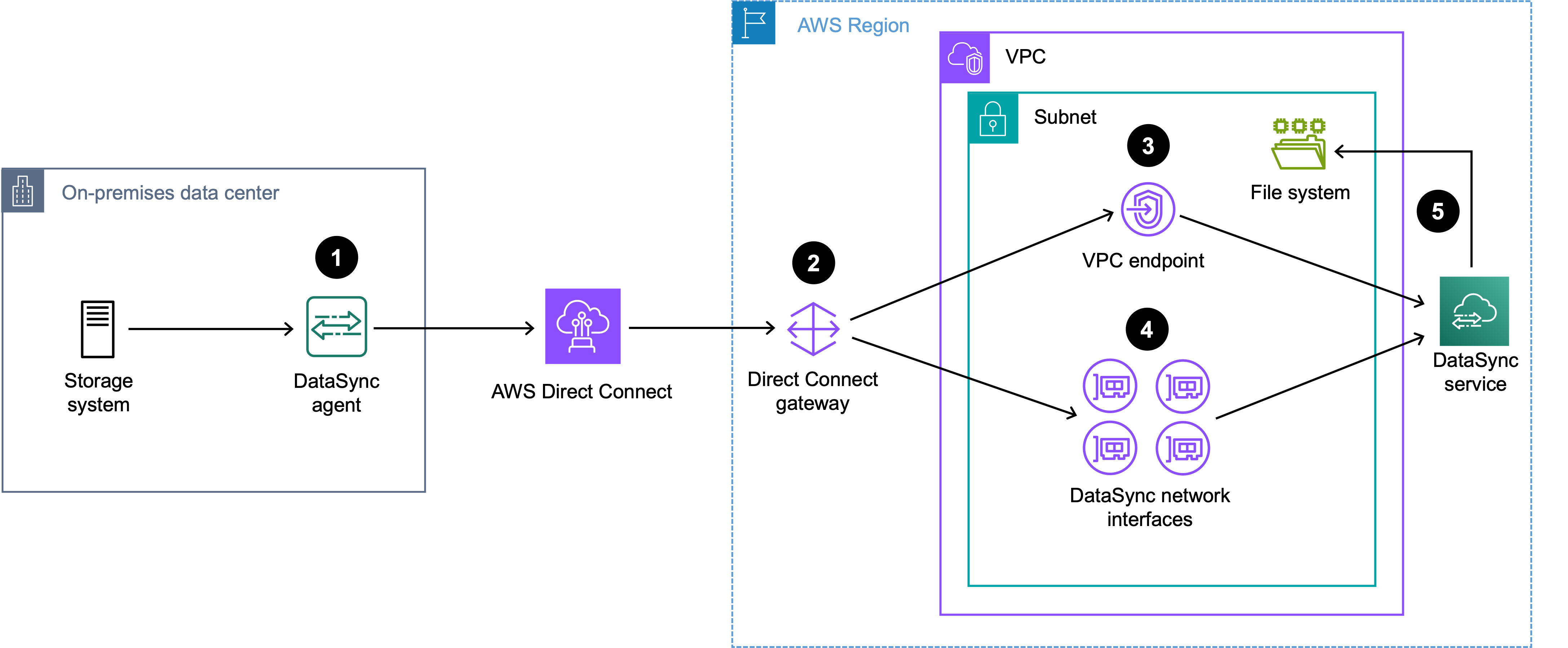
Direct Connect 架构,VPC 端点和文件系统目标位于同一子网中
在与 Amazon EFS 或 Amazon FSx 文件系统进行传输或传出时,您的文件系统和 DataSync VPC 终端节点可以位于同一个子网中。
以下 Direct Connect 架构显示了从本地存储系统到 Amazon EFS 或 Amazon FSx 文件系统的 DataSync 传输。
-
DataSync 代理将 DataSync 流量从本地存储系统(源位置)路由到 Direct Connect 连接。
-
DataSync 流量会路由到用于传输的 Direct Connect 网关。要对此进行设置,您必须:
-
DataSync 流量(控制平面)通过 DataSync VPC 终端节点路由。
-
DataSync 流量(数据平面)通过文件系统子网中的 DataSync 网络接口进行路由。这与 DataSync VPC 终端节点所在的子网相同。
-
DataSync 流量通过 DataSync 服务路由到文件系统(目标位置)。
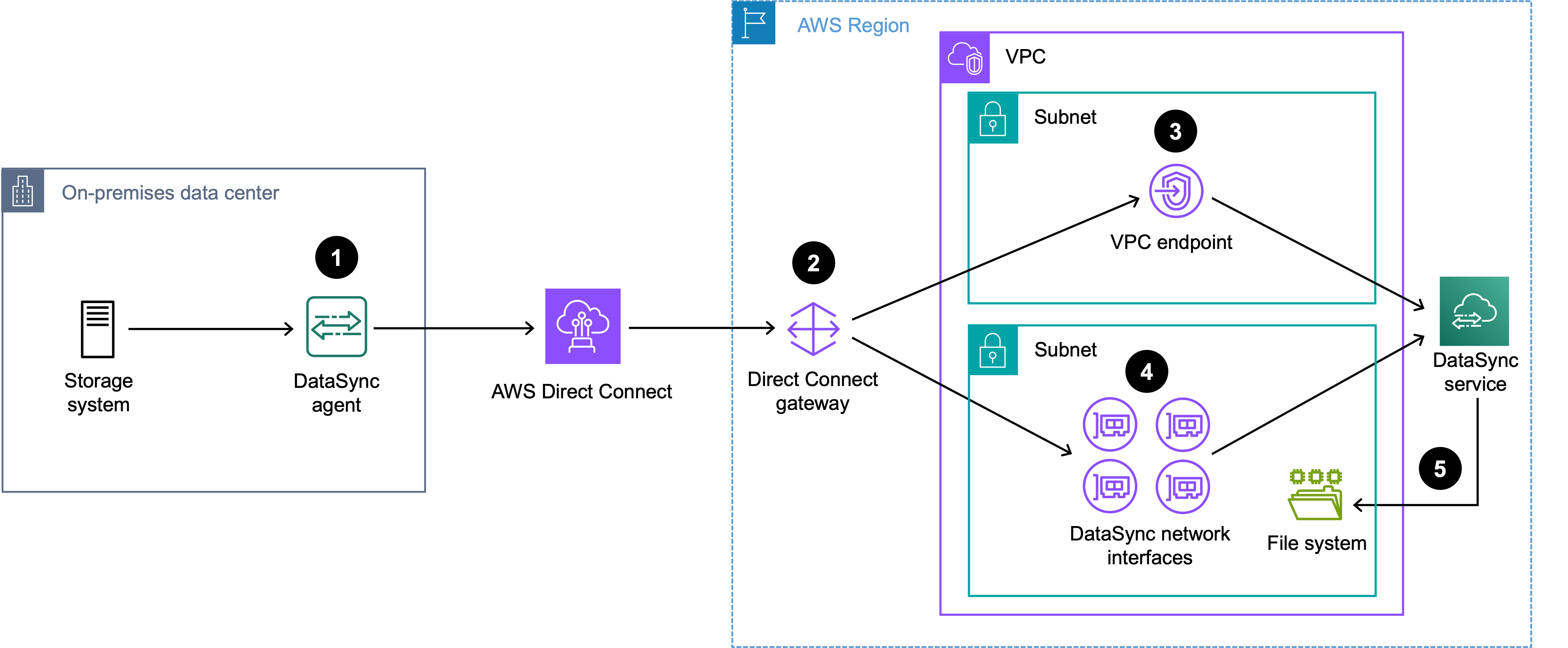
Direct Connect 架构,VPC 端点和文件系统目标位于不同子网
在与 Amazon EFS 或 Amazon FSx 文件系统进行传输或传出时,您的文件系统和 DataSync VPC 终端节点可以位于不同的子网中。
以下 Direct Connect 架构显示了从本地存储系统到 Amazon EFS 或 Amazon FSx 文件系统的 DataSync 传输。
-
DataSync 代理将 DataSync 流量从本地存储系统(源位置)路由到 Direct Connect 连接。
-
DataSync 流量会路由到用于传输的 Direct Connect 网关。要对此进行设置,您必须:
-
DataSync 流量(控制平面)通过 DataSync VPC 终端节点路由。
-
DataSync 流量(数据平面)通过文件系统子网中的 DataSync 网络接口进行路由。这与 DataSync VPC 终端节点所在的子网不同。
-
DataSync 流量通过 DataSync 服务路由到文件系统(目标位置)。
将 Direct Connect 与 DataSync 公共或 FIPS 服务端点配合使用
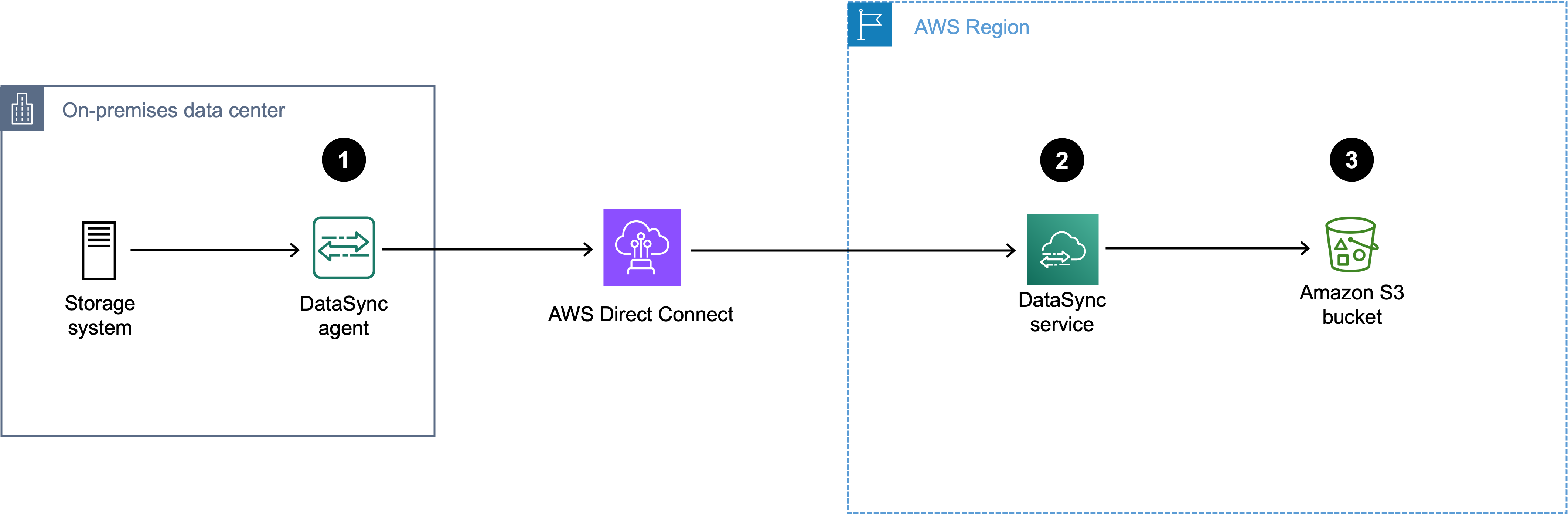
如果您的 DataSync 代理使用公共或联邦信息处理标准 (FIPS) 服务端点,则可以使用公共虚拟接口通过 Direct Connect 连接路由数据传输流量。
虽然 Direct Connect 默认会通告所有本地和远程 AWS 区域 前缀,但您可以使用 BGP 社区标签来控制公共虚拟接口上流量的范围(区域或全局)和路由首选项。您必须宣传至少一个公共前缀才能创建您的 DataSync 代理。
以下 Direct Connect 架构显示了从本地存储系统通过公共或 FIPS 端点到 S3 存储桶的 DataSync 传输。
-
DataSync 代理将 DataSync 流量从本地存储系统(源位置)路由到 Direct Connect 连接。
-
DataSync 流量通过公共虚拟接口路由到 DataSync 服务。
-
DataSync 到 S3 存储桶(目标位置)的流量。
后续步骤
如果您需要 DataSync 代理但尚未创建代理,请部署代理,为代理选择服务端点,然后激活该代理。
创建代理后,您可以为配置网络 DataSync。
