本文属于机器翻译版本。若本译文内容与英语原文存在差异,则一律以英文原文为准。
使用创建机器人 Connect Customer 管理员网站
无需离开 Connect 客户界面,即可在 Connect Customer 管理网站上构建完整的 Lex 机器人。在 Connect Customer 中构建或编辑机器人不收取任何费用。而是收取 Amazon Lex 使用费。有关定价信息,请参阅 Amazon Lex 定价
创建机器人
-
登录 Connect Customer 管理员网站 https://
instance name.my.connect.aws/。使用管理员账户,或者在其安全配置文件中具有通道和流 - 机器人 - 创建权限的账户。 -
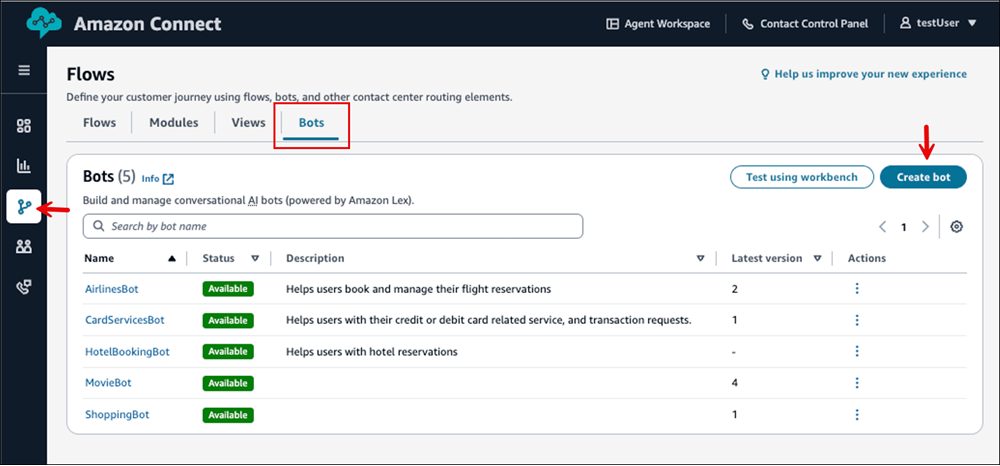
在左侧的导航菜单中,选择路由、流。
-
在流页面上,选择机器人、创建机器人。
-
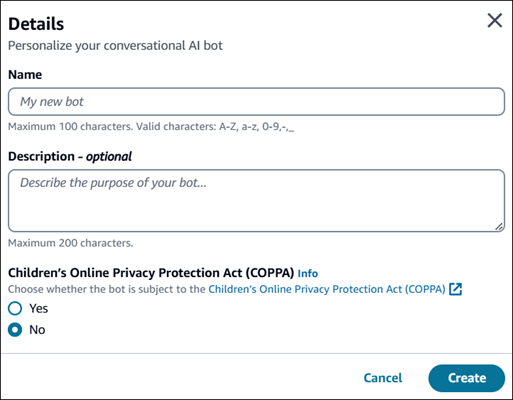
在详细信息对话框中,提供以下信息:
-
机器人名称:输入机器人的唯一名称。
-
机器人描述:(可选)提供有关机器人用途的更多信息。
-
儿童在线隐私保护法(COPPA):选择机器人是否受《儿童在线隐私保护法》的约束。
下图显示详细信息对话框和这些选项。
-
-
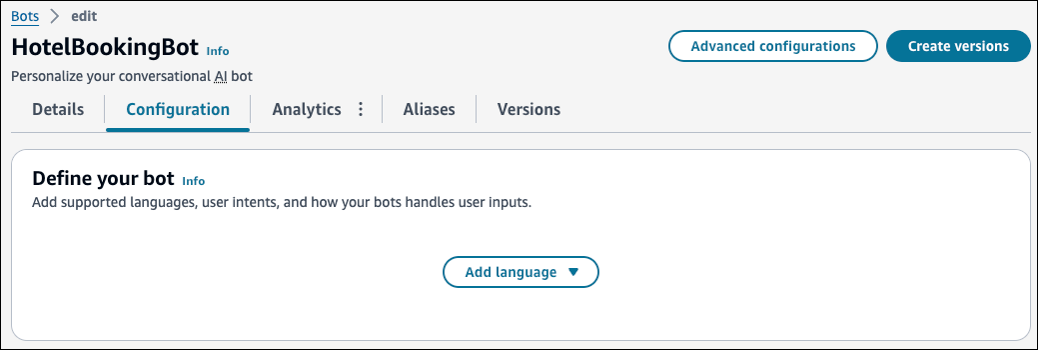
选择创建。成功创建机器人后,您将被定向到机器人配置页面。下图显示了新创建的名为的机器人的示例页面HotelBookingBot。
-
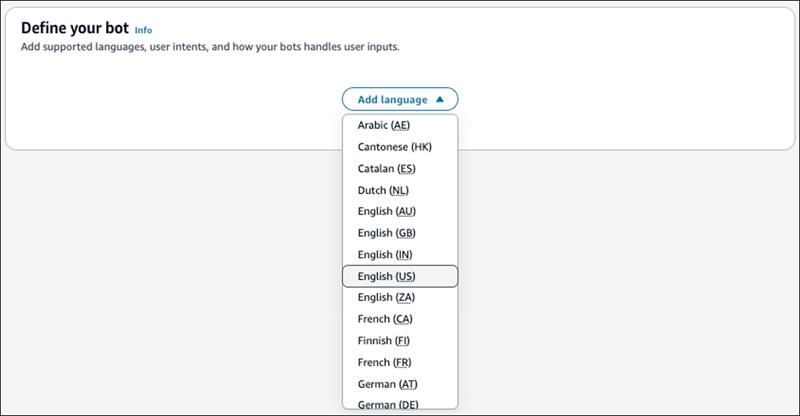
在机器人配置页面上,选择添加语言。为您的机器人选择主要语言以及创建该语言的首选方式。
-
选择语言后,您将被定向到定义您的机器人部分。下图显示该部分示例。您将在该部分添加意图。
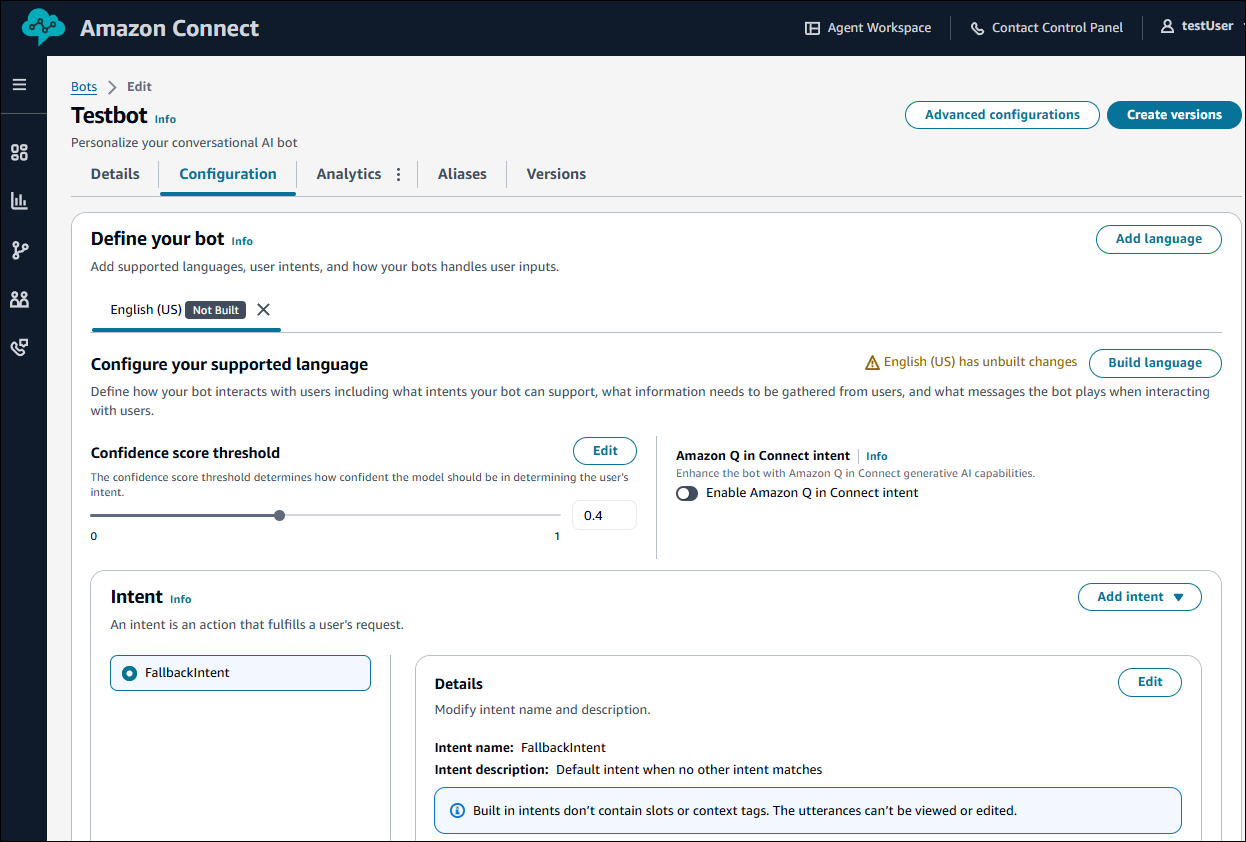
为机器人添加意图
在定义您的机器人部分,您可以添加意图。意图是您的用户想要实现的目标,例如订购鲜花或预订酒店。
您的机器人必须有至少一个意图。有两类意图:
-
自定义意图:创建代表您的机器人应该处理的操作或请求的意图。本主题介绍如何创建自定义意图。
-
Build-in 意图:默认情况下,所有机器人都包含一个内置意图,即后备意图。当机器人无法识别任何其他意图时,就会使用此意图。例如,如果用户对酒店预订意图说“我想订购鲜花”,则会触发回退意图。下图显示一个内置意图的示例。
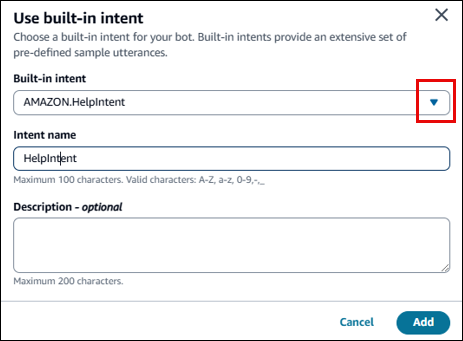
创建自定义意图
-
选择添加意图、添加空意图。
-
在添加意图对话框中,输入意图的名称和对您有意义的描述。选择添加。
-
要配置您的意图,请输入以下内容:
-
添加言语示例:选择添加,然后提供用户可能用来表达该意图的短语或问题。选择保存。
-
配置插槽:选择添加,然后定义履行意图所需的插槽或参数。每个槽位均设有相应的类型,该类型用于定义可以在该槽位中输入的值。选择添加来添加插槽。添加完插槽后,选择保存。
-
创建提示:选择编辑,然后您可以输入机器人将用来询问信息或澄清用户输入的提示。完成后,选择保存。
-
初始回应消息:在意图被调用后发送给用户的首条消息。您可以在意图开始时,提供回复、初始化值,并定义机器人响应用户的下一步操作。
-
确认提示与回应:这些用于确认或拒绝执行意图。该确认提示会提示用户对槽位值进行检查。例如,“我已经预订了周五的酒店。是否确认?” 当用户拒绝确认时,会将拒绝响应发送给用户。
-
结束回应消息:这是在意图被履行并且所有其他消息都播放完毕后发送给用户的响应。例如,“感谢您预订酒店房间”。
-
-
有关 Amazon Lex 机器人意图和高级配置的更多信息,请参阅 Amaz on Lex V 2 开发者指南中的添加意图。
