本文属于机器翻译版本。若本译文内容与英语原文存在差异,则一律以英文原文为准。
使用 Connect Customer Streams API 时升级您的联系人控制面板 (CCP)
注意
CCP 的早期版本和最新版本之间的 Connect Customer Streams API 保持不变。我们建议在升级版本时验证使用 Connect Customer Streams API 构建的自定义实现,以确保行为的一致性。
按照以下步骤升级到最新的 CCP。
-
我们建议使用最新的 Connect 客户流 API
。 -
将与
initCCP()关联的 URL 从 /ccp# 更新为 /ccp-v2。有关信息initCCP(),请参阅 C onnect Customer Streams API 文档中的 connect.core.initccp ()。 GitHub -
将您的域 URL 添加到已批准的源列表中:
-
使用您的 AWS 账户登录AWS 管理控制台
(https://console.aws.amazon.com/console)。 -
导航到 Connect 客户控制台。
-
检查您所在的区域是否正确 Connect 客户实例。选择您的实例。

-
选择应用程序集成,然后选择添加来源。
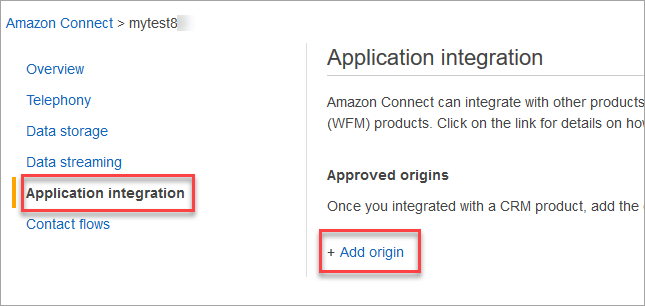
-
输入您的域 URL。为要明确添加的特定实例嵌入 CCP 的所有域。有关更多信息,请参阅这篇文章
GitHub。 如果您使用 Salesforce,则需要将 Salesforce 域添加到允许列表中,以防止 CTI Adapter CCP 功能出现任何问题。有关详细说明,请参阅适用于 Salesforce L ightning 的 Connect 客户 CTI 适配器安装指南或适用于 Salesfor
ce Classic 的 Connect 客户 CTI 适配器 安装指南。
-
验证网络设置
我们强烈建议您将网络设置为使用 选项 1(推荐):将 Amazon EC2 和 CloudFront IP 范围要求替换为域许可名单。
使用此选项有助于 Connect Customer Support 快速解决您遇到的任何问题。具体来说,使用 *.telemetry.connect.{region}.amazonaws.com 将更多指标传递给我们的支持团队,帮助进行故障排除。
将您的 SAML URL 更新为 ccp-v2
如果您使用 SAML 2.0 作为身份管理系统,请务必将中继状态 URL 中的目标更新为 ccp-v2。
将 destination=/connect/ccp 更改为 destination=/connect/ccp-v2。
有关更多信息,请参阅 在中继状态 URL 中使用目的地。
