本文属于机器翻译版本。若本译文内容与英语原文存在差异,则一律以英文原文为准。
将您的 “连接客户” 小工具按钮和框架定位为 CSS/JavaScript
通信控件直接在主机网站上呈现小 open/close 部件按钮和小部件框架。您可以使用特定的选择器来使用 CSS 来定位这些元素,也可以在其中引用它们。 JavaScript
提示
要更新小部件按钮的颜色或小部件本身的样式,请使用 Connect Customer 管理网站。要实现更可定制的样式,您可以直接传递自定义样式给通信小部件。
小部件元素 ID 和示例
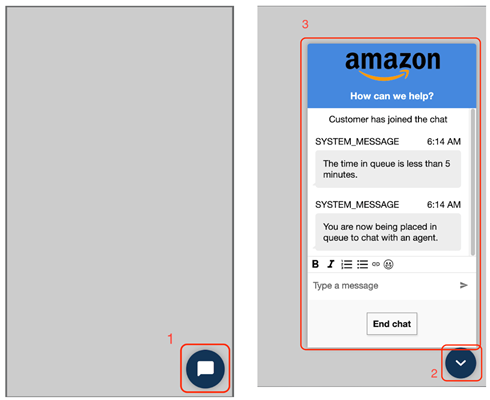
下图显示聊天小部件按钮在用户屏幕上的显示效果。第一个图显示“打开”按钮,用于打开聊天小部件。第二个图显示“关闭”按钮,用于关闭聊天小部件。
-
“打开”小部件按钮:
#amazon-connect-open-widget-button -
“关闭”小部件按钮:
#amazon-connect-close-widget-button -
小部件框架:
#amazon-connect-widget-frame-
打开时的小部件框架:
#amazon-connect-widget-frame.show -
关闭时的小部件框架:
#amazon-connect-widget-frame:not(.show)
-
以下是修改这些元素的 CSS 样式表示例:
/* Target widget button while widget is minimized */
#amazon-connect-open-widget-button {
  ...
}

/* Target widget button while widget is showing */
#amazon-connect-close-widget-button {
  ...
}

/* Target widget frame */
#amazon-connect-widget-frame {
  ...
}

/* Target widget frame while it is showing */
#amazon-connect-widget-frame.show {
  ...
}

/* Target widget frame while it is minimized */
#amazon-connect-widget-frame:not(.show) {
  ...
}
以下是使用 JavaScript以下方法引用这些元素的示例:
const openWidgetButton = document.getElementById("amazon-connect-open-widget-button");
const closeWidgetButton = document.getElementById("amazon-connect-close-widget-button");

const widgetFrame = document.querySelector("#amazon-connect-widget-frame");
const openWidgetFrame = document.querySelector("#amazon-connect-widget-frame.show");
const hiddenWidgetFrame = document.querySelector("#amazon-connect-widget-frame:not(.show)");
