本文属于机器翻译版本。若本译文内容与英语原文存在差异,则一律以英文原文为准。
设置 Connect Customer 与 Salesforce ServiceNow、Marketo 或 Zendesk 的集成
要定期更新 Connect 客户档案,您可以使用亚马逊与 Salesforce ServiceNow、Marketo 或 Zendesk 集成。 AppFlow您首先在 Connect Customer 和您选择的应用程序中设置连接,然后验证集成。
在 Connect Customer 和 Salesforce ServiceNow、Marketo 或 Zendesk 中设置连接
-
在以下位置打开 “连接客户” 控制台https://console.aws.amazon.com/connect/
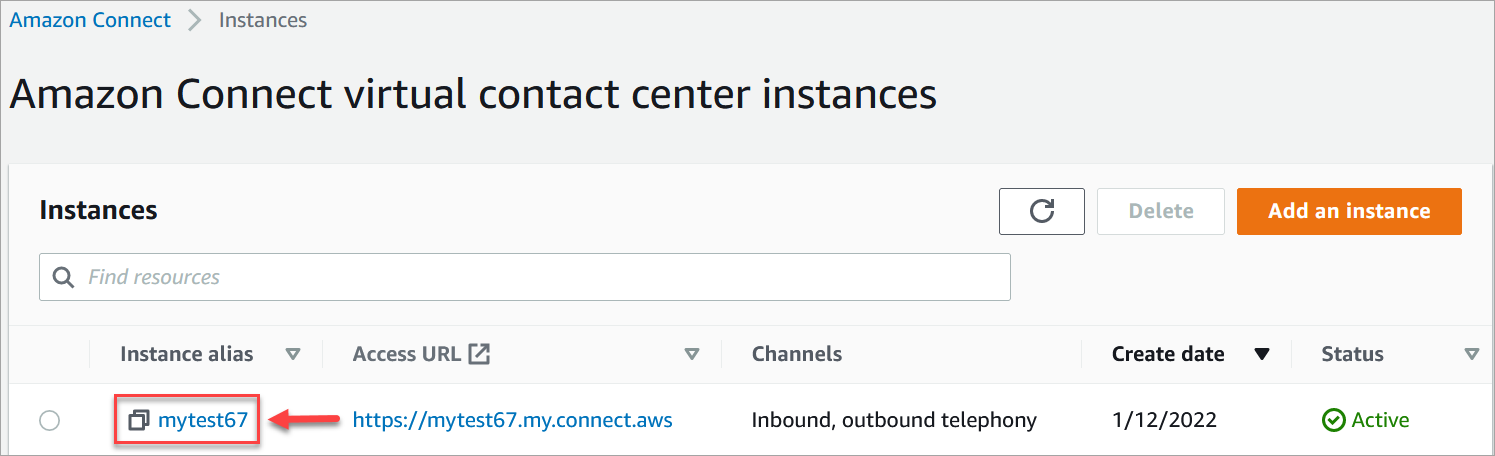
。 在“实例”页面上,选择实例别名。实例别名也是您的实例名称,显示在您的 Connect 客户 URL 中。下图显示了 Connect Customer 虚拟联络中心实例页面,实例别名周围有一个方框。
-
在导航窗格中,选择 Customer Profiles。
-
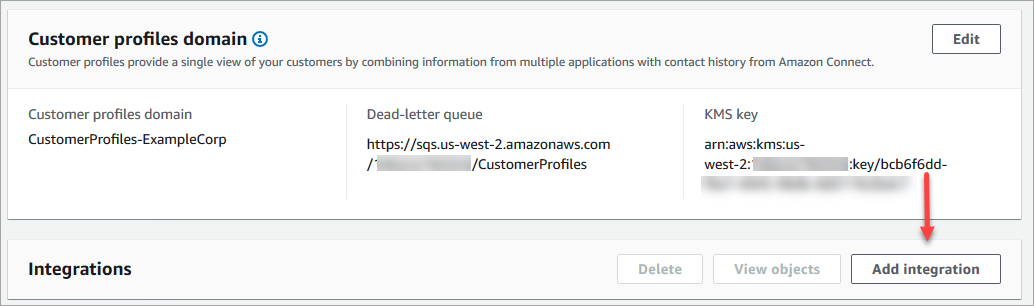
在 Customer Profiles 配置页面上,选择添加集成,如下图所示。
-
在选择数据源页面上,选择要从哪个外部应用程序中获取客户资料数据。您可以查看集成要求,以更好地了解应用程序所需的连接要求。

-
在建立连接页面上,选择以下选项之一:
-
使用现有连接:这使您可以重复使用您可能在 AWS 账户中创建的现有亚马逊 AppFlow 资源。
-
创建新连接:输入外部应用程序所需的信息。

-
-
在集成选项页面上,选择要摄取的源对象并选择其对象类型。
对象类型可存储您摄取的数据。它们还可定义来自集成的对象在摄取时如何映射到资料。Customer Profiles 提供了默认的对象类型模板,您可以使用这些模板来定义如何将源对象中的属性映射到 Customer Profiles 中的标准对象。您也可以使用在中创建的对象映射。 PutProfileObjectType 在为用户创建的数据映射添加或创建 Salesforce 集成时,您需要指定特定的数据映射,否则它将为对象类型选择 Salesforce 默认数据映射。您可以创建数据映射并在设置精选数据连接器时使用它。

-
对于摄取开始日期,Customer Profiles 开始摄取在此日期之后创建的记录。默认情况下,导入记录的日期设置为 30 天前。
-
在查看和集成页面上,检查连接状态是否显示为已连接,然后选择创建集成。

-
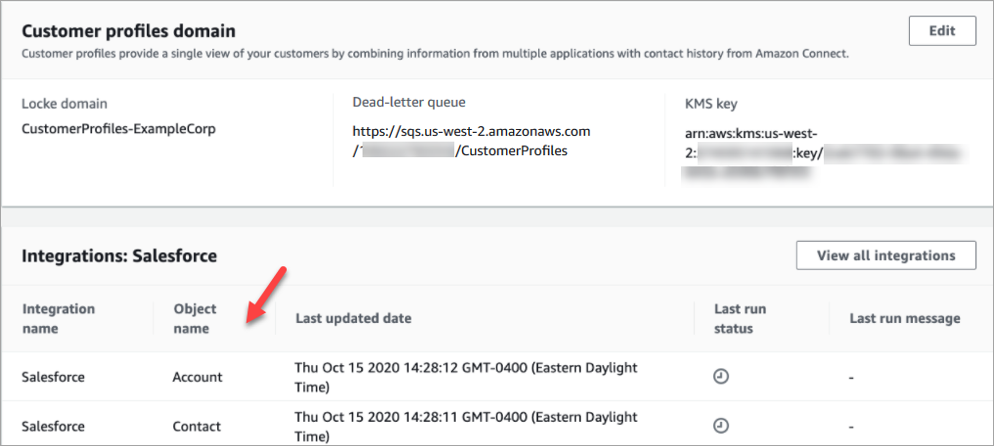
设置集成后,返回 Customer Profiles 配置页面,选择查看对象以查看正在批处理和发送哪些数据。目前,此流程会摄取在过去 30 天内创建或修改的记录。