本文属于机器翻译版本。若本译文内容与英语原文存在差异,则一律以英文原文为准。
仿真示例
联系流程示例
在此示例中,联系流使用配置为检测两种意图的 Amazon Lex 机器人来处理航班预订意图:预订航班和代理升级。当 Lex 机器人成功处理预订飞行意图时,联系流程就会终止。如果 Lex 机器人检测到代理升级意图或未能捕获任何意图,则该联系人将被转移到队列以连接到代理。
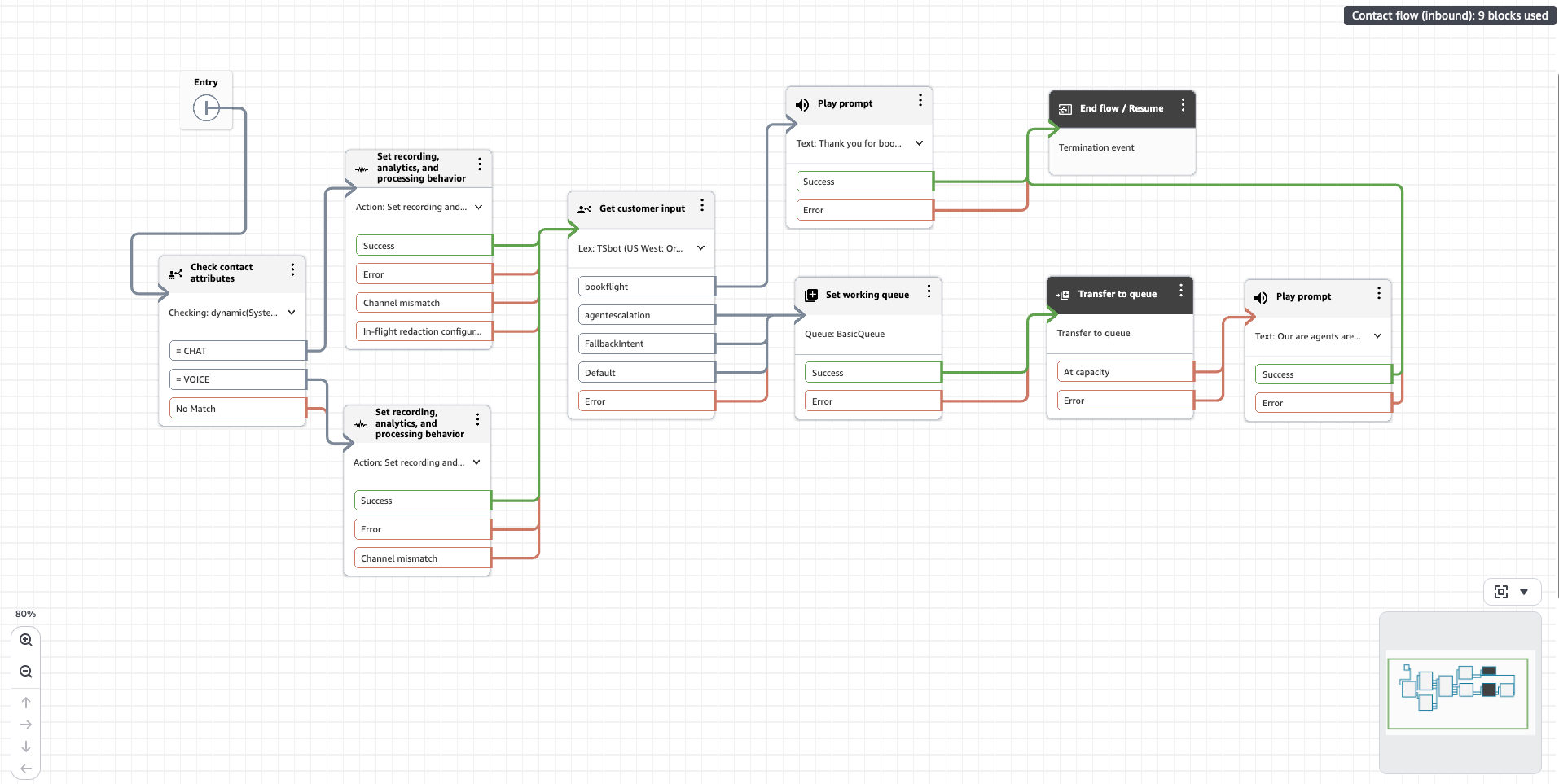
为接触流构建测试用例
在这个测试用例中,我们验证了两个场景:
-
预订飞行意图是确认 Lex 机器人收集了正确的空位。
-
代理升级意图是在升级后验证联系人是否已转移到队列。
在测试用例设计器中,创建五个交互组。按顺序连接前四个,验证与 Lex 机器人的对话流程。添加第五个开放式交互组来验证转移到队列的操作。
开放式互动组独立于其他交互组运行,确保即使意图不匹配或 Lex 机器人遇到错误,队列传输也能得到验证。这是因为联系流中的 Lex bot 默认分支和错误分支都连接到队列传输块。

配置测试设置
在 “频道” 下,选择 “聊天”,然后选择要模拟的联系流程。此测试用例同时支持语音通话和聊天频道。根据您的选择,模拟将启动通话或聊天会话。以下步骤使用聊天模拟进行演示。

配置互动组
互动组 1:验证机器人初始消息
该小组验证最初的欢迎信息,并模拟客户预订航班的意图。
观察区块配置:
-
事件类型-已收到消息
-
演员 — 系统
-
预期的提示 —— “你好,欢迎来到 anytravel 你可以说预订航班”
-
匹配标准-类似
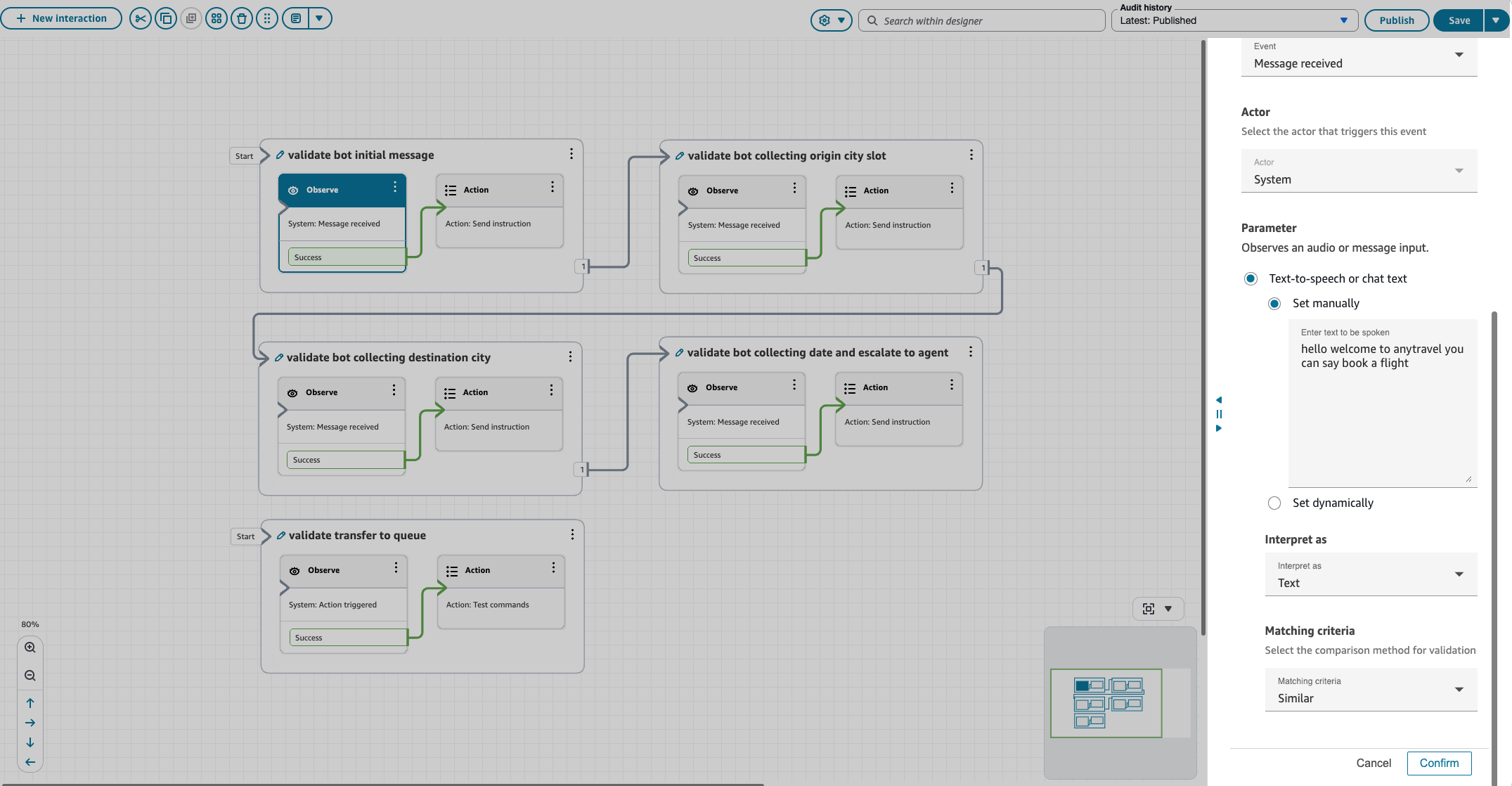
操作块配置:
-
操作-发送指令
-
演员 — 客户
-
输入类型 — Text/Utterance
-
输入参数-“我想预订航班”
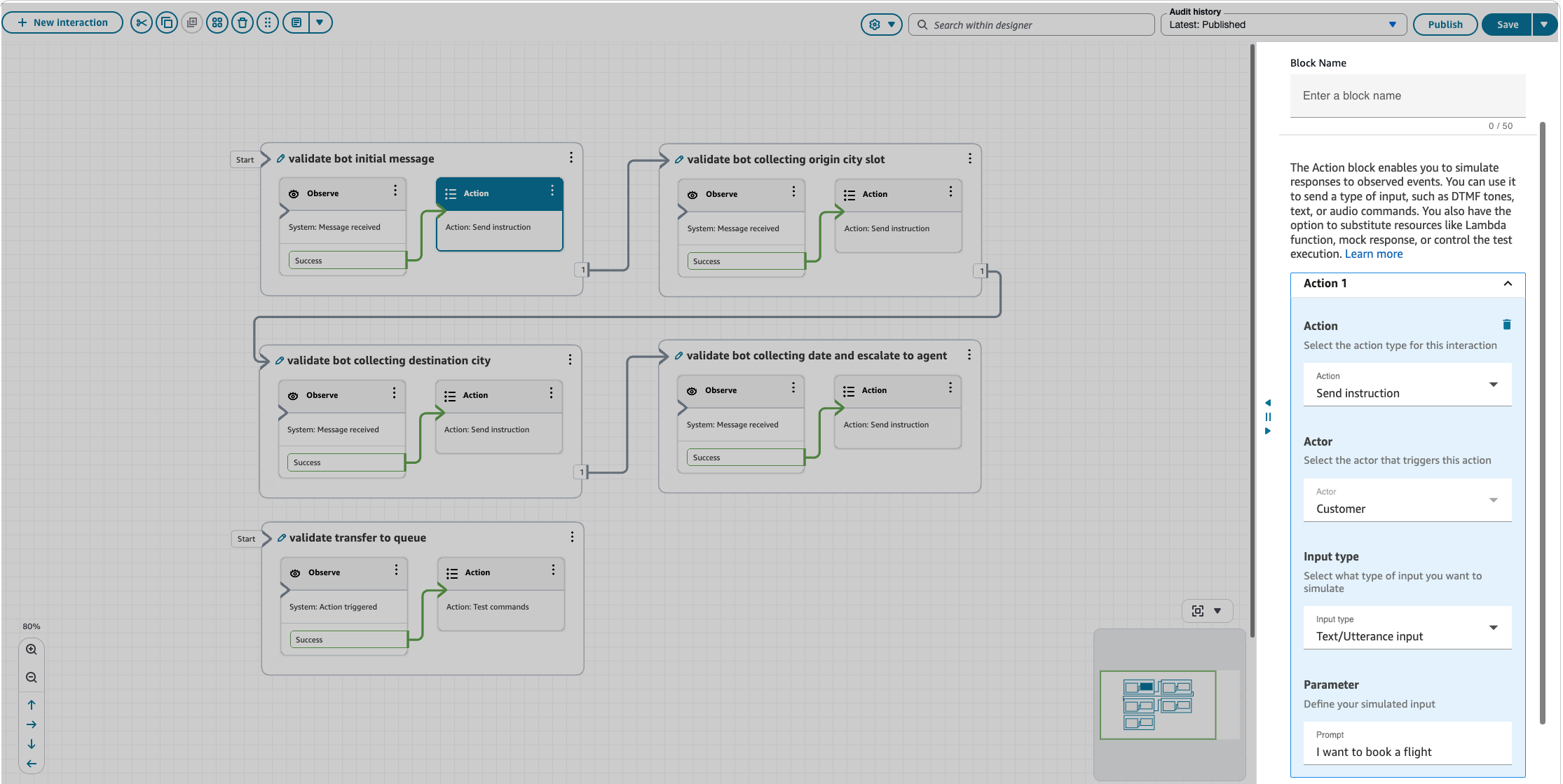
互动组 2:验证机器人采集起源城市
该小组验证机器人是否收集了出发城市的正确位置,并模拟了客户的响应。
使用与互动组 1 相同的配置,观察提示设置为 “你从哪里飞来?” 并将模拟提示设置为 “西雅图”。
互动组 3:验证机器人收集目标城市
该小组验证机器人是否收集了目标城市的正确位置,并模拟了客户的响应。
使用与互动组 1 相同的配置,观察提示设置为 “您的目的地在哪里?” 并将模拟提示设置为 “纽约”。
互动组 4:验证机器人收集日期并模拟代理升级
该小组验证机器人是否收集了正确的出发日期时段,并模拟了触发代理升级的客户响应。
使用与互动组 1 相同的配置,观察提示设置为 “你的出发日期是什么时候?” 模拟提示设置为 “我需要连接到代理”。
互动组 5:验证转移到队列
该组验证联系人是否已转移到队列中,并发送测试命令以结束测试。
观察区块配置:
-
事件类型-触发的操作
-
演员 — 系统
-
资源类型-队列
-
目标资源- BasicQueue (选择要观察的队列资源)
-
操作-转移到队列
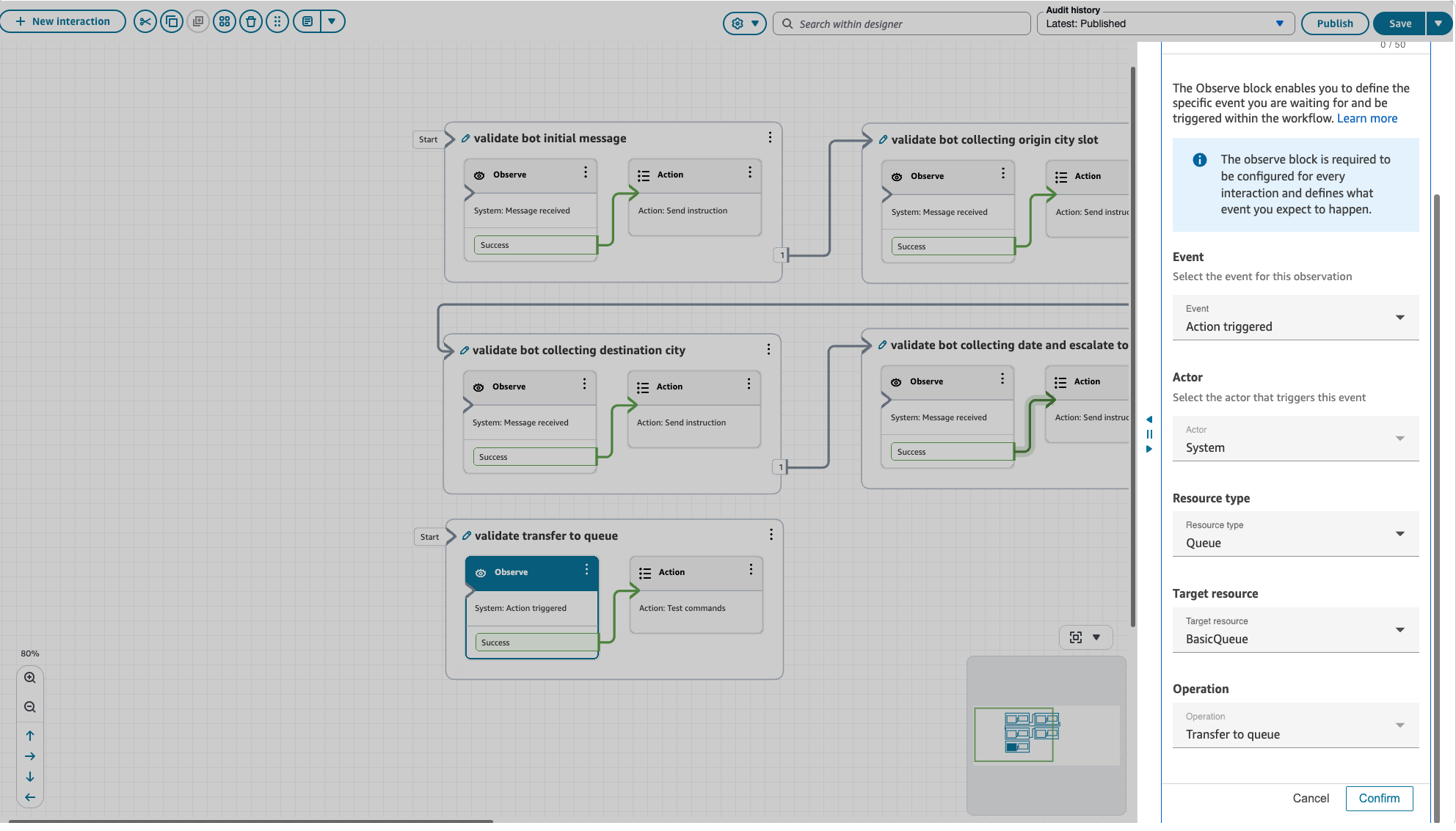
操作块配置:
-
操作-测试命令
-
测试控制类型-结束测试

运行测试并分析结果
配置完所有交互组和区块后,发布测试用例并选择 Run test 以打开测试结果页面并实时监控结果。
测试完成后,将按执行顺序显示每个交互组的结果。请注意,“初始设置”、“开始” 和 “已完成” 条目已添加到执行跟踪中,以提供启动和完成测试的系统步骤的可见性。

选择每个互动组追踪以查看每个观察和操作块的详细结果。

选择 “联系人 ID” 链接以导航至联系人详情页面。如果联络流启用了自动座席互动和自动互动摘要,则将相应地分析模拟聊天或语音通话。

