本文属于机器翻译版本。若本译文内容与英语原文存在差异,则一律以英文原文为准。
在视图中配置列布局、颜色和数据定义
本主题介绍如何在 Amazon Connect UI 生成器中配置列布局、颜色和动态数据字段,以便为联络中心客服自定义视图。
在 UI 生成器中,“自定义” 面板位于右侧,如下图所示。
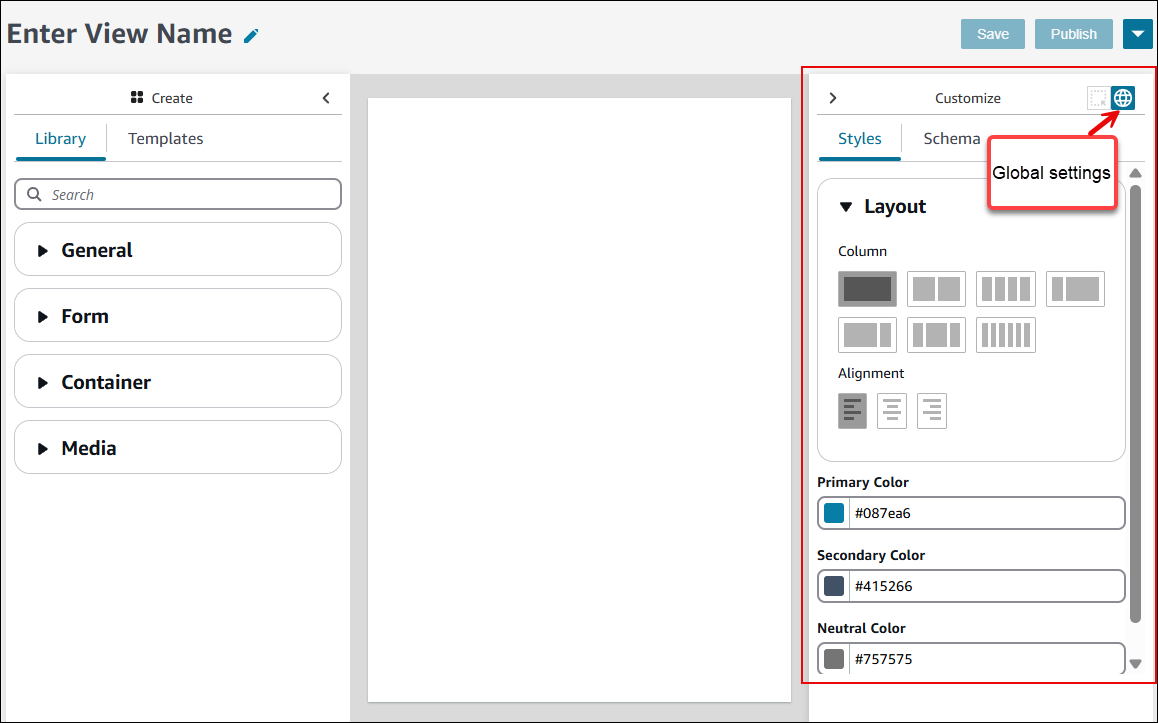
您可以使用自定义面板来配置:
-
整个视图资源的全局设置。
-
组件级别的本地设置。每个组件具有自己的一组属性。
您可以使用自定义面板为视图设置一系列设置,包括:
-
列布局
-
颜色
-
动态数据映射
-
示例数据
-
静态数据定义
为视图配置全局布局和颜色
要配置全局设置,请导航到自定义面板,然后选择全局设置图标,如下图中所示。
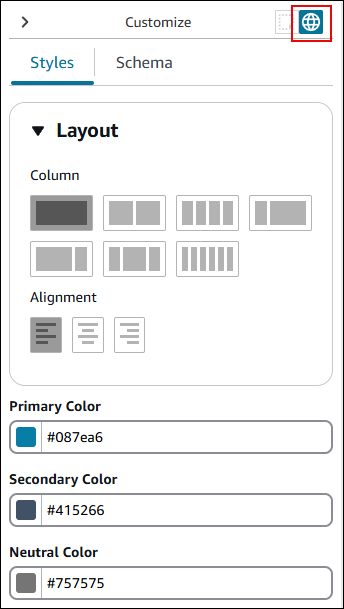
您可以使用全局设置来设置视图的整体布局和颜色:
-
使用对齐部分可指定各组件相对于视图左侧、中心或右侧的位置。
-
选择三个颜色字段:
-
主要颜色
-
辅助颜色
-
中性色
-
默认情况下,视图中的每个组件都应用这些设置。但是,在自定义组件时,您可以覆盖这些全局颜色设置。
列布局
视图资源使用包含 12 列的 flexbox 模式。组件彼此占据相对位置。它们并非以像素完美的方式放置在画布上。这使视图能够响应性地纵向扩展和缩减大小,而不会丢失视图的构成。
在全局设置中,您可以决定如何对列进行分组。例如,在列部分,您可以将视图分为两部分,每部分六列,如下图所示。
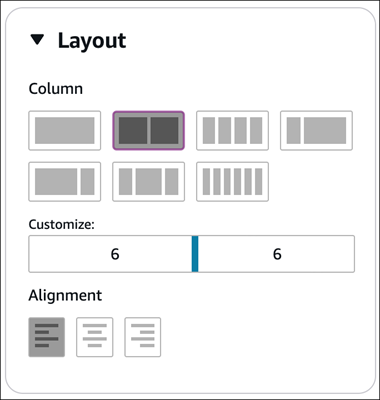
下图显示了此布局对座席来说会是什么样子的示例。

还可以使用自定义滑块来更改这些分组的比例。例如,您可以对它进行设置,使视图的左侧为四列,右侧为八列,如下图中所示:
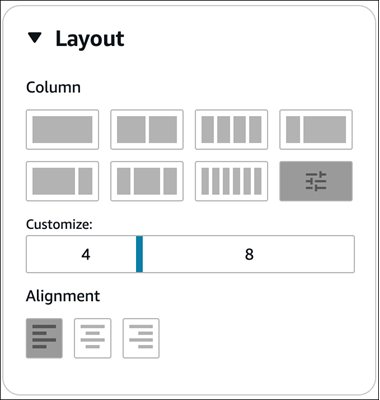
下图显示了此布局向用户显示的方式的示例。

