本文属于机器翻译版本。若本译文内容与英语原文存在差异,则一律以英文原文为准。
使用亚马逊为 Zendesk 设置应用程序集成 EventBridge
第 1 步:为亚马逊启用事件连接器 EventBridge
如果您尚未启用 Zendesk EventBridge 连接器,则需要先进行设置。否则,请转到第 2 步:将 Zendesk 与 Connect Customer 集成以创建任务。
-
复制您的 AWS 账号:
在亚马逊 EventBridge 控制台中,转到合作伙伴事件来源。
-
搜索或滚动到 Zendesk,然后选择设置。
-
选择 “复制” 以复制您的 AWS 账户信息。
-
前往 Zendesk 帮助 EventBridge中的 “
设置亚马逊活动连接器”,然后按照说明进行操作。
第 2 步:将 Zendesk 与 Connect Customer 集成以创建任务
注意
如果您使用自定义 AWS Identity and Access Management (IAM) 策略,有关设置 Connect 客户任务所需的 IAM 权限列表,请参阅“任务”页面。
-
在以下位置打开 “连接客户” 控制台https://console.aws.amazon.com/connect/
。 -
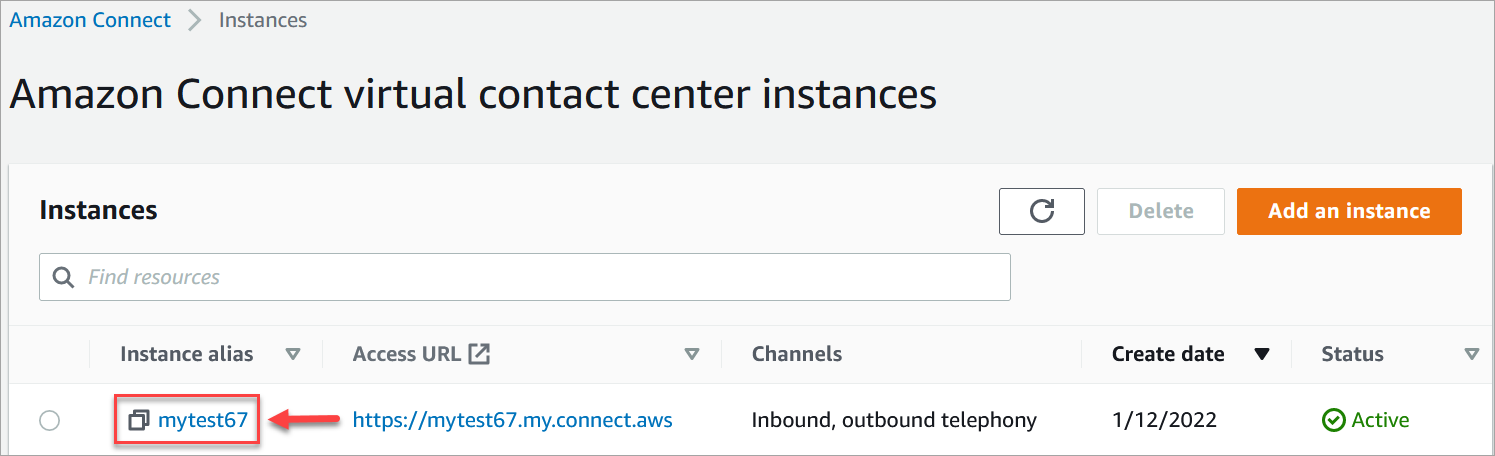
在“实例”页面上,选择实例别名。实例别名也是您的实例名称,显示在您的 Connect 客户 URL 中。下图显示了 Connect Customer 虚拟联络中心实例页面,实例别名周围有一个方框。
-
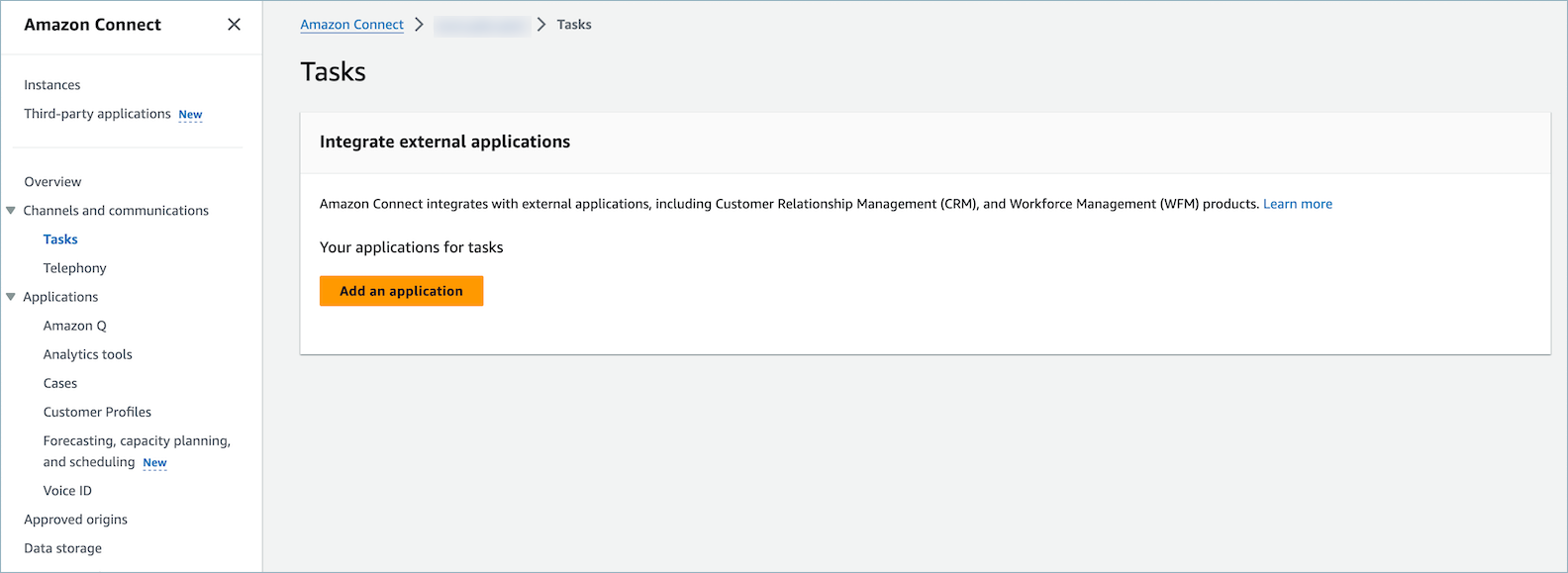
选择任务,然后选择添加应用程序。
-
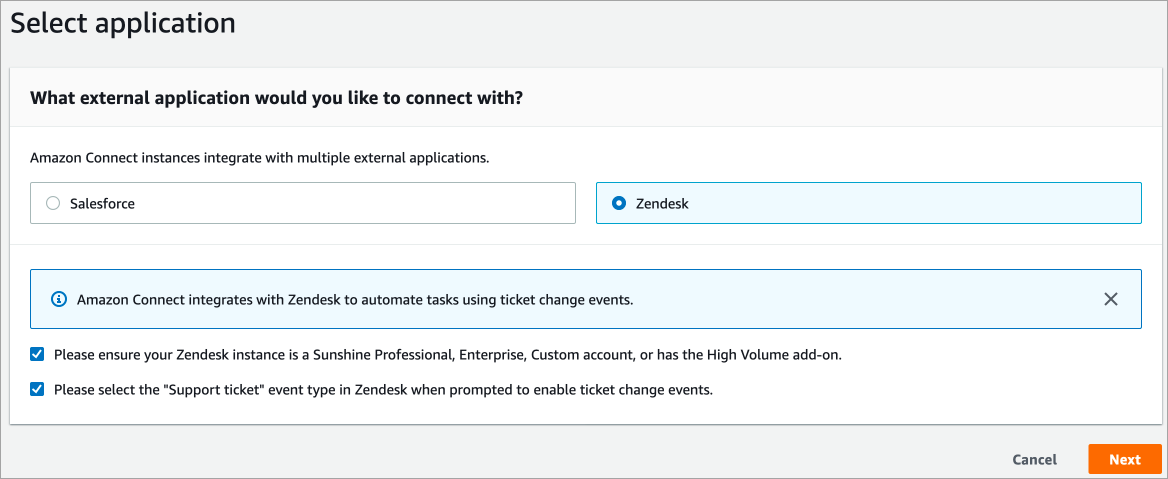
在选择应用程序页面,选择 Zendesk。
-
在您选择与 Zendesk 集成后,页面上会列出应用程序要求。
下图显示了 Zendesk 的要求。在此过程中,我们将引导您完成在 Zendesk 中选择“支持工单”事件类型的步骤。确认步骤并选择下一步。
-
在建立连接页面上,选择以下选项之一:
-
使用现有连接。您可以使用它来重复使用您可能在 AWS 账户中创建的现有 EventBridge 资源。
-
创建新连接:输入外部应用程序所需的信息。
-
输入您的应用程序实例 URL。此 URL 用于深度链接到在外部应用程序中创建的任务。
-
为您的连接提供一个易记的名称,例如 Zendesk - 测试实例。稍后,当您添加规则时,您会引用这个易记的名称。
-

-
-
选择 “复制” 以复制您的 AWS 账户 ID,然后选择 “登录到 Zendesk”。这会暂时将您从建立连接页面移开,但您很快就会返回该页面。
-
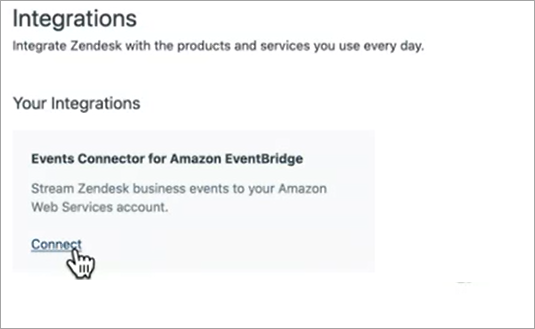
登录 Zendesk 后,选择 “连接” 以连接亚马逊 EventBridge事件连接器。
-
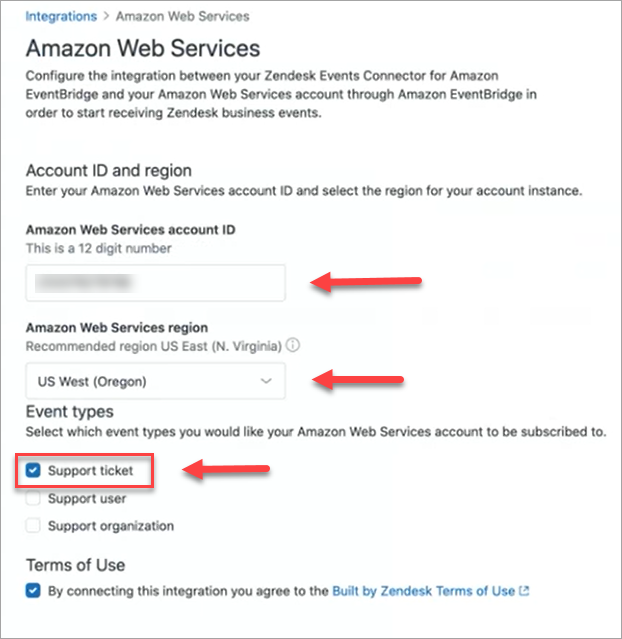
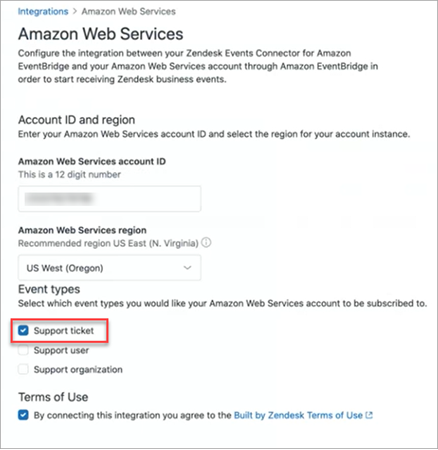
在 Zendesk 中,在 Amazon Web Services 页面上,粘贴您的 Amazon Web Services 账户 ID,选择您所在的区域,选择支持工单,确认使用条款,然后选择连接。Zendesk 在亚马逊 EventBridge创建了一个资源。
-
返回 “连接客户” 中的 “建立连接” 页面,选择 “下一步” 。
-
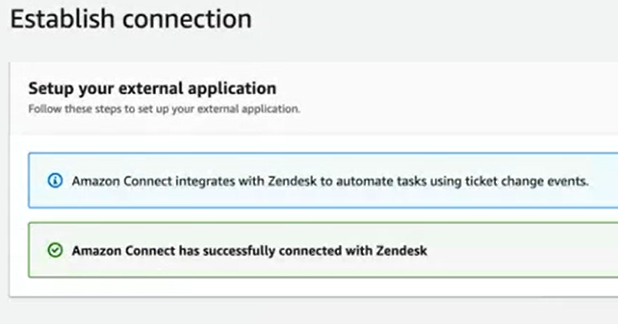
在建立连接页面上,您将看到连接客户已成功与Zendesk建立连接的消息。选择下一步。
-
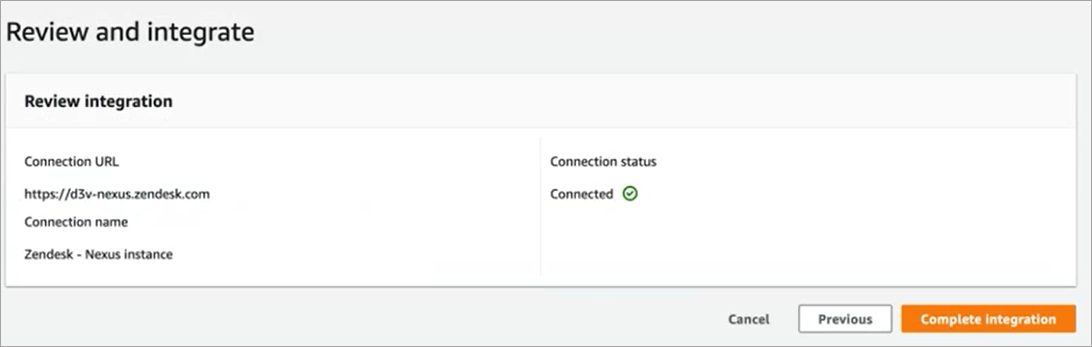
在查看和集成页面,检查连接状态是否显示为已连接,然后选择完成集成。
这将创建一个连接,将 Zendesk 的 EventBridge 资源关联到连接客户。
-
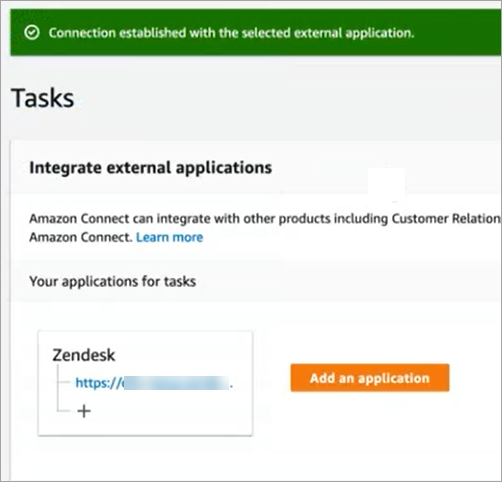
在任务页面,将列出新的 Zendesk 连接,如下图所示。
完成了!接下来,添加规则,告诉 Connect 客户何时创建任务以及如何路由任务。有关说明,请参阅在 Connect Customer 中创建为第三方集成生成任务的规则。
连接未成功建立时该怎么办
如果您在 Zendesk 中设置连接时未正确选择支持工单事件类型,在流中提示您这样做之后,连接可能无法创建任务。要修复此问题,请登录 Zendesk,然后更新该设置,如下图所示。
还有另一种情况,即您在设置时可能没有选择 Connect Customer 实例所在的正确 AWS 区域 EventBridge。修复方法:
-
转到 EventBridge 控制台,网址为https://console.aws.amazon.com/events/
。 -
断开 EventBridge 连接。
-
在 “连接客户” 控制台中,重新启动流程。
