本文属于机器翻译版本。若本译文内容与英语原文存在差异,则一律以英文原文为准。
使用亚马逊为 Salesforce 设置应用程序集成 AppFlow
如果您与Salesforce集成以创建活动,则Connect客户还会使用亚马逊将数据输入 AppFlow 到 EventBridge其中。这是因为Salesforce如何通过亚马逊 AppFlow API发送事件。要详细了解Connect客户如何使用 EventBridge 和亚马逊 AppFlow 资源来支持Salesforce集成,请参阅这篇博客文章:与亚马逊和亚马逊建立Salesforce集成。 EventBridge AppFlow
注意
如果您使用自定义 AWS Identity and Access Management (IAM) 策略,有关设置 Connect 客户任务所需的 IAM 权限列表,请参阅“任务”页面。
集成 Salesforce 以创建任务
-
在以下位置打开 “连接客户” 控制台https://console.aws.amazon.com/connect/
。 -
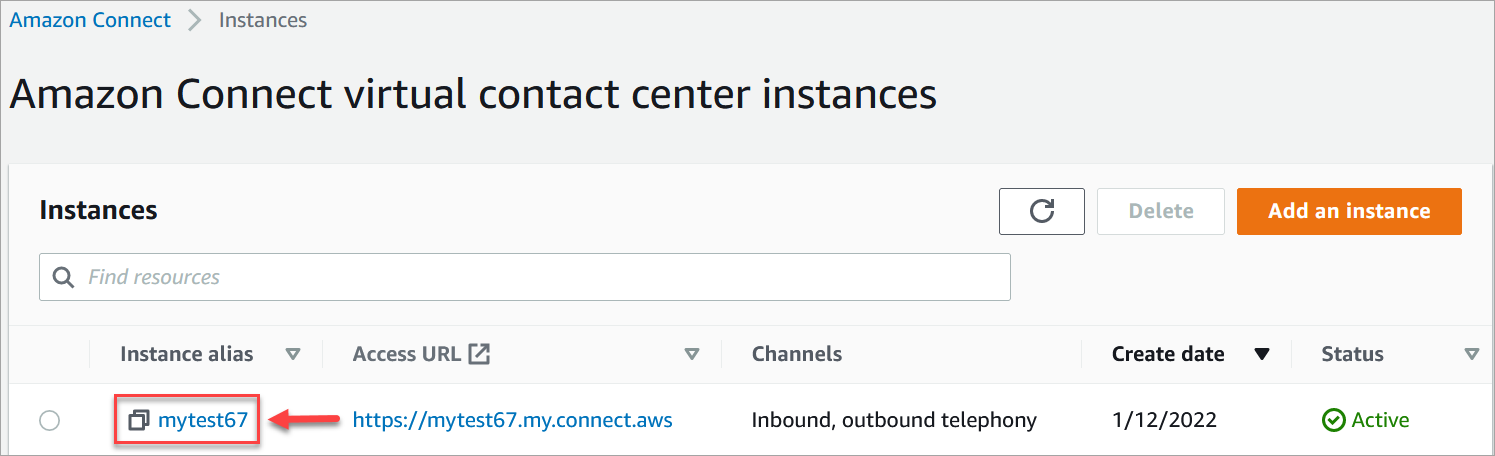
在“实例”页面上,选择实例别名。实例别名也是您的实例名称,显示在您的 Connect 客户 URL 中。下图显示了 Connect Customer 虚拟联络中心实例页面,实例别名周围有一个方框。
-
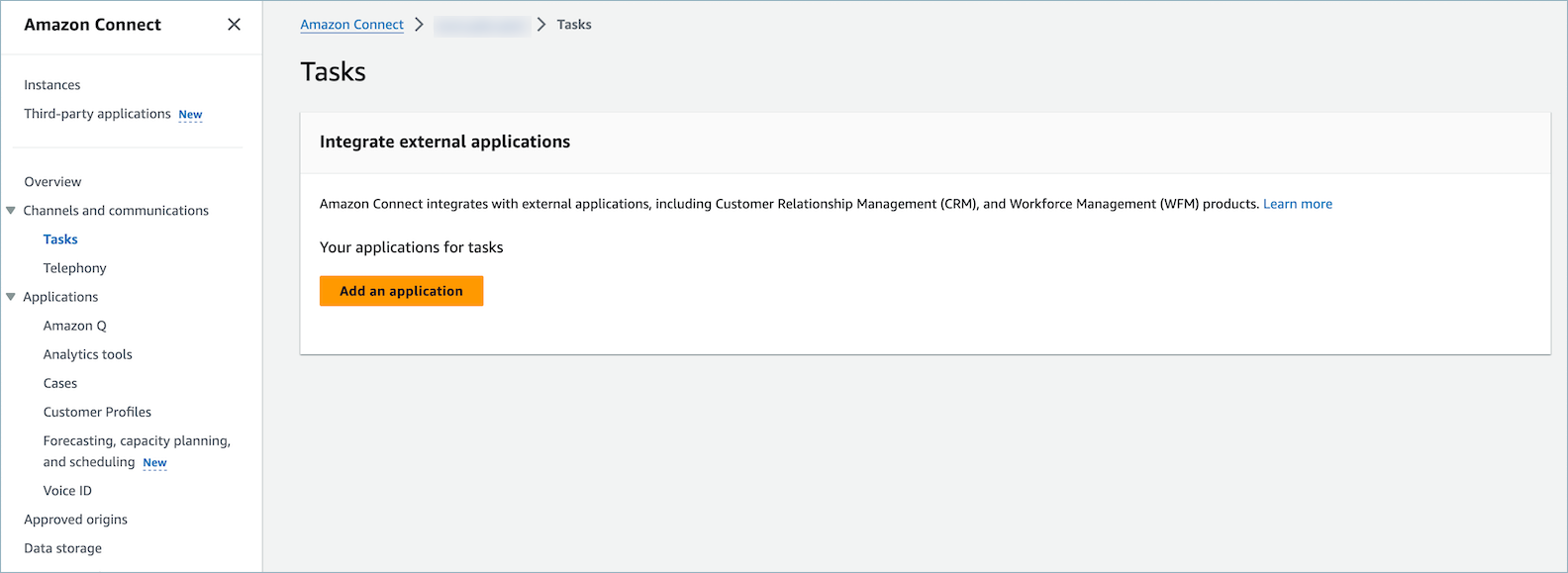
选择任务,然后选择添加应用程序。
-
在选择应用程序页面,选择 Salesforce。
-
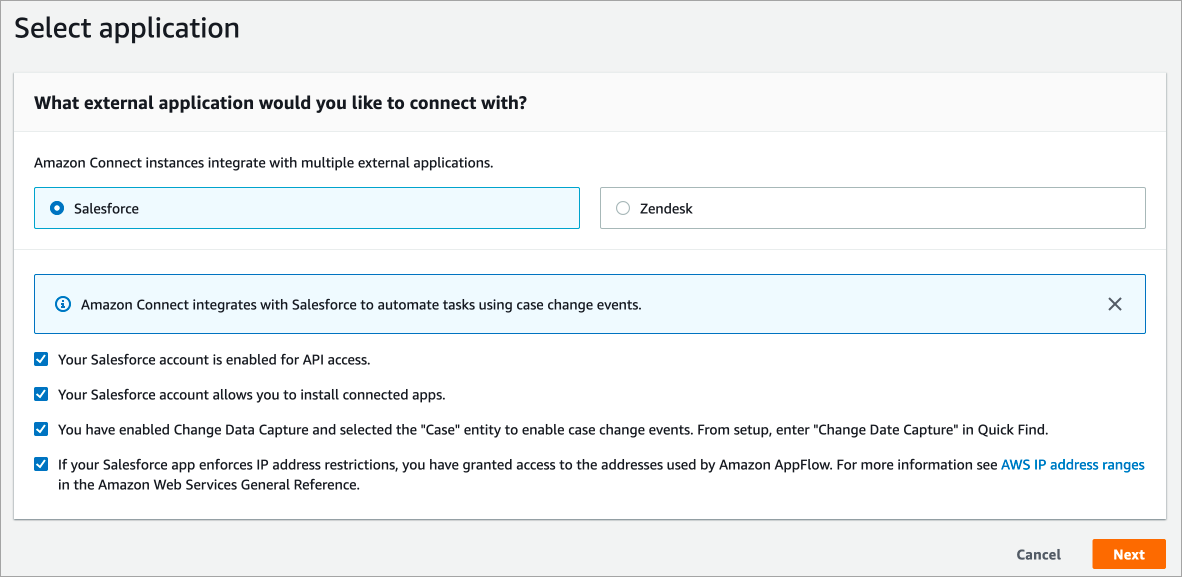
查看选择应用程序页面上列出的应用程序要求。
下图显示了 Salesforce 的要求。
-
要验证 Salesforce 是否与亚马逊兼容 AppFlow,请登录 Salesforce,例如 https://[instance_name].my.salesforce.com。
重要
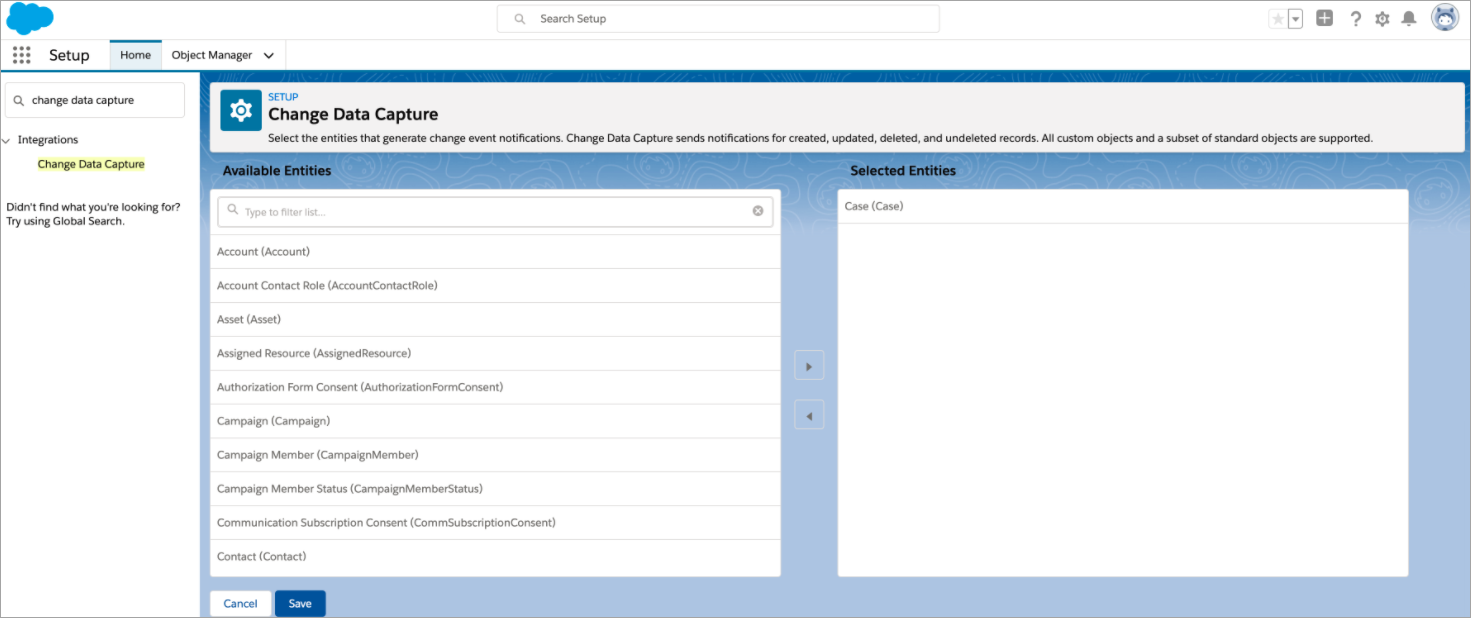
确认您已在 Salesforce 中启用更改数据捕获。下图显示了 Salesforce 中的更改数据捕获页面示例,您可以在其中选择案例实体:
-
-
验证 Salesforce 要求后,在选择应用程序页面,选择下一步。
-
在建立连接页面上,选择以下选项之一:
-
使用现有连接。您可以使用它来重复使用与您可能在 AWS 账户中创建的亚马逊 AppFlow 流程相关的现有 EventBridge 资源。
-
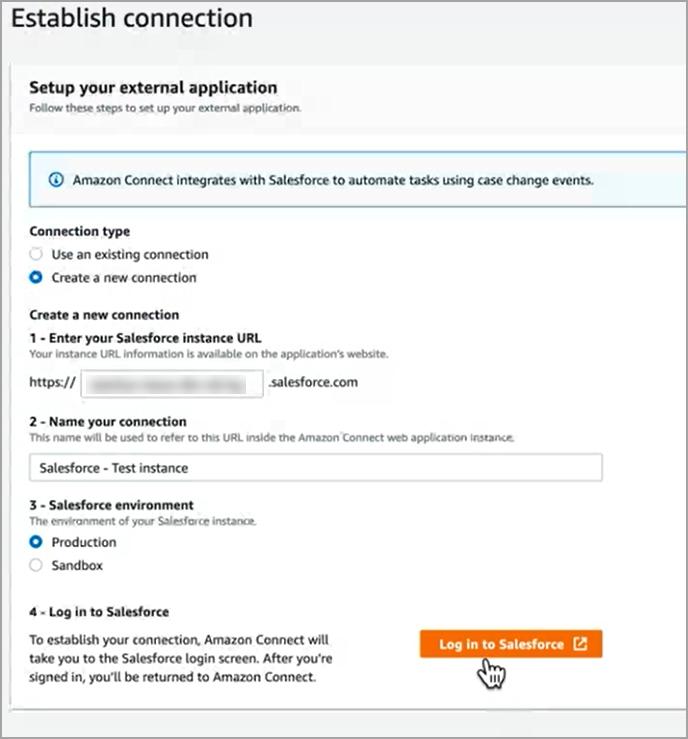
创建新连接:输入外部应用程序所需的信息。
-
输入您的应用程序实例 URL。此 URL 用于深度链接到在外部应用程序中创建的任务。
-
为您的连接提供一个易记的名称,例如 Salesforce - 测试实例。稍后,当您添加规则时,您会引用这个易记的名称。
-
指定这是生产环境还是沙盒环境。
-
-
-
选择登录 Salesforce。
-
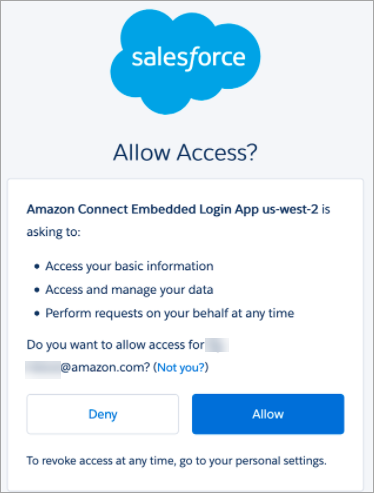
在 Salesforce 中,选择允许访问连接客户嵌入式登录应用程序 [区域]。
-
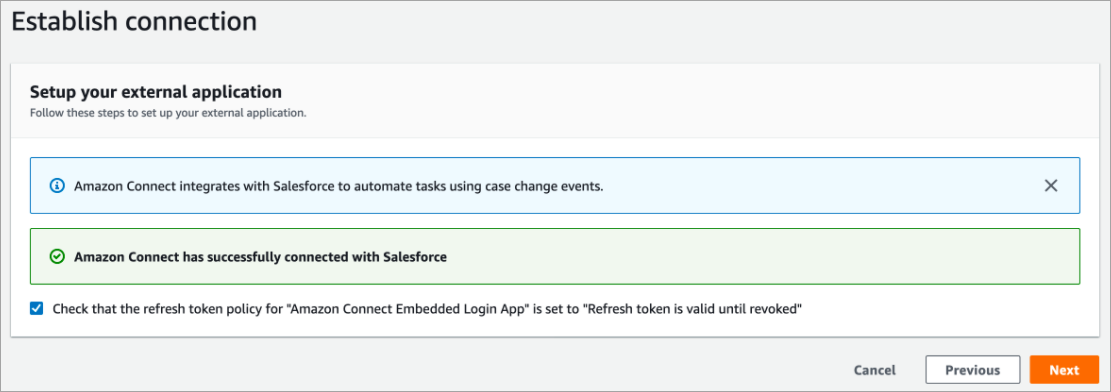
Connect客户成功连接Salesforce后,前往Salesforce并验证Connect客户嵌入式登录应用程序的刷新令牌政策是否设置为刷新令牌在被撤销之前一直有效。这使亚马逊无需重新进行 AppFlow身份验证即可从您的Salesforce账户提取数据。
-
在建立连接页面,选中下图所示的复选框,然后选择下一步。
-
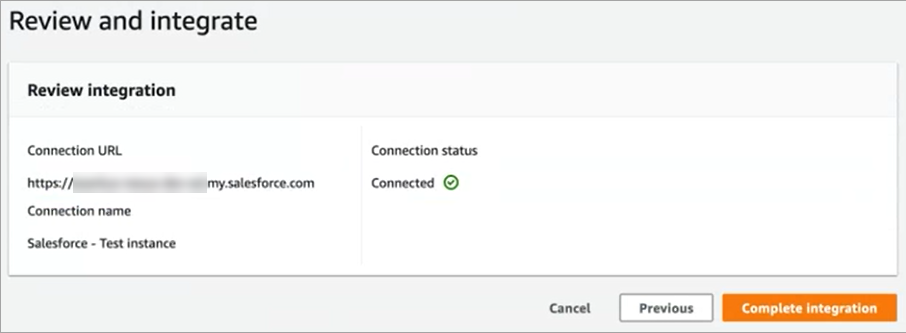
在查看和集成页面,检查连接状态是否显示为已连接,然后选择完成集成。
-
在任务页面,将列出新连接。
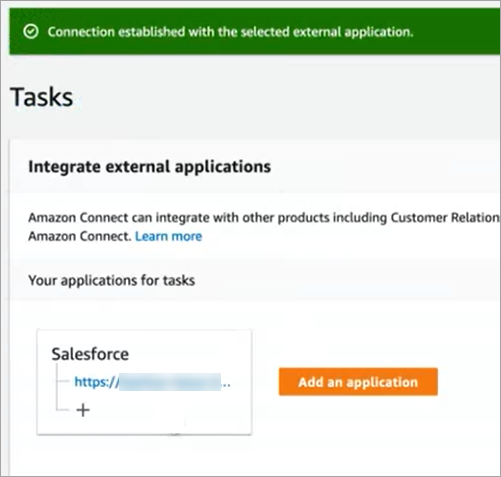
完成了!接下来,添加规则,告诉 Connect 客户何时创建任务以及如何路由任务。有关说明,请参阅在 Connect Customer 中创建为第三方集成生成任务的规则。
连接未成功建立时该怎么办
如果您没有按照复选框旁边的说明来验证它是否与亚马逊 AppFlow兼容,则可能无法为 Salesforce 建立连接。
一个常见的错误是没有在更改数据捕获设置中设置案例实体来捕获这些事件。修复方法:
-
登录 Salesforce,转到更改数据捕获,然后选择案例实体。
-
打开亚马逊 AppFlow 控制台 https://console.aws.amazon.com/appflow(位
于),选择刚刚创建的流程,然后选择激活流程。 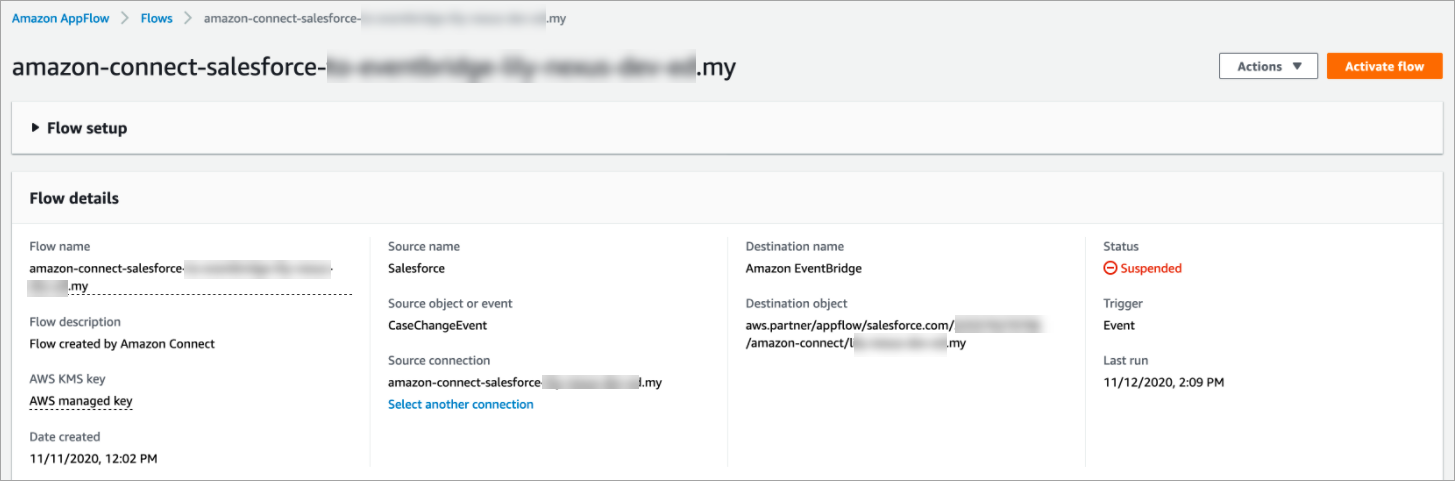
或者,你可能需要删除亚马逊的 AppFlow Salesforce连接和流程,然后重新开始。
