本文属于机器翻译版本。若本译文内容与英语原文存在差异,则一律以英文原文为准。
使用亚马逊为外部应用程序设置集成 AppFlow
这些集成使用亚马逊 AppFlow 为 Connect 客户档案提供定期更新。以下步骤为使用亚马逊配置您选择的连接器 AppFlow、配置数据映射以及配置集成以获取客户数据提供了指导。
有关亚马逊 AppFlow 定价的更多信息,请参阅亚马逊 AppFlow 定价
有关亚马逊 AppFlow 支持的连接器的更多信息,请参阅支持的源和目标应用程序。
开始前的准备工作
启用 Connect 客户配置文件后,您将创建一个客户配置文件域,该域是所有数据的容器,例如客户资料、对象类型、配置文件密钥和加密密钥。以下是创建客户资料域的指南:
-
每个 Connect 客户实例只能与一个域关联。
-
您可以创建多个域,但它们之间不会共享外部应用程序集成或客户数据。
-
您创建的所有外部应用程序集成均处于域级别。与域关联的所有 Connect Customer 实例都继承该域的集成。
先决条件:在 Connect Customer 实例中启用客户资料
-
在以下位置打开 “连接客户” 控制台https://console.aws.amazon.com/connect/
。 在“实例”页面上,选择实例别名。实例别名也是您的实例名称,显示在您的 Connect 客户 URL 中。下图显示了 Connect Customer 虚拟联络中心实例页面,实例别名周围有一个方框。
-
在导航窗格中,选择 Customer Profiles。
-
选择“启用 Customer Profiles”
在表单中,您需要按照以下步骤填写所有必填字段,才能创建 Customer Profiles 域:
-
域设置。您可以创建新域并提供名称。
-
加密。在“指定 KMS 密钥”下,您可以通过选择现有 AWS KMS 密钥、创建新的 AWS KMS 密钥来启用加密,也可以选择选择现有域。
-
错误报告。您可以提供死信队列,这是处理客户资料错误的 SQS 队列
-
选择提交,系统将使用您的实例的联系人历史记录信息创建客户资料。
使用亚马逊设置外部应用程序 AppFlow
您可以按照以下步骤使用亚马逊 AppFlow 向 Connect 客户档案域添加外部应用程序集成。在继续使用客户资料控制台之前,您必须在亚马逊 AppFlow 控制台中为数据源创建流程并将连接客户档案设置为目的地。如果您在超过 14 天前创建了流,则该流已过期,您需要为集成创建一个新流。
您可以选择在摄取之前使用 CloudFormation
AWS::AppFlow::Flow Task资源Validate时执行数据转换,例如ArithmeticFilterMapMap_allMaskMergeTruncate、、、、、、和。
-
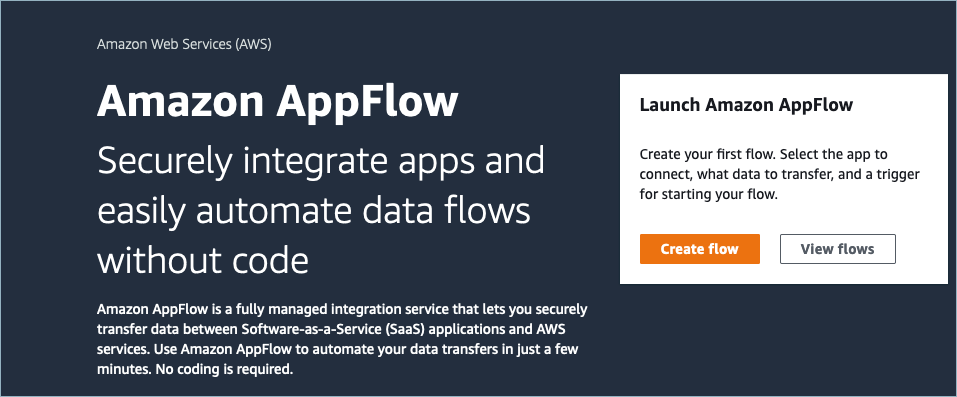
登录您的 AWS 管理控制台,选择亚马逊 AppFlow,然后选择创建流程。
-
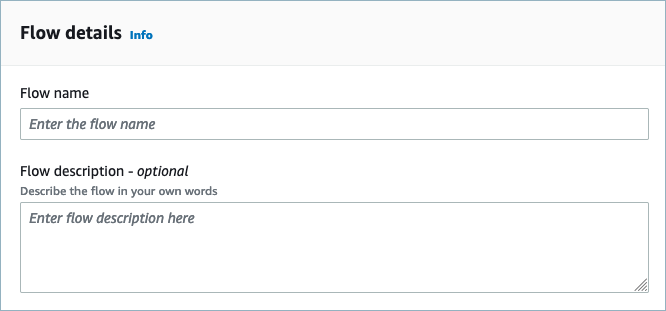
输入流名称和可选的流描述。
-
您可以保持数据加密部分不变,因为您的 Connect 客户配置文件域已有用于此流程的现有 AWS KMS 密钥。您可以选择创建标签,然后选择下一步。

-
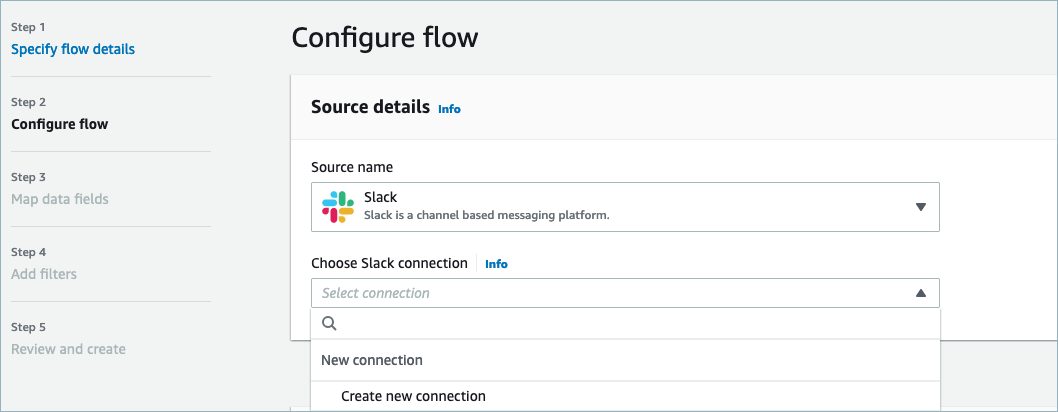
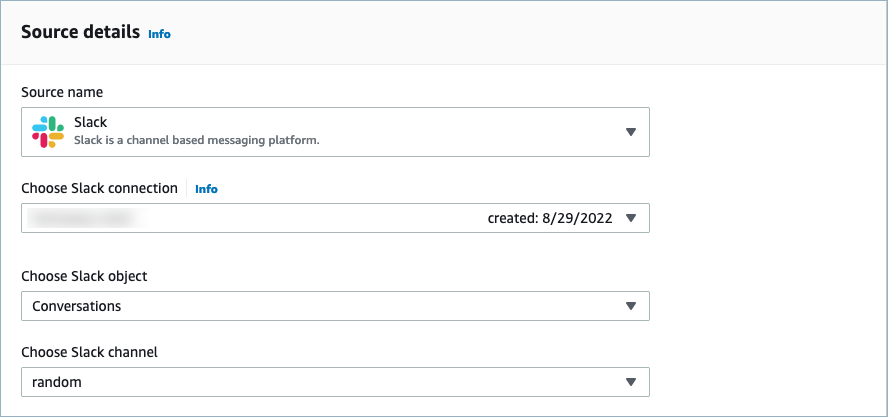
在源名称下拉列表中选择您所选的外部应用程序,然后选择下一个相关字段。例如,如果您想配置 Slack,请从源名称下拉列表中选择 Slack。然后,您可以选择现有的 Slack 流或创建新连接。
-
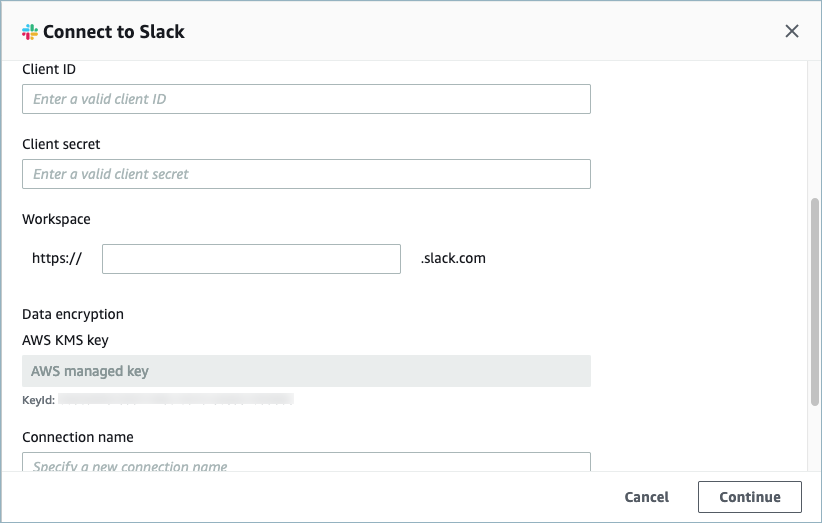
如果您选择创建新连接,则可以输入外部应用程序的详细信息,例如用户名、密码和子域。您也可以选择数据加密 AWS KMS 密钥并输入连接名称来标识此连接。
-
如果您选择使用现有连接,则可以从下拉列表中选择特定的外部应用程序对象。例如,如果选择现有的 Slack 连接,则可以选择对话作为对象,然后选择要使用的特定 Slack 频道。
-
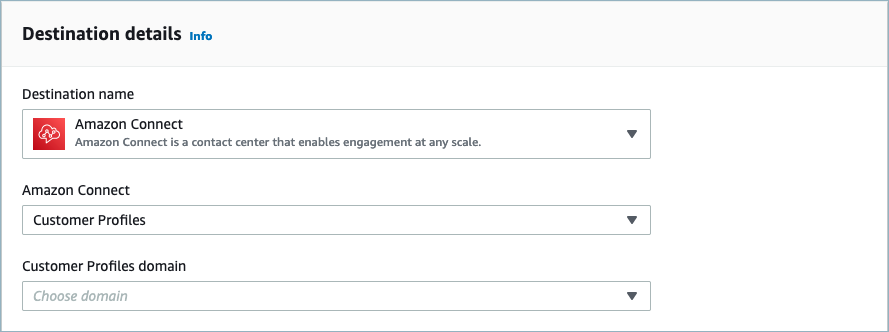
在目的地详细信息部分中,在下拉列表中选择 “连接客户” 作为目标名称,然后选择在上一个先决条件步骤中创建的客户配置文件域。
-
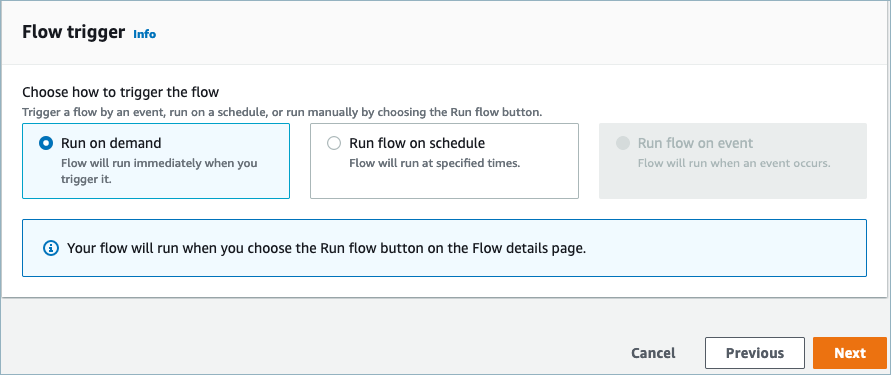
通过选择按需运行或按计划时间运行流来选择流触发器。选择下一步。
-
按需运行仅在触发流时运行流。
-
按计划时间运行流使用计划在特定时间运行流。计划频率限制为 5 分钟、15 分钟或 1 小时。
-
-
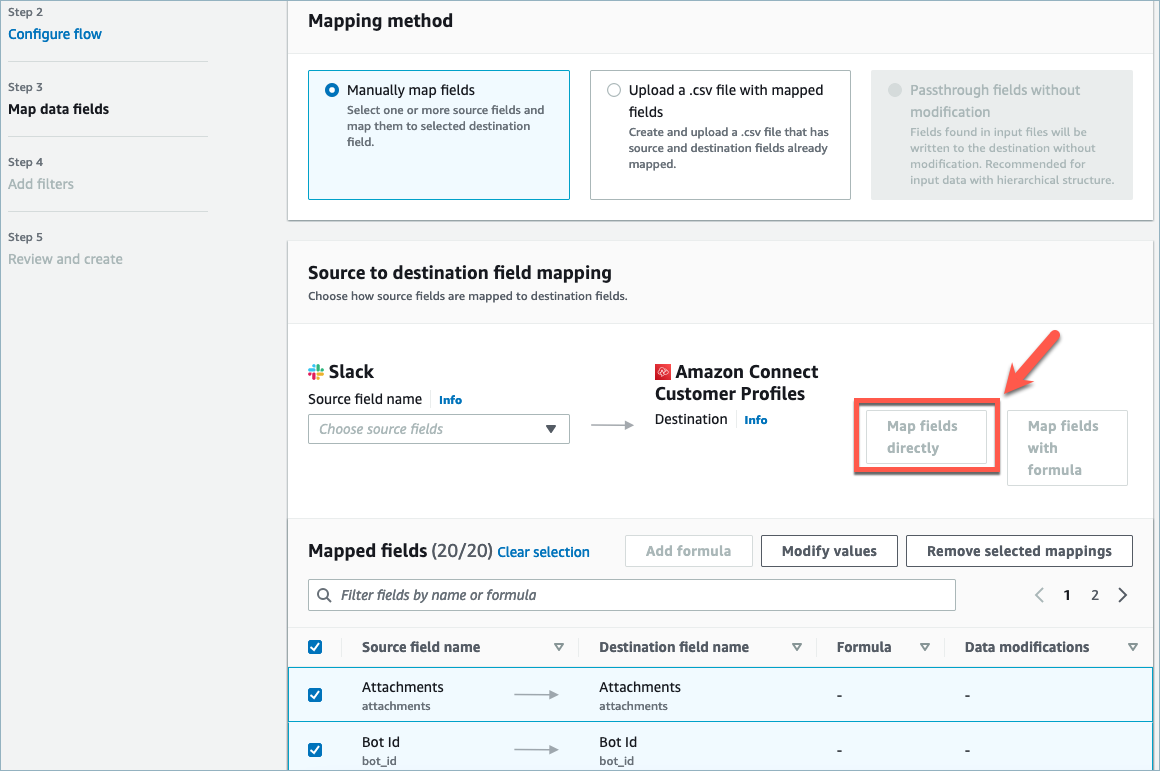
在映射方法下选择手动映射字段。从外部应用程序中选择源字段,然后选择直接映射字段。
-
查看并选择创建流。
有关在亚马逊 AppFlow 控制台中创建流程的更多信息,请参阅在亚马逊中创建流程 AppFlow。
有关在亚马逊中设置外部应用程序和许多其他支持的应用程序的更多信息 AppFlow,请参阅支持的亚马逊 AppFlow 源和目标应用程序。
设置数据映射以定义如何将外部应用程序数据映射到客户资料
设置亚马逊 AppFlow 集成后,您需要在客户配置文件中设置数据映射,以定义如何将来自外部应用程序的数据映射到客户档案。通过数据映射,您可以自定义要用于构建统一客户档案的数据。请谨慎选择您的映射,因为在创建集成后您将无法选择其他映射。
有关数据映射的更多详细信息,请参阅对象类型映射。
-
登录到您的 AWS 管理控制台,选择 “连接客户” 。然后在您的连接实例别名下选择 “客户档案”。
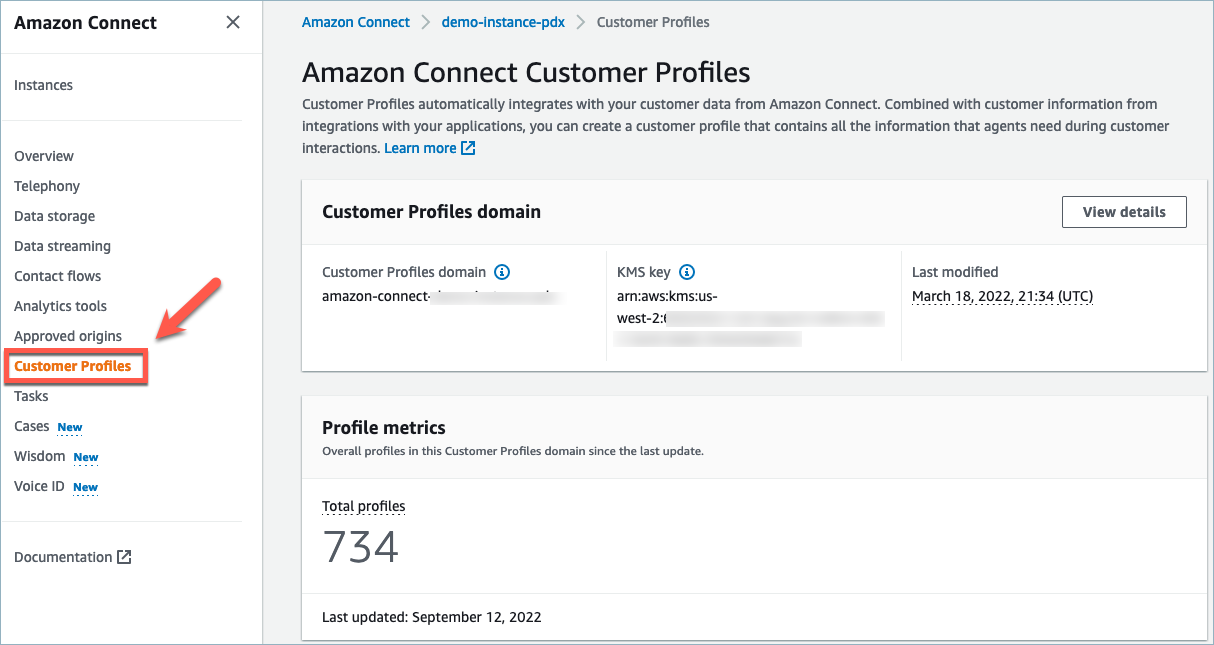
-
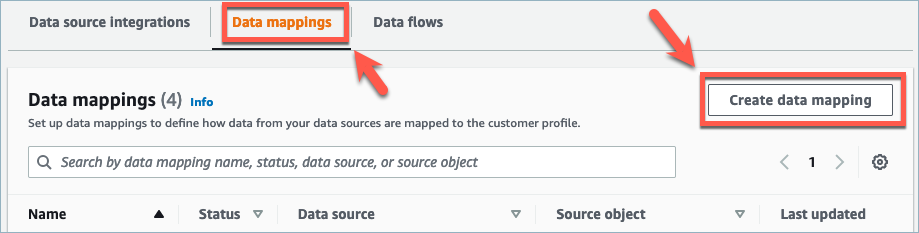
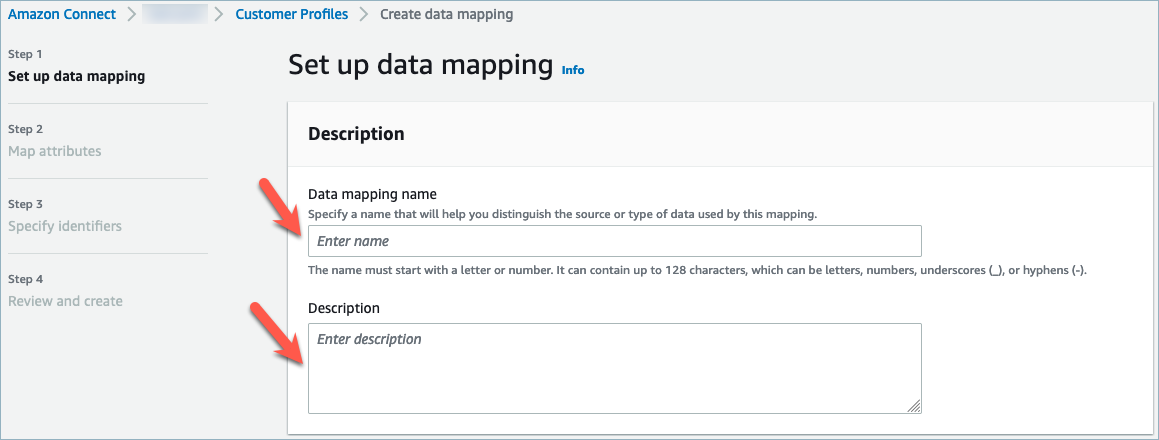
选择数据映射,然后选择创建数据映射。提供数据映射名称和描述。
-
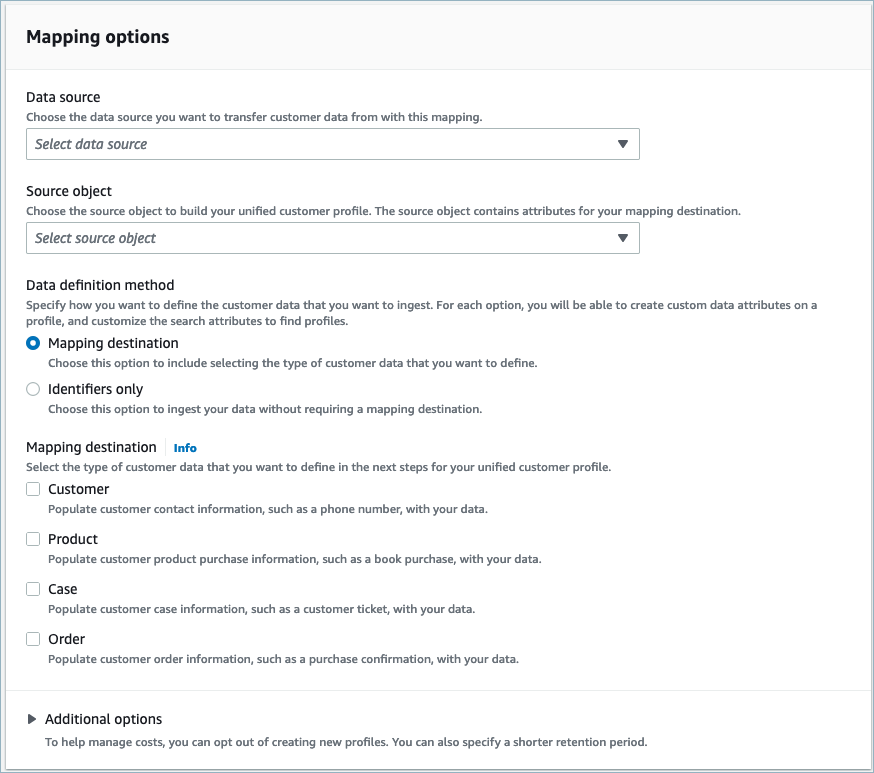
在映射选项下,可以选择您的数据源作为外部应用程序,选择在上一节中创建的流名称以及数据定义方法作为映射目标。在映射目标下,您可以选择要为统一的客户资料定义的客户数据类型。选择下一步。
-
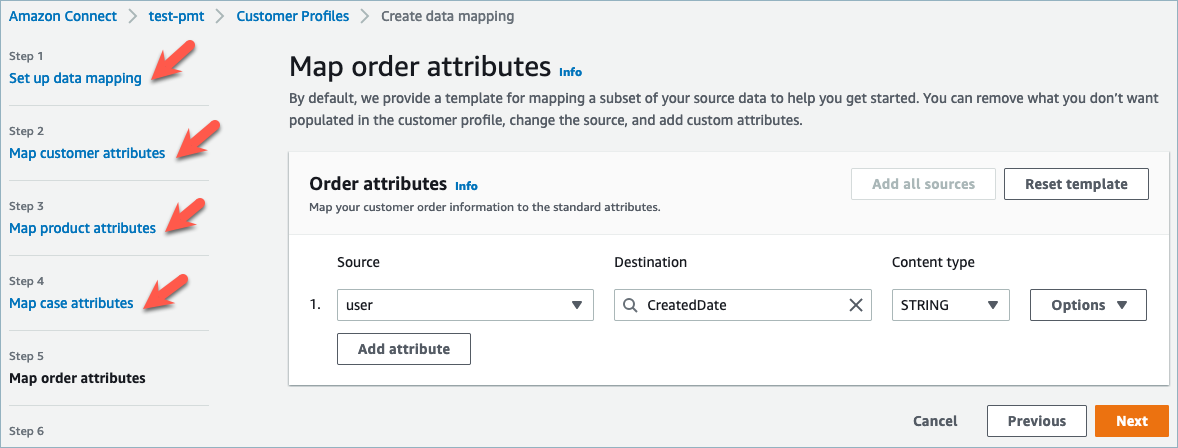
添加客户、产品、案例和订单属性以及源、目标和内容类型,然后选择下一步。
-
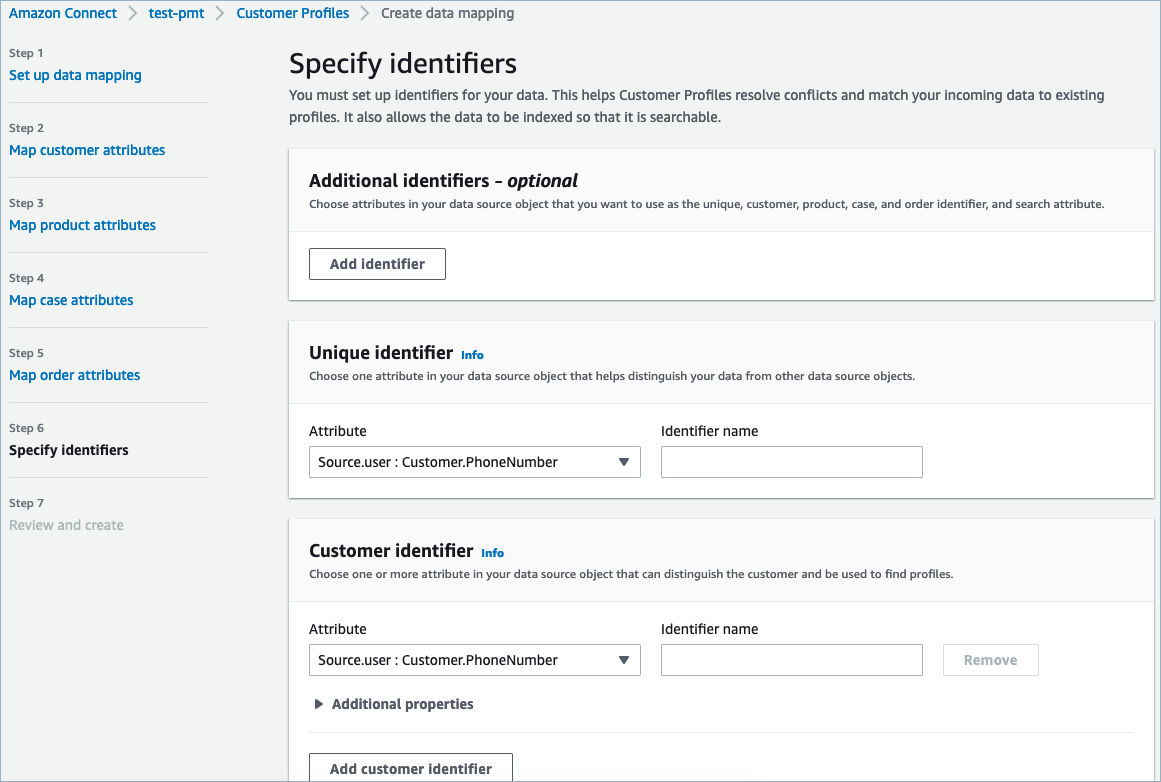
在指定标识符下,您可以从数据源对象中选择各种属性,以帮助将您的数据与其他数据源对象区分开来。您可以从唯一标识符、客户标识符、产品标识符、案例标识符和订单标识符中选择属性。有关标识符的更多信息,请参阅在 Customer Profiles 中设置密钥属性的标准标识符。
-
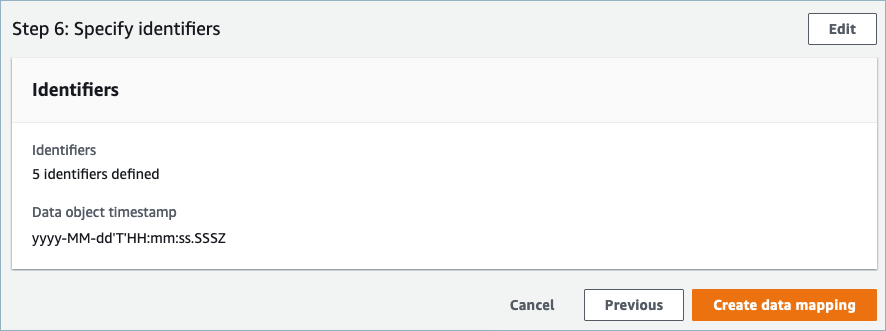
查看并选择创建数据映射。数据映射状态将显示为活动。
设置集成以从外部应用程序摄取您的客户数据
为外部应用程序完成数据映射设置后,您将设置数据源集成以提取您的客户数据。
-
登录您的 AWS 管理控制台,选择 “连接客户” 。然后在您的连接实例别名下选择 “客户档案”。
-
在数据源集成分区下,选择添加数据源集成。

-
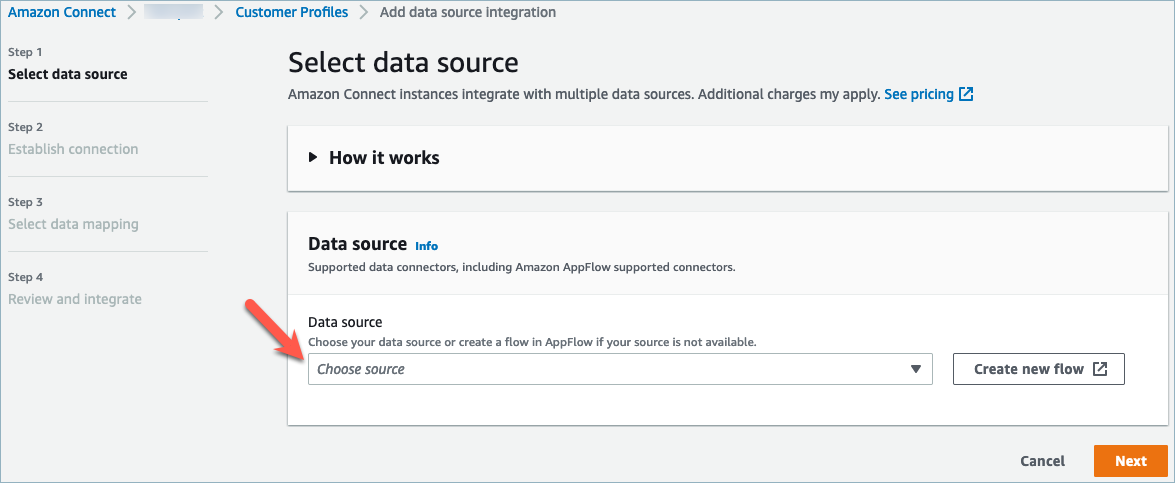
在数据源下拉列表下,选择外部应用程序,然后选择下一步。您还可以选择创建新流程,这将在新选项卡中打开亚马逊 AppFlow 控制台。
-
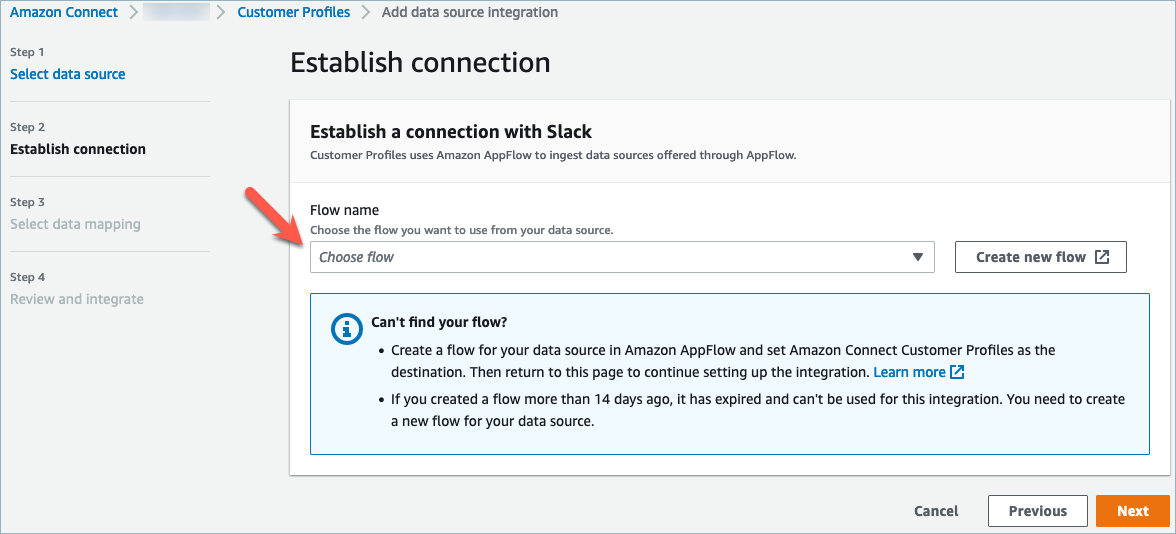
在流名称下拉列表中,从数据源中选择要使用的流,然后选择下一步。
-
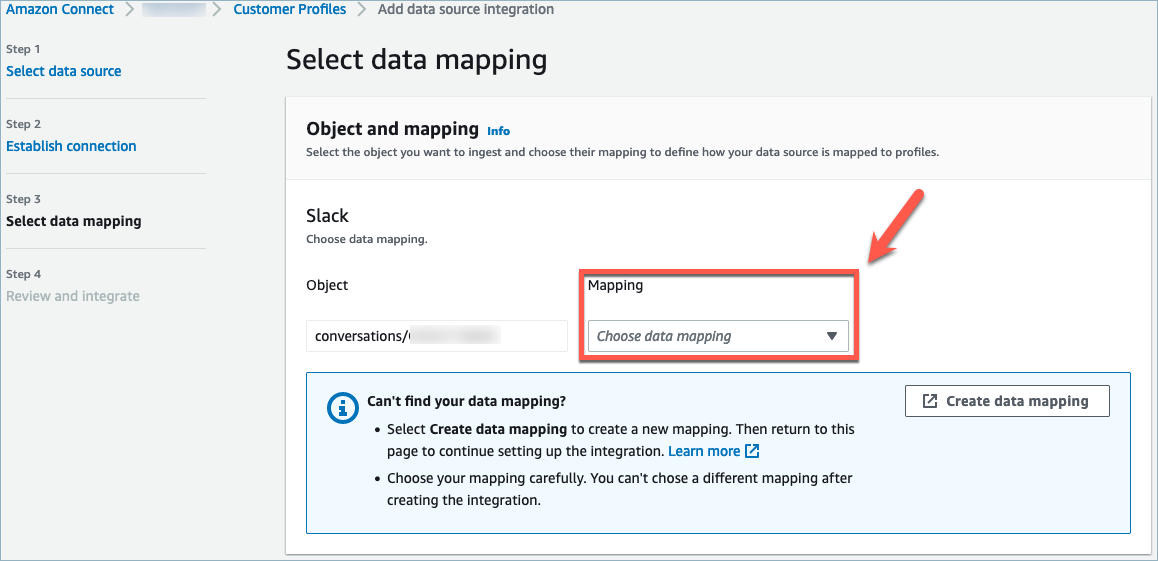
在数据映射下拉列表中,选择对象的外部应用程序数据映射,以定义数据源如何映射到资料。选择下一步。
-
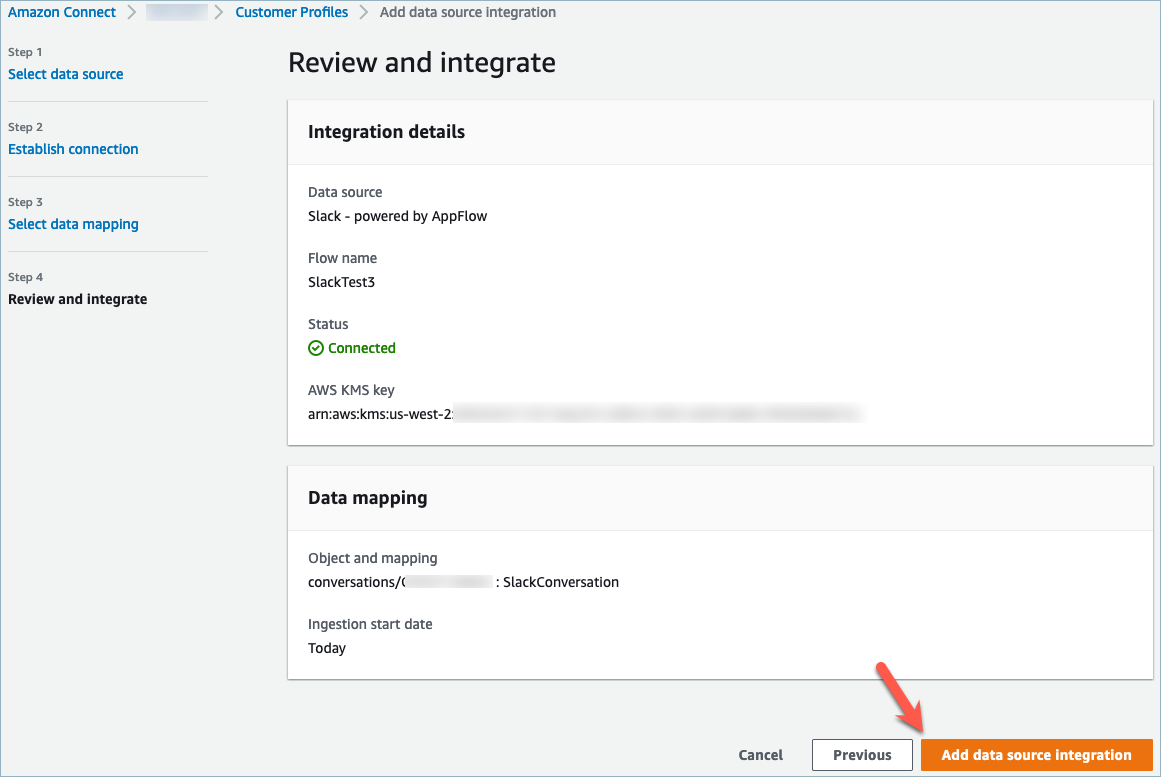
查看并选择添加数据源集成。在进入活动状态之前,外部应用程序的数据源集成最初将显示为待处理。
在 Connect 客户档案代理 CCP 中查看统一的客户资料
现在,您的代理可以通过登录 Connect 客户代理 CCP 来查看从外部应用程序导入的客户数据。有关连接到 Connect 客户代理 CCP 的更多信息,请参阅代理应用程序:一切都集中在一处。
您的座席需要拥有相应的安全配置文件权限才能查看 Customer Profiles,并能够使用配置文件搜索栏中的密钥名称和值执行搜索。
有关安全配置文件权限的更多信息,请参阅安全配置文件。
高级用户如果想建立自己的定制座席应用程序和嵌入式客户配置文件,可以使用 StreamsJS
