本文属于机器翻译版本。若本译文内容与英语原文存在差异,则一律以英文原文为准。
配置第三方语音转文本 (STT) 提供商
按照以下说明配置第三方语音转文本 (STT) 提供商。
先决条件
-
具有现有语言环境的机器人。
-
存储在中的 AWS Secrets Manager第三方 STT 提供商 API 密钥。有关在 Secrets Manager 中将 API 密钥存储为密钥的更多信息,请参阅创建 AWS Secrets Manager 密钥。
-
允许 Connect 客户检索密钥的 Secrets Manager 资源策略。有关更多信息,请参阅 管理密钥和资源策略。
-
AWS KMS key 允许解密的权限。有关更多信息,请参阅 管理密钥和资源策略。
-
提供者型号 ID 和 Secrets Manager ARN。
步骤 1:打开语音模型配置面板
-
登录 Connect 客户管理网站。
-
选择机器人,然后选择机器人。
-
选择区域。
-
在 “语音模型” 部分,选择 “编辑” 以打开配置模式。
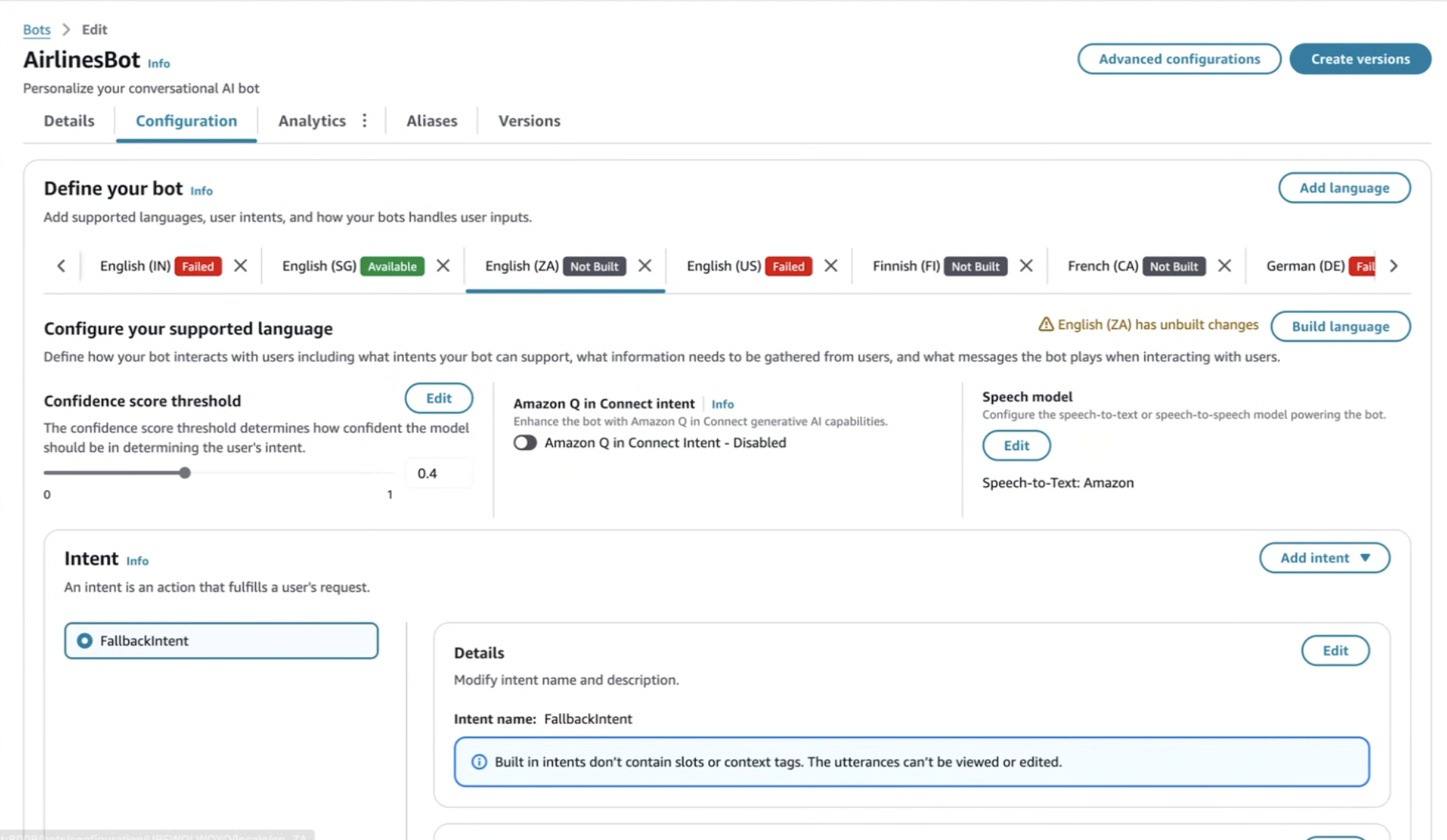
第 2 步:选择模型类型
在模型类型下拉列表中,选择 Speech-to-Text(STT)。这样可以确保将语言环境配置为转录而不是语音转语音。
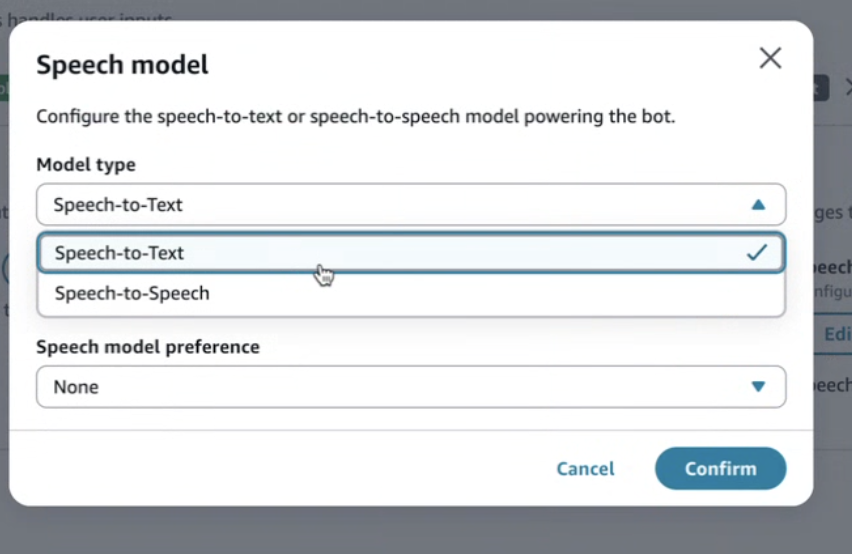
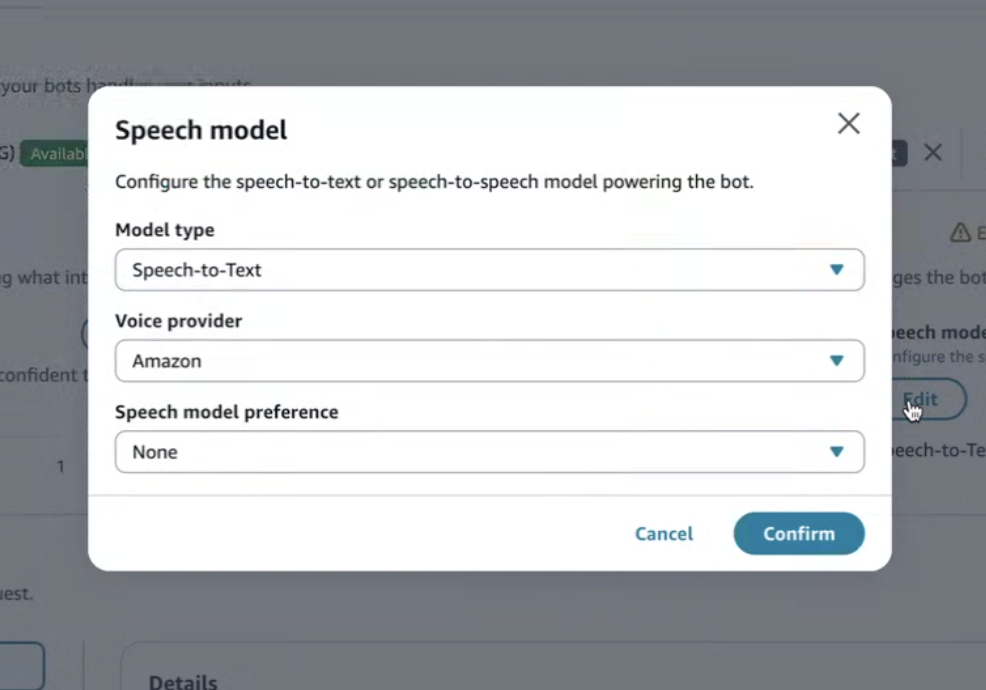
步骤 3:查看默认语音模型设置
默认情况下,Amazon 被选为语音转文本提供商。切换到第三方提供商之前,请查看当前设置。
第 4 步:选择第三方 STT 提供商
打开语音提供者下拉列表并选择支持的第三方语音转文本提供商。
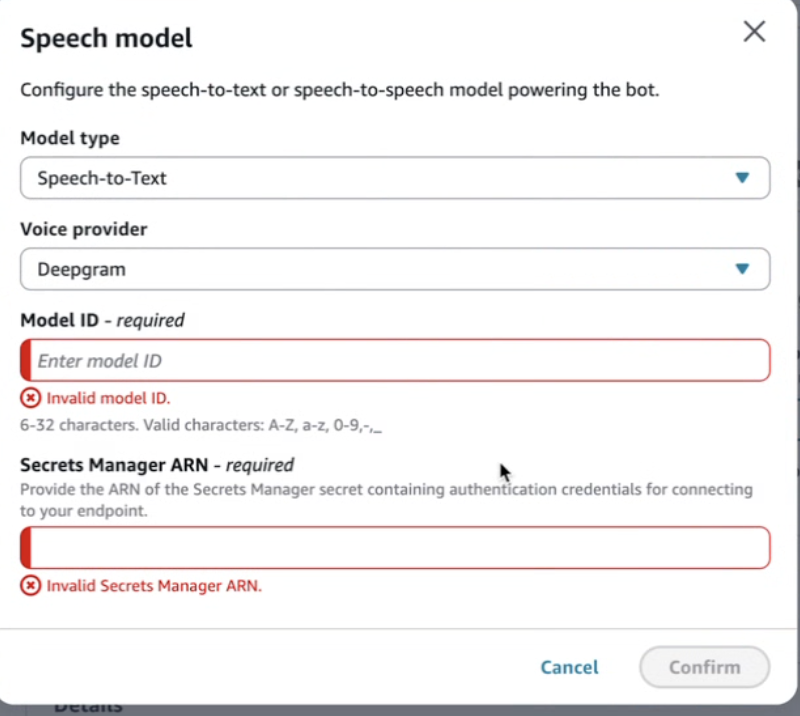
第 5 步:输入模型 ID 和 Secrets Manager ARN
-
在型号 ID 中,输入提供商的型号名称。
-
有些提供商要求提供最小或最大长度。
-
型号 ID 区分大小写,并且必须与提供商文档相匹配。
-
-
在 S ecrets Manager ARN 中,输入包含提供者 API 密钥的密钥的 ARN。
-
该密钥必须与您的 Connect 客户实例位于同一区域。
-
Secrets Manager 和 KMS 密钥策略必须允许 Connect 客户访问和解密密钥。有关更多信息,请参阅 管理密钥和资源策略。
-
-
选择 “继续” 以保存您的更改。
生成并激活语言环境
如果语言环境显示未构建的更改,请选择构建语言。成功构建后,新的 STT 设置将变为活动状态。
运行时行为 (STT)
-
Connect Customer 将音频路由到选定的第三方语音转文本提供商。
-
无需对流程或 Lambda 函数进行任何更改。
-
日志中会出现诸如无效凭证或型号 ID 无效之类的错误。
-
指标和分析继续正常运行。
故障排除 (STT)
-
型号 ID 无效:请使用提供商文档确认该值。
-
访问被拒绝:验证 Secrets Manager 和 KMS 权限。
-
语言环境构建失败:确保必填字段有效。
-
高延迟:验证提供商区域配置。
