本文属于机器翻译版本。若本译文内容与英语原文存在差异,则一律以英文原文为准。
有条件地要求
您可以通过有条件地使特定字段成为必填字段,来简化座席填充案例字段的方式,并减少数据输入错误。
要使字段成为有条件必填字段,请先设置字段条件。然后,在案例模板上,选择案例字段条件应适用于哪个字段。
例如,如果在创建案例后更新此案例,则可能需要强制座席处理原因为必填字段。为实现此目的,您需要:
-
根据打开日期/时间字段是否为空,创建案例字段条件。
-
将案例字段条件应用于案例模板上的座席处理原因字段。
下图显示了强制实施此要求的示例编辑案例页面。
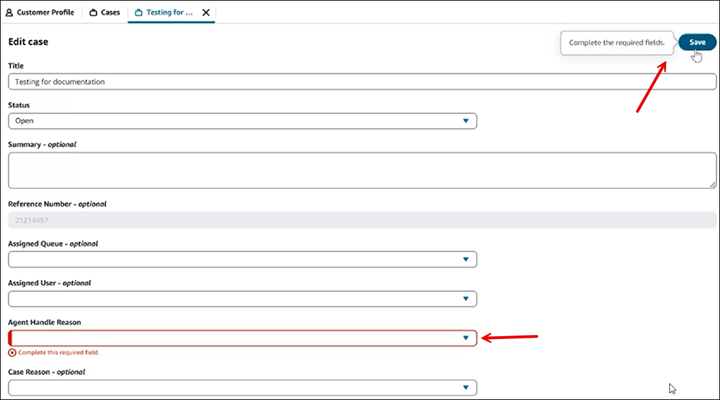
此功能提供了很大的灵活性。以下是您可以设置的其它几个示例:
-
如果“状态”=“已关闭”,则必须填入“关闭原因”字段。
-
如果“案例原因”=“退款”,则“金额”字段为必填字段。
-
如果“国家/地区”=“美国”,则“州”字段为必填字段。
您可以将案例字段条件应用于模板上的多个字段。
步骤 1:创建案例字段条件
-
使用 Connect Customer 管理员帐户或分配给安全配置文件且其安全配置文件中具有以下权限的帐户登录管理网站:案例-案例模板-创建。
-
在左侧导航菜单上,依次选择座席应用程序、案例字段条件。
-
选择新字段条件。
-
在创建新的字段条件页面上,使用来源字段下拉列表来选择要验证的字段,如下图所示:

-
选择要检查的运算符和值。
例如,下图显示,当 “州” 字段等于 “纽约” 时,将需要一个案例字段。

条件配置如下:
-
来源 = 州
-
运算符 = 等于
-
价值 = 纽约
-
已选择必填。满足此条件时,您在步骤 2 中指定的案例字段将成为必填字段。
-
-
通过单击 “添加条件” 按钮,您最多可以添加 5 个字段条件并选择是通过 AND 还是 OR 条件满足这些条件。

-
对于备用条件,如果条件未得以满足,请选择此字段以设置默认体验。
例如,如果您将备用条件保留为未选择状态,则当国家/地区不等于美国时,则应用此条件的字段将不是必填字段。因此,如果您将条件应用于州,但国家 = 法国,则州字段将不是必填字段。
-
选择保存,然后继续执行下一步来将条件添加到您的模板中。
步骤 2:向模板添加案例字段条件
在此步骤中,您可以指定条件将应用于哪些案例字段。
-
使用 Connect Customer 管理员帐户或分配给安全配置文件且其安全配置文件中具有以下权限的帐户登录管理网站:案例-案例模板-创建或编辑。
-
在左侧导航菜单上,依次选择座席应用程序、案例模板。
-
选择要应用该条件的案例模板。
您可能希望该条件应用于一个模板,但不应用于其它模板。例如,您可能希望将关闭原因条件应用于升级,但不应用于一般询问。
-
在字段部分中,选择要将条件应用于的字段旁边的设置图标。下图显示了州字段的设置图标。

-
在 “修改 [
field] 字段条件” 中,使用下拉框选择要应用于该字段的条件。在下图中,美国要求条件将应用于州字段。

-
选择应用,然后选择保存以保存对模板的更改。
状态页面会显示哪些条件已应用于字段。下图显示了美国要求条件应用于州字段。

示例案例字段条件
示例 1:要求座席输入关闭案例的原因
-
创建以下条件:
-
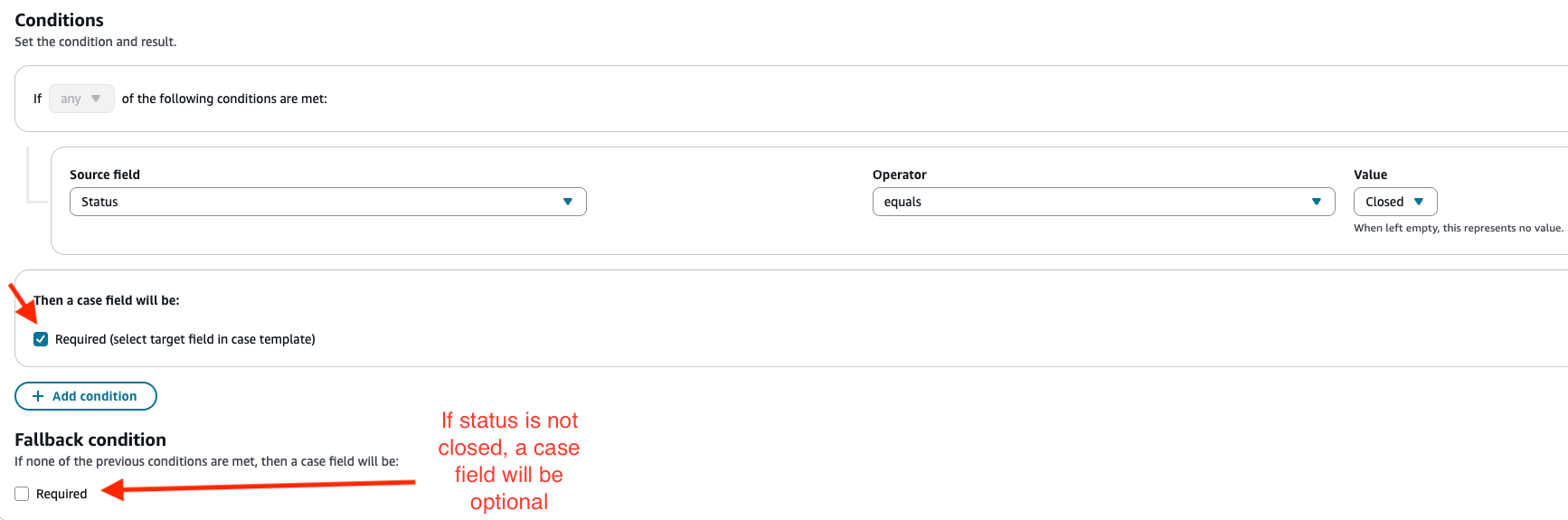
如果状态为已关闭,则案例字段将为必填字段。如果状态不为已关闭,则案例字段将为可选字段。
下图显示了如何设置此条件。
-
-
将此条件分配给案例模板上的已关闭原因字段。
-
结果:当座席保存案例且已关闭原因字段为空时,系统将提示座席输入值。
示例 2:要求座席在每次更新案例时都提供原因
-
创建以下条件:
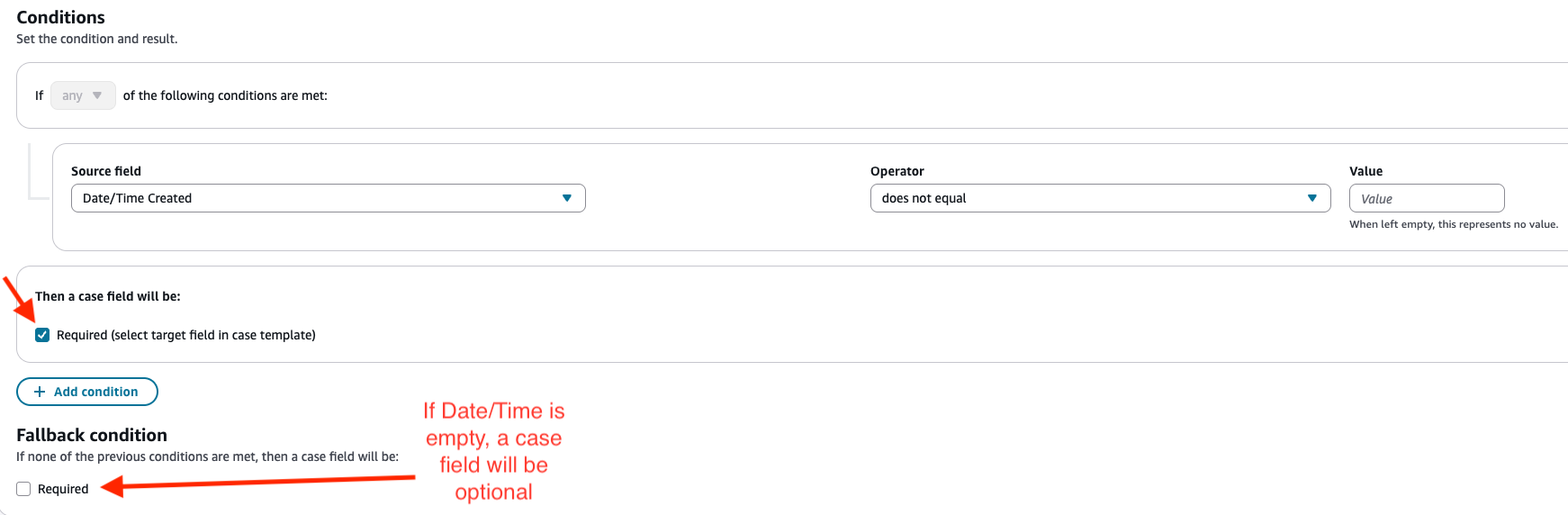
如果创建的日期/时间字段不等于空白,则案例字段为必填字段。如果创建的日期/时间字段为空,则该案例字段为可选字段。下图显示了如何设置此条件。
-
将此条件分配给案例模板上的座席处理原因字段。
-
结果:当座席保存案例且座席处理原因为空时,系统将提示座席输入值。
示例 3:要求座席在将案例分配到升级队列时提供原因
-
创建以下条件:
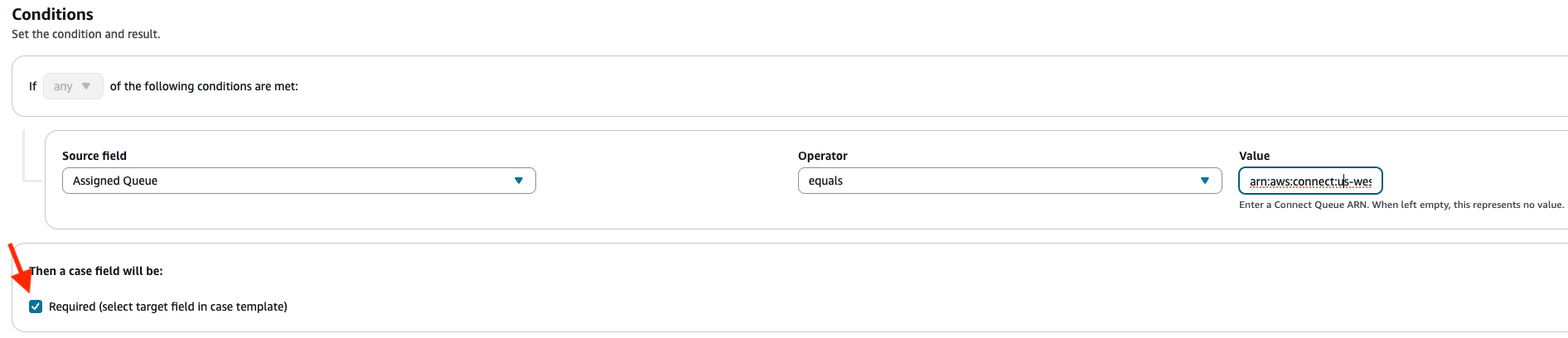
如果分配的队列字段等于升级队列 Amazon 资源名称(ARN),则案例字段将为必填字段。如果分配的队列字段不等于升级队列 ARN,则该案例字段为可选字段。
提示
您可以从队列页面复制队列的 ARN。
下图显示了如何设置此条件。
-
将此条件分配给案例模板上的升级原因字段。
-
结果:当座席将案例分配给升级队列且升级原因字段为空时,系统将提示座席输入值。
APIs 创建案例字段条件
使用以下内容 APIs 以编程方式创建案例字段条件并将其与模板关联:
-
CreateCaseRule:创建案例字段条件。
-
CreateTemplate或 UpdateTemplate:将案例字段条件与案例模板关联。
