本文属于机器翻译版本。若本译文内容与英语原文存在差异,则一律以英文原文为准。
连接您的数据
先决条件
在开始数据加载之前,请确保您已经:
-
Amazon Connect 决策实例
-
您的实例应该已经使用关联的 S3 存储桶创建
-
-
数据已准备就绪
-
与您的亚马逊客户成功部门合作,根据您计划如何使用 Amazon Connections 决策来确定您需要哪些数据。基本数据要求包括:
-
Sales/Order 历史记录:12 个月以上的交易记录
-
产品详情:包含规格的完整产品目录
-
Site/Location 信息:仓库、配送中心、零售地点
-
当前库存量:每个地点的 On-hand 库存
-
-
所有源数据均采用 CSV 格式并带有 UTF-8 编码
-
首次登录:入职问卷
当您首次登录 Amazon Connect Decisions 时,系统会显示一份指导性的入职调查问卷。此个性化向导可帮助 Decisions 团队成员将与您的业务最相关的功能情境化。该问卷收集有关您的行业、主要业务挑战和首选规划方法的信息。您的回复将有助于根据您的选择优化入职步骤,从而使系统能够简化后续的设置工作流程,并显示与您的业务最相关的配置路径。在访问完整应用程序之前,您必须完成所有步骤。Decisions Teammate 可在整个入职过程中通过右侧栏实时回答问题。
注意
这是一次性选择,仅适用于首次登录。您的回复提供了额外的背景信息,以优化后续的入职步骤并帮助客服人员了解您的业务环境。无论您选择什么,所有功能都仍然完全可用。
第 1 步:选择行业
你所看到的:一条欢迎消息和一组单选按钮,提示你选择最能描述你业务的行业。
-
选择最能代表您的业务的单选按钮。
-
如果所有预定义的选项都不适用,请选择 “其他”。

第 2 步:定义你面临的最大挑战
您所看到的:您的第 1 步回复将显示为带有编辑选项。在下面,系统会要求您从三个选项中确定您的主要业务挑战。此时将显示一个功能比较表,以帮助您了解哪些功能与每个选择相关联。
-
查看选项。有关可用选项及其含义,请参阅下表。
-
选择代表你最紧迫的挑战的单选按钮。
-
(可选)查看选项下方的功能比较表,以了解每个选择中包含的内容。
选项 |
描述 |
已启用关键功能 |
|---|---|---|
保持最佳库存水平 |
如果您的主要挑战是避免缺货,同时最大限度地减少多余库存,请选择此选项。 |
库存优化;防止缺货;减少过剩库存;供应计划;供应商交货时间跟踪 |
提高需求预测的准确性 |
如果您的主要挑战是创建更准确的预测以做出更好的规划决策,请选择此选项。 |
基线预测;共识计划;预测精度跟踪 |
二者 |
如果您需要同时解决库存优化和需求预测准确性问题,请选择此选项。 |
所有特定于供应和特定需求的功能均已启用 |

第 3 步:选择您的库存计划方法
您所看到的:步骤 1 和 2 显示为已完成(用绿色勾号表示),您的回答显示且可编辑。第 3 步询问您希望如何进行库存规划,其中突出显示了两个选项。
-
查看两个库存计划选项。有关可用选项及其含义,请参阅下表。
-
选择与您当前状态相匹配的方法的单选按钮。
选项 |
描述 |
适用场景 |
|---|---|---|
使用 Amazon Connect 决策制定库存计划 |
该系统使用您的历史销售和库存数据来创建针对您的业务量身定制的计划。 |
没有现有规划解决方案或想要利用人工智能根据其历史数据生成的计划的组织。 |
引入现有的库存预测或计划 |
上传您现有的库存计划或预测,以便您可以立即使用决策能力。该系统将帮助您上传和映射数据。 |
已经建立了规划流程并希望在不更改计划来源的情况下利用监控、洞察生成和推荐功能的组织。 |

第 4 步:选择您的需求计划方法
您所看到的:步骤 1 到 3 显示为已完成。第 4 步询问您希望如何进行需求计划。
-
查看两个需求计划选项。有关可用选项及其含义,请参阅下表。
-
选择与您当前状态相匹配的方法的单选按钮。
-
单击 “提交” 以完成入职调查问卷。
请记住:这份入职问卷是一次性的上下文输入,有助于根据您的选择优化入职步骤。它不会改变代理行为或限制对任何功能的访问。Amazon Connect 决策的所有功能仍然可供您完全使用。
选项 |
描述 |
适用场景 |
|---|---|---|
通过 Amazon Connect 决策生成需求预测 |
该系统使用您的历史销售和订单数据来创建针对您的业务量身定制的需求预测。Amazon Connections 精心编排 18 多种预测工具,以生成准确的基线预测。 |
没有现有预测解决方案或想要用 AI 生成的预测取代当前方法的组织。 |
引入现有预测 |
上传您现有的需求预测,以便您可以立即使用决策功能。该系统将帮助您绘制和导入预测数据。 |
已经建立预测流程并希望在不更改预测来源的情况下利用监控、洞察生成和推荐功能的组织。 |

完成问卷后
完成所有四个步骤后,单击 “提交”:

-
您将被重定向到主页,其中包含仪表板和主题卡,旨在指导您完成剩余的入门步骤。
-
系统将根据您的选择在应用程序中自动创建指标和规则。它们以 “草稿” 状态创建,不会立即激活。
-
您可以查看自动创建的指标和规则,然后在满足您的需求时将其激活,或者根据您的特定业务需求创建自己的指标和规则。

创建您的第一个源流
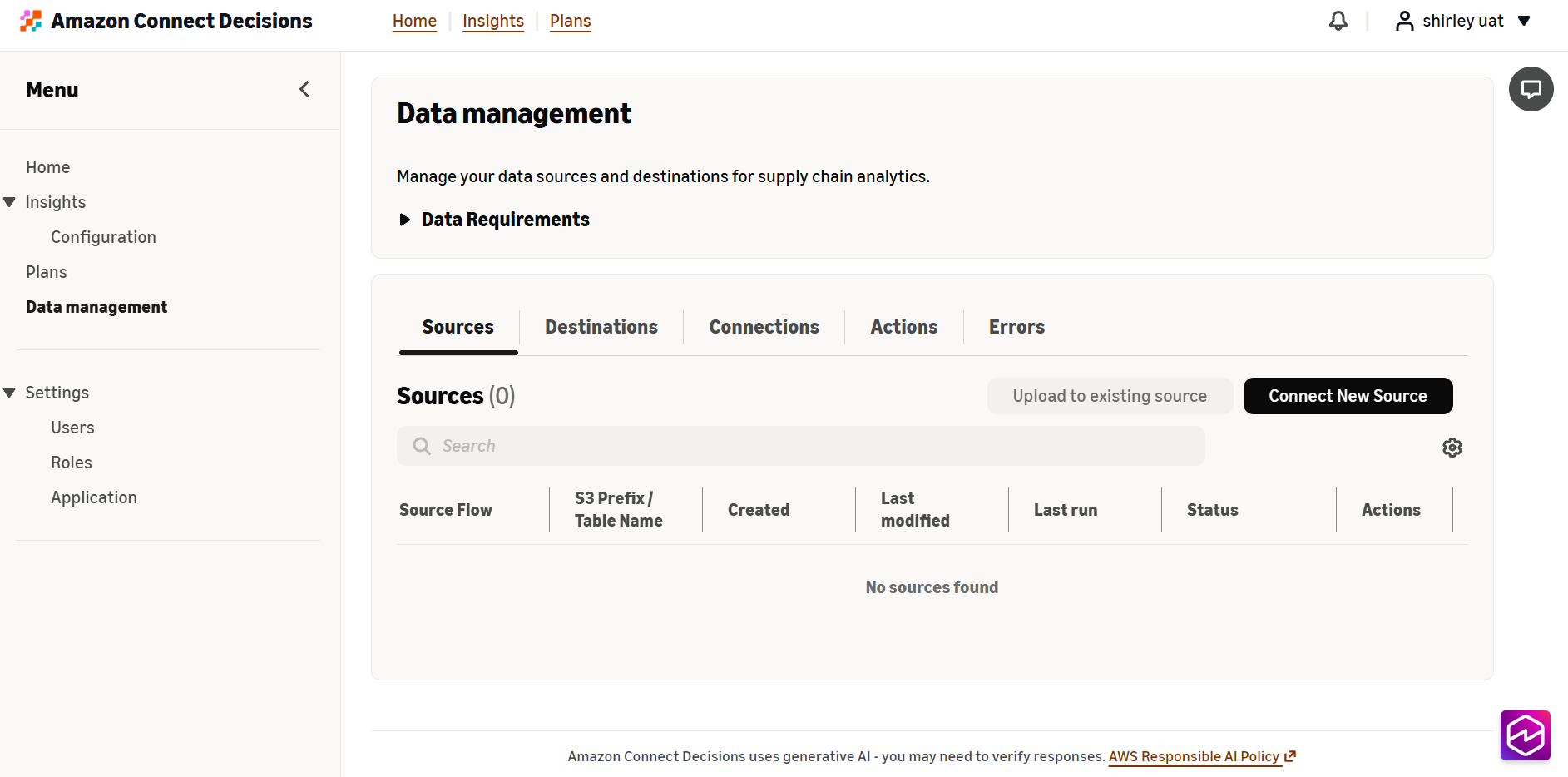
要开始载入数据,请单击 “Conn ect your data” 主题卡片的 “查看”,或者在 Amazon Connections 的 “汉堡菜单” 中导航到 “数据管理” 选项卡。在这里,您可以看到所有现有的源流。如果您尚未设置,请单击 “Connect New Source” 开始。
上传您的源数据
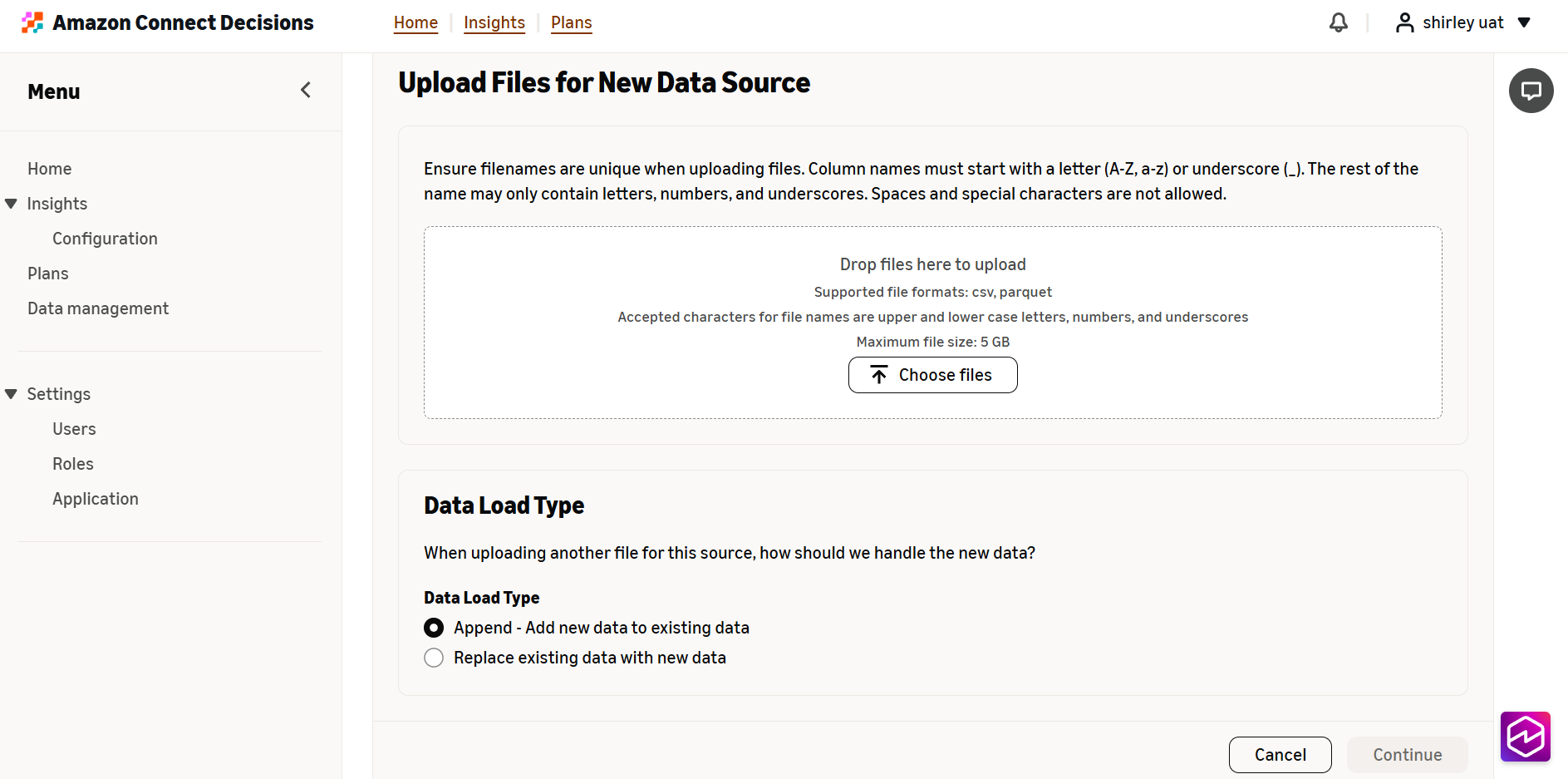
根据您的用例所需的 CDM 表,上传包含源数据的 CSV 文件。您可以选择处理数据更新的方式:
-
附加:向现有数据添加新数据
-
替换:用新数据替换现有数据
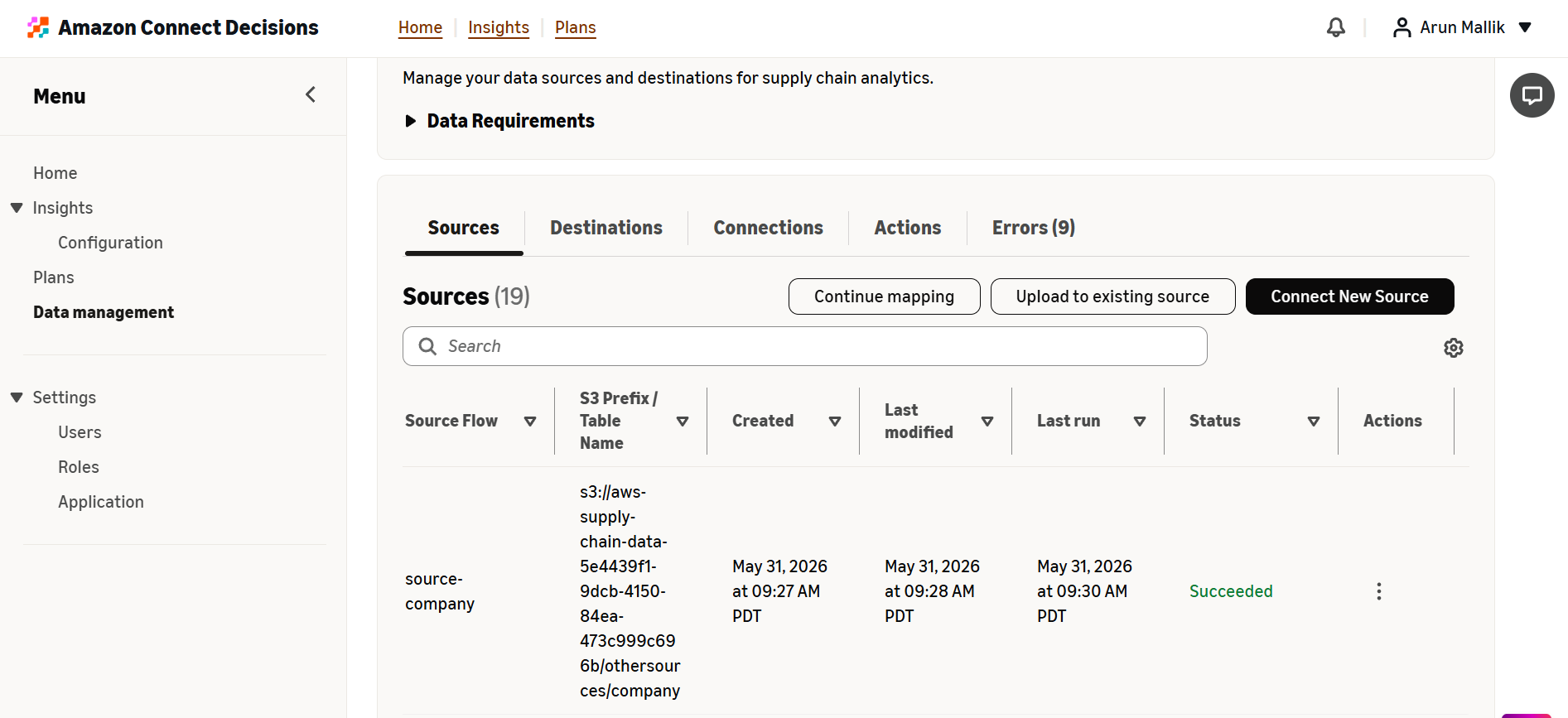
当您上传文件时,Amazon Connect Decisions 会自动在 S3 中为该数据创建文件夹结构,包括:
-
以所选源系统命名的父文件夹
-
以所选源表名命名的子文件夹
-
子文件夹下的所有文件都保存在同一个源表中
-
此文件结构还用于创建 Amazon S3 文件夹路径
Source-to-CDM 目的地映射
文件上传后,Amazon Connections 会开始分析您的数据,并将其自动映射到一个或多个 Amazon Connections 的 CDM 目标表。
会发生什么
-
此步骤可能需要 10-15 分钟,具体取决于上传的数据量
-
数据代理在后台工作,为您的源数据识别最佳 CDM 目标数据集。
-
离开此页面将导致自动映射失败。在等待期间,请保持 Amazon Connect 决策和数据管理选项卡处于打开状态,以确保自动映射完成。

完成后,数据代理会根据重叠的数据提供源到目标映射的基本原理,您可以查看这些基本原理,并就任何映射结果向代理提问。

要查看和编辑源映射,您可以:
-
使用自然语言直接与数据代理交互以更新源-目标映射。
-
单击 “操作”,然后选择 “编辑来源”。

编辑映射
从这里,你可以:
-
如果需要,可以手动更新源映射和目标映射
-
使用屏幕右侧的数据代理提问以确认映射
-
参考用户指南以了解有关特定数据集的更多信息
Column/Data 映射
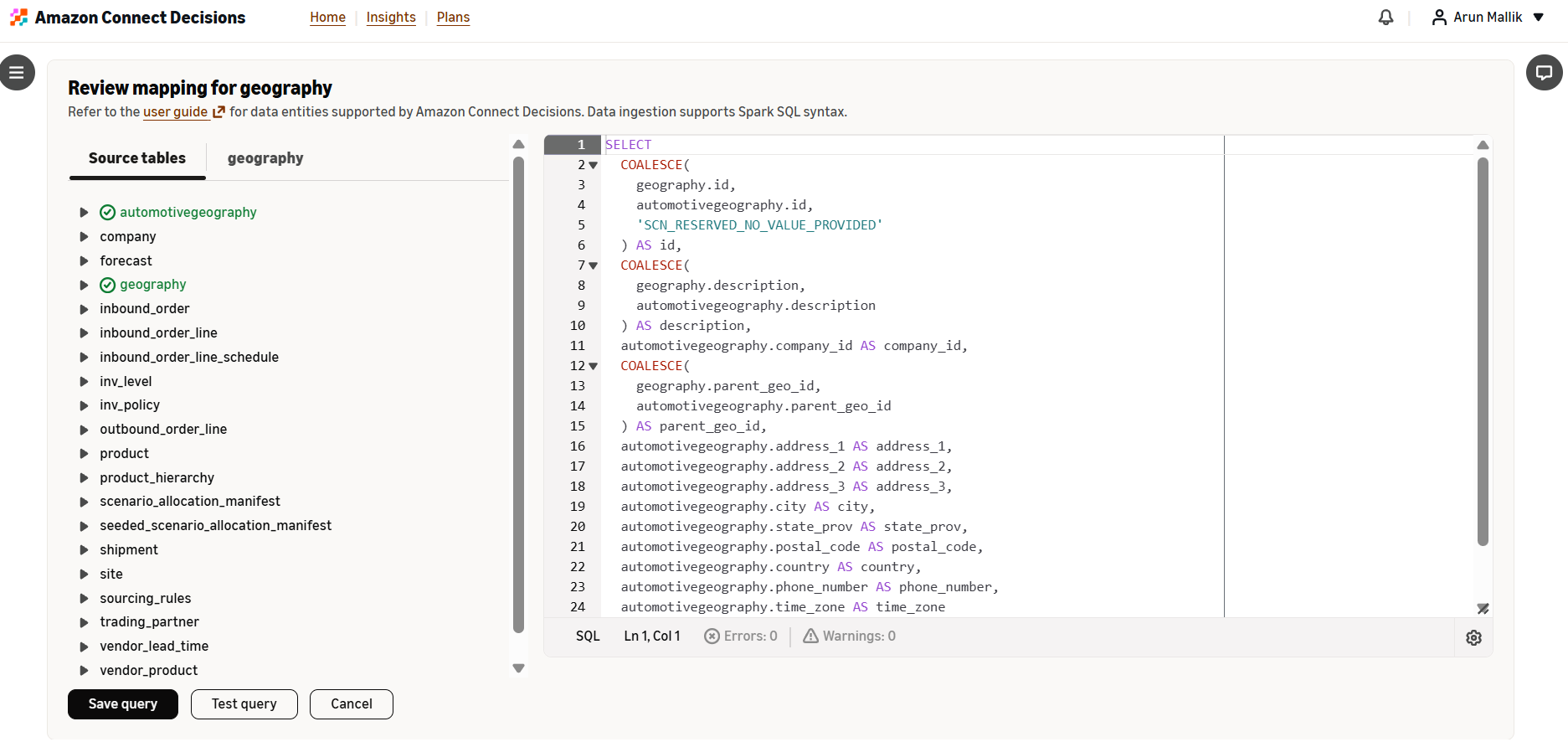
源到目标映射完成后,Amazon Connect Decisions 将自动创建从您的源数据集到 CDM 目标的 SQL 转换查询。任何映射完成后,您将收到来自数据代理的通知,其中详细说明了映射的结果。

在这里,您应该通过从 “操作” 菜单中选择 “查看 SQL” 来查看为映射生成的 SQL。
查看映射 (SQL),您将看到:
-
您已添加的源数据集列
-
目标 CDM表列供参考
-
连接它们的转换 SQL
-
数据代理提供的映射理由
编辑映射
您可以通过两个选项来编辑任何映射:
-
使用 Data Agent:使用自然语言提问、管理和更新映射
-
直接编辑 SQL:如果您熟悉 SQL,则可以直接修改查询
测试您的更改
编辑映射查询时,请继续使用 “测试查询” 功能对其进行测试,这将为您提供可滚动的预览,了解如何将您的数据转换为目标 CDM 的示例。使用它来确保您的转换正常运行,并验证从源到目标 CDM 的所有适当更新。
对映射输出感到满意后,选择 “保存查询” 以保存该源-目标对的转换查询。

查看并接受映射
查看每个源数据集的其余映射。对于问题或疑难解答帮助,Data Agent 会一直显示在屏幕的右侧。
一旦您对所有映射都感到满意,请单击 “接受映射”,接受它们以完成数据载入。

处理失败的映射
如果有任何映射失败,则可以选择 “重新启动映射” 以重新启动所有映射,或者通过 “重试 SQL 生成” 从 “操作” 菜单中手动重试单个映射。数据代理还可以使用自然语言重试映射,如果错误持续存在,它将继续帮助您识别和解决问题。

监控您的流程
“目标” 选项卡
接受映射后,您将被导航到数据管理中的目标选项卡,您可以:
-
查看目标流程
-
管理和编辑映射(“管理流程”)
-
删除过时的流程
-
查看这些流程的执行状态

选择 “管理流程” 将带您回到数据映射体验,在此体验中,您可以继续使用数据代理来随着时间的推移完善映射。

“来源” 选项卡
返回到 “来源” 选项卡,您可以找到:
-
已创建的源数据集
-
与其关联的 S3 存储桶
-
以下选项:
-
通过另一个文件上传来追加更多源数据
-
管理流程
-
删除流程
-
查看执行情况
-
选择 “管理流程” 将带您回到数据映射体验,在此体验中,您可以继续使用数据代理来随着时间的推移完善映射。
您还可以根据需要访问 “创建新源”,以重新启动任何新数据源的数据加载流程。

最佳实践
数据准备
-
按照 “先决条件” 部分中的步骤操作
-
对所有 CSV 文件使用 UTF-8 编码
-
确保文件名是唯一的
-
上传前验证数据质量
使用数据代理
-
请具体说明您的要求
-
当你不明白它的任何决定时,可以要求解释
-
在接受之前测试所有 SQL 更改
-
使用 “预览” 功能来验证变换
持续维护
-
保持源数据更新
-
定期监控流程执行情况
-
收到通知后立即解决数据错误
-
为您的团队记录自定义转换
