As traduções são geradas por tradução automática. Em caso de conflito entre o conteúdo da tradução e da versão original em inglês, a versão em inglês prevalecerá.
Acesse o Microsoft Entra ID-joined WorkSpaces Personal
Você pode criar o Windows 10 ou 11 BYOL personal WorkSpaces que sejam Microsoft Entra ID-joined e estejam inscritos no Intune. Consulte mais detalhes em Crie um diretório Microsoft Entra ID dedicado com WorkSpaces Personal.
Fluxo de trabalho de autenticação
As seções a seguir descrevem o fluxo de trabalho de autenticação iniciado pelo aplicativo WorkSpaces cliente, pelo WorkSpaces Web Access e por um provedor de identidade (IdP) SAML 2.0, o Microsoft Entra ID:
Quando o fluxo é iniciado pelo IdP. Por exemplo, quando os usuários escolhem uma aplicação no portal do usuário do Entra ID em um navegador da web.
Quando o fluxo é iniciado pelo WorkSpaces cliente. Por exemplo, quando os usuários abrem a aplicação cliente e fazem login.
Quando o fluxo é iniciado pelo WorkSpaces Web Access. Por exemplo, quando os usuários abrem o Acesso via Web em um navegador e fazem login.
Nesses exemplos, os usuários inserem user@example.onmicrosoft.com para entrar no IdP. No Entra ID, um aplicativo corporativo é configurado para que se integre ao IAM Identity Center. Os usuários criam um WorkSpace para seus nomes de usuário em um diretório que usa o IAM Identity Center como fonte de identidade para se conectar a um inquilino do Entra ID. Além disso, os usuários instalam o aplicativo WorkSpaces cliente
Fluxo iniciado pelo provedor de identidades (IdP) com a aplicação cliente
O IdP-initiated fluxo permite que os usuários registrem automaticamente o aplicativo WorkSpaces cliente em seus dispositivos sem precisar inserir um código WorkSpaces de registro. Os usuários não fazem login WorkSpaces usando o IdP-initiated fluxo. WorkSpaces a autenticação deve ser originada do aplicativo cliente.
-
Os usuários fazem login no IdP (Microsoft Entra ID) usando um navegador da web.
-
Depois de fazer login no IdP, os usuários escolhem o aplicativo AWS IAM Identity Center no portal do usuário do IdP.
-
Os usuários são redirecionados para o portal de AWS acesso no navegador. Em seguida, os usuários escolhem o WorkSpaces ícone.
-
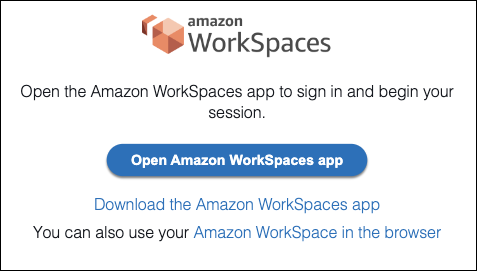
Os usuários são redirecionados para a página abaixo e o aplicativo WorkSpaces cliente é aberto automaticamente. Escolha Abrir WorkSpaces aplicativo da Amazon se o aplicativo cliente não abrir automaticamente.
-
O aplicativo WorkSpaces cliente agora está registrado e os usuários podem continuar a se inscrever clicando em Continuar para fazer login WorkSpaces.
Fluxo iniciado pelo provedor de identidades (IdP) com o Acesso via Web
O fluxo do IdP-initiated Web Access permite que os usuários os registrem automaticamente WorkSpaces por meio de um navegador da Web sem precisar inserir um código WorkSpaces de registro. Os usuários não fazem login WorkSpaces usando o IdP-initiated fluxo. WorkSpaces a autenticação deve ser originada do Web Access.
-
Os usuários fazem login no IdP usando um navegador da web.
-
Depois de fazer login no IdP, os usuários clicam no aplicativo AWS IAM Identity Center no portal do usuário do IdP.
-
Os usuários são redirecionados para AWS acessar o portal no navegador. Em seguida, os usuários escolhem o WorkSpaces ícone.
-
Os usuários são redirecionados para essa página no navegador. Para abrir WorkSpaces, escolha Amazon WorkSpaces no navegador.
-
O aplicativo WorkSpaces cliente agora está registrado e os usuários podem continuar se conectando por meio do WorkSpaces Web Access.
WorkSpaces fluxo iniciado pelo cliente
O fluxo iniciado pelo cliente permite que os usuários façam login WorkSpaces após entrarem em um IdP.
-
Os usuários iniciam o aplicativo WorkSpaces cliente (se ele ainda não estiver em execução) e clicam em Continuar para fazer login. WorkSpaces
-
Os usuários são redirecionados para o navegador padrão para que façam login no IdP. Se os usuários já estiverem conectados ao IdP no navegador, eles não precisarão fazer login novamente e pularão essa etapa.
-
Depois de fazer login no IdP, os usuários são redirecionados para um pop-up. Siga as instruções para permitir que o navegador abra a aplicação cliente.
-
Os usuários são redirecionados para o aplicativo WorkSpaces cliente, na tela de login do Windows.
-
Os usuários concluem o login no Windows usando o nome de usuário e as credenciais do Entra ID.
WorkSpaces Access-initiated Fluxo na web
O Access-initiated fluxo da Web permite que os usuários façam login WorkSpaces após entrarem em um IdP.
-
Os usuários iniciam o WorkSpaces Web Access e escolhem Entrar.
-
Na mesma guia do navegador, os usuários são redirecionados para o portal do IdP. Se os usuários já estiverem conectados ao IdP no navegador, eles não precisarão fazer login novamente e podem pular essa etapa.
-
Depois de fazer login no IdP, os usuários são redirecionados para essa página no navegador e clicam em Fazer login em. WorkSpaces
-
Os usuários são redirecionados para o aplicativo WorkSpaces cliente, na tela de login do Windows.
-
Os usuários concluem o login no Windows usando o nome de usuário e as credenciais do Entra ID.
First-time experiência do usuário
Se você estiver fazendo login pela primeira vez em um Microsoft Entra ID-joined Windows WorkSpaces, deverá passar pela experiência pronta para uso (OOBE). Durante o OOBE, WorkSpaces eles são unidos ao Entra ID. Você pode personalizar a experiência do OOBE configurando o perfil do Autopilot atribuído ao grupo de dispositivos Microsoft Intune que você cria para o seu. WorkSpaces Para obter mais informações, consulte Etapa 3: configurar o modo controlado pelo usuário do Windows Autopilot.
