Aviso de fim do suporte: em 31 de março de 2027, AWS encerrará o suporte para o Amazon WorkSpaces Thin Client. Depois de 31 de março de 2027, você não poderá mais acessar o console do WorkSpaces Thin Client ou os recursos do WorkSpaces Thin Client. Para obter mais informações, consulte Fim do suporte do Amazon WorkSpaces Thin Client.
As traduções são geradas por tradução automática. Em caso de conflito entre o conteúdo da tradução e da versão original em inglês, a versão em inglês prevalecerá.
Alterando as configurações de som no WorkSpaces Thin Client
WorkSpaces O Thin Client tem algumas configurações de som que você pode definir, incluindo volume e silenciamento do microfone.
Configurando o nível do volume do seu desktop virtual
Depois de configurar o periférico, você pode controlar as configurações de volume por meio da barra de ferramentas VDI ou no dispositivo. Para obter mais informações, consulte Alterando as configurações de som no WorkSpaces Thin Client.
Para obter mais informações sobre sua barra de ferramentas de VDI, consulte o seguinte:
Para o Amazon WorkSpaces Secure Browser, consulte WorkSpaces Secure Browser Access
Para WorkSpaces aplicativos, consulte Acesso ao navegador da Web
Para Amazon WorkSpaces Web, consulte Usar a barra de ferramentas
Depois de definir o volume, ele permanece nesse nível, mesmo se você reiniciar o Amazon WorkSpaces Thin Client.
Alterando o volume padrão do WorkSpaces Thin Client
Seu dispositivo WorkSpaces Thin Client tem duas configurações de volume padrão, dependendo do periférico.
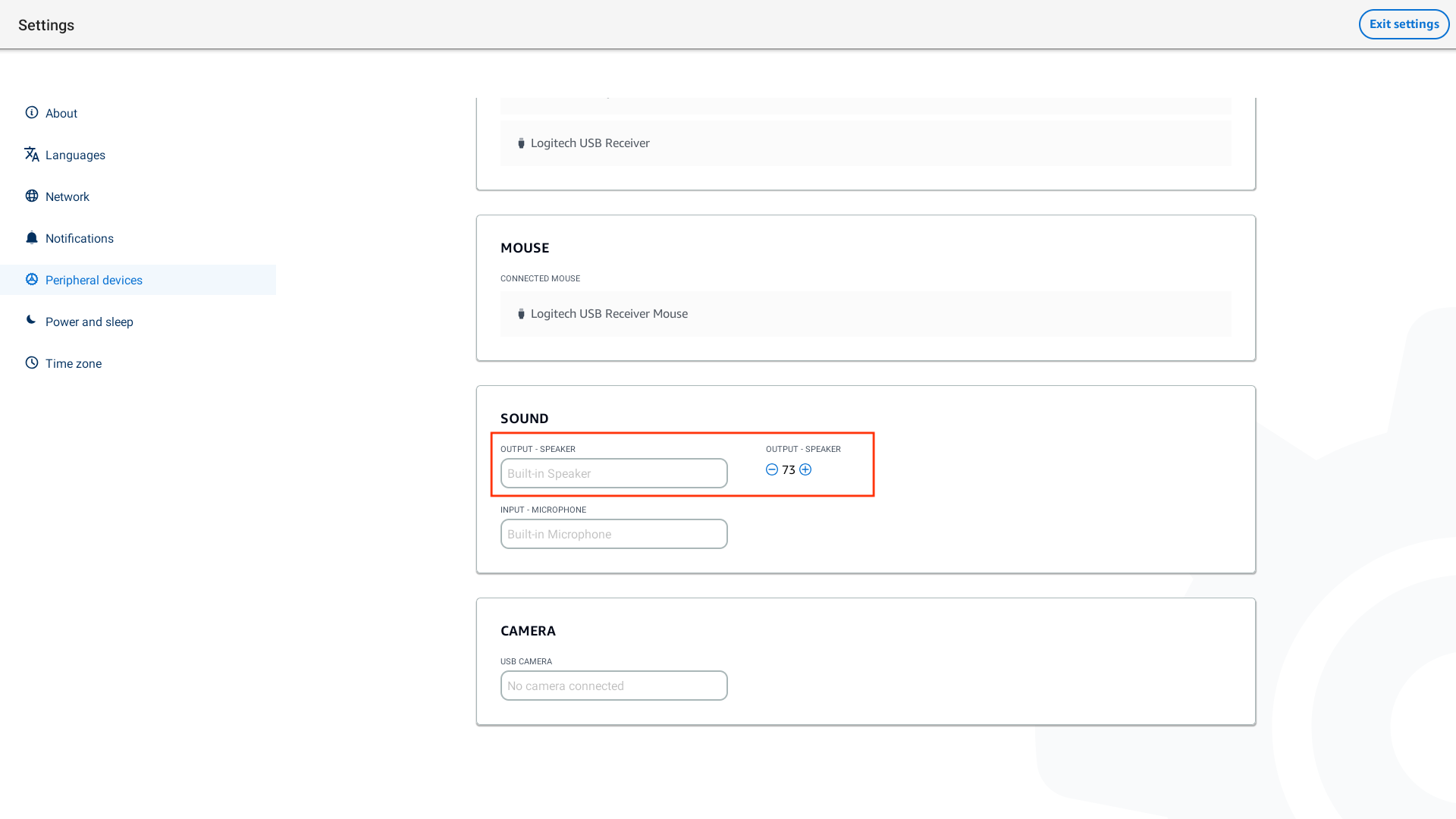
O volume padrão para o dispositivo WorkSpaces Thin Client é 73.
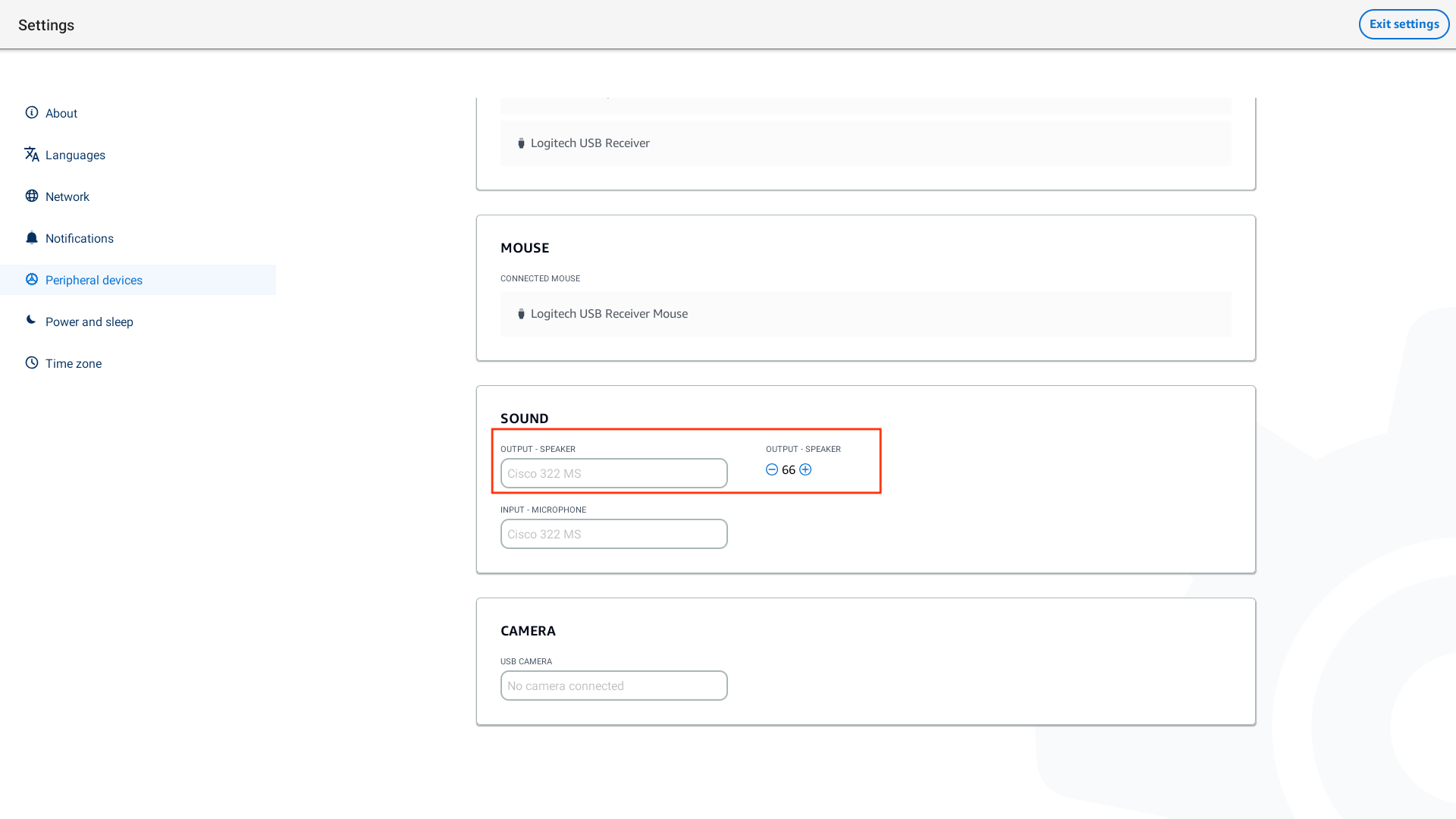
O volume padrão para um fone de ouvido conectado é 40.
Você pode alterar esses padrões.
Alterando o volume padrão (saída) do alto-falante do dispositivo
Desconecte qualquer fone de ouvido do dispositivo.
Altere o volume fazendo o seguinte:
-
Vá para Configurações, Dispositivos periféricos, Som e altere o Output-Speakerusando os ícones + e −.
nota
O volume do alto-falante embutido permanece o mesmo mesmo se você reiniciar o dispositivo ou alterar o volume do fone de ouvido.
-
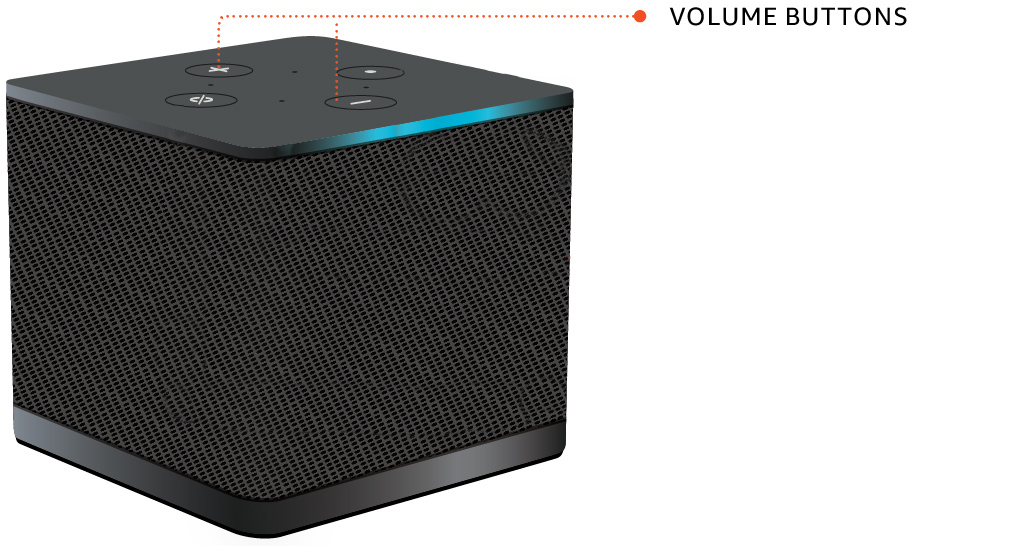
Pressione os botões de volume + e − na parte superior do dispositivo para aumentar ou diminuir o volume.
-
Alterando o volume padrão (saída) do fone de ouvido
Conecte um fone de ouvido ao dispositivo.
-
Altere o volume fazendo o seguinte:
Vá para Configurações, Dispositivos periféricos, Som e altere o Output-Speakerusando os ícones + e −.
-
Pressione os botões de volume + e − na parte superior do dispositivo para aumentar ou diminuir o volume.
Se o fone de ouvido tiver botões de volume conectados, você poderá usá-los.
Usando o Mute no WorkSpaces Thin Client
Você pode usar a função Silenciar fazendo o seguinte:
Se você quiser silenciar todos os microfones conectados e integrados no seu WorkSpaces Thin Client, use o botão Silenciar na parte superior do dispositivo. O ícone no botão ficará vermelho quando a opção Silenciar for ativada.

Se você quiser silenciar apenas o microfone do dispositivo, conecte um fone de ouvido com microfone ao dispositivo. O microfone do dispositivo é automaticamente silenciado.
