Este guia fornece documentação para o AWS Wickr. Para o Wickr Enterprise, que é a versão local do Wickr, consulte o Guia de Administração Empresarial.
As traduções são geradas por tradução automática. Em caso de conflito entre o conteúdo da tradução e da versão original em inglês, a versão em inglês prevalecerá.
Crie uma conta de convidado no cliente Wickr
Você pode se inscrever em uma conta de usuário convidado no AWS Wickr.
Realize o seguinte procedimento para se cadastrar no Wickr como usuário convidado.
-
Faça download e instale o cliente do Wickr. Para obter mais informações, consulte Download e instalação do cliente Wickr.
-
Abra o cliente Wickr.
-
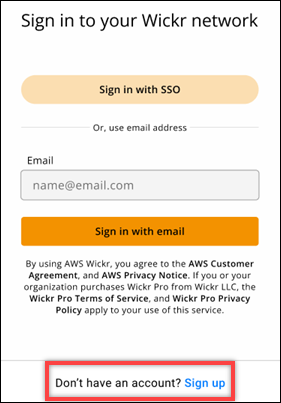
Na parte inferior da tela de login, escolha Não tem uma conta? Cadastro.
-
Na página Começar com o Wickr, escolha Criar uma conta pessoal de convidado.

-
Na página Inscrever-se com uma nova conta, insira seu nome, sobrenome, endereço de e-mail e senha.
-
Escolha Inscrever-se.
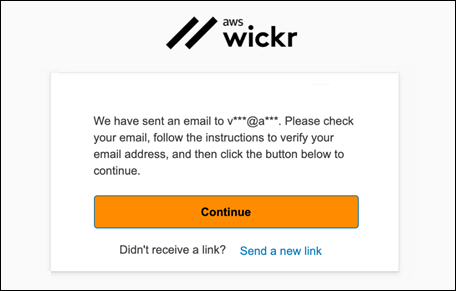
O Wickr enviará um e-mail de verificação depois que você fizer login. Você pode continuar na próxima etapa desse procedimento. No entanto, saiba que o e-mail de verificação pode levar até 30 minutos para chegar à sua caixa de entrada. Não escolha Enviar um novo link até que tenham passado pelo menos 30 minutos. Mantenha o cliente Wickr aberto enquanto aguarda o e-mail de verificação.
-
No e-mail de verificação do Wickr, escolha Verificar e-mail.

-
Escolha Continuar e faça login no cliente Wickr.
-
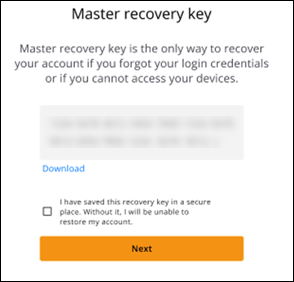
O cliente Wickr exibirá sua Master Recovery Key (MRK). Você pode usar o MRK para entrar no Wickr em um dispositivo diferente daquele que está usando atualmente. Salve seu MRK em um local seguro e escolha Avançar.
nota
A chave mestra de recuperação está desfocada no exemplo a seguir.
Agora você deve estar conectado ao cliente Wickr. Você receberá uma mensagem do Wickrbot mostrando as limitações da sua conta de convidado.
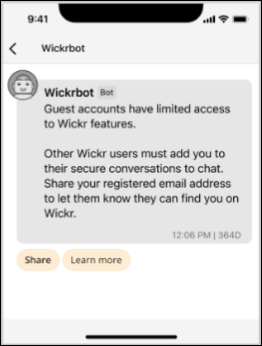
Neste ponto, os usuários da rede Wickr podem adicionar você às suas conversas. No entanto, o acesso do usuário convidado deve estar habilitado para sua rede Wickr. Se você tiver dificuldades em se comunicar com outros usuários do Wickr em uma rede Wickr, esses usuários devem entrar em contato com o administrador do Wickr para solucionar o problema.
nota
Se você for um usuário convidado, você pode se tornar um usuário da rede Wickr criando uma rede. Para obter mais informações, consulte Conceitos básicos do AWS Wickr no Guia de administração do AWS Wickr.
