As traduções são geradas por tradução automática. Em caso de conflito entre o conteúdo da tradução e da versão original em inglês, a versão em inglês prevalecerá.
Crie um servidor AS2
Este tópico fornece instruções para criar um servidor AS2-enabled Transfer Family usando o console ou um CloudFormation modelo. Para um exemplo completo de configuração AS2, consulte Configurando uma configuração AS2. Depois de criar um servidor AS2, você pode adicionar um contrato ao servidor.
-
Crie um servidor AS2
Tópicos
Crie um servidor AS2 usando o console Transfer Family
Este procedimento explica como criar um AS2-enabled servidor usando o console Transfer Family. Se você quiser usar o AWS CLI em vez disso, consulteEtapa 4: Criar um servidor da família de transferência que usa o protocolo AS2.
nota
Você pode anexar um fluxo de trabalho de processamento de arquivos a um servidor Transfer Family que usa o protocolo AS2: no entanto, as mensagens AS2 não executam fluxos de trabalho conectados ao servidor.
Para criar um AS2-enabled servidor
-
Abra o AWS Transfer Family console em https://console.aws.amazon.com/transfer/
. -
No painel de navegação à esquerda, escolha Servidores e Criar servidor.
-
Na página Escolher protocolos, selecione AS2 (Declaração de Aplicabilidade 2) e escolha Avançar.
-
Na página Escolha um provedor de identidade, escolha Avançar.
nota
Para o AS2, você não pode escolher um provedor de identidade porque a autenticação básica não é suportada pelo protocolo AS2. Em vez disso, você controla o acesso por meio de grupos de segurança de nuvem privada virtual (VPC).
-
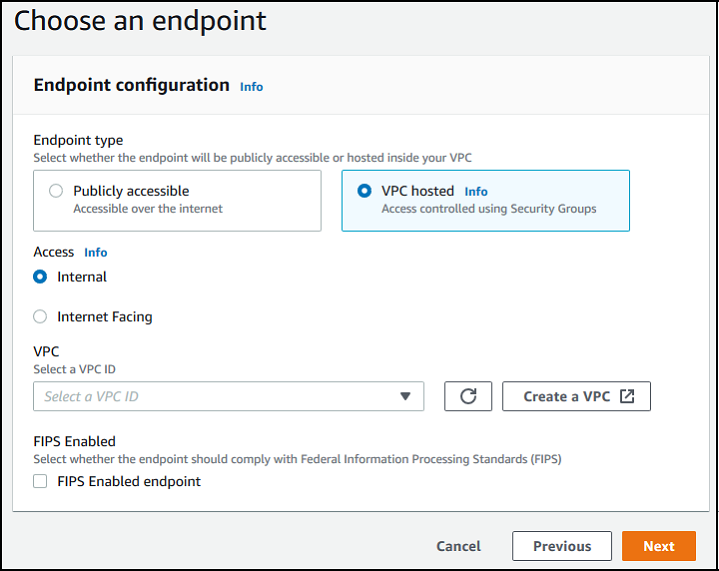
Na página Escolher uma função do endpoint, faça o seguinte:
-
Em Tipo de endpoint, escolha Hospedado no VPC para hospedar o endpoint do seu servidor. Para obter informações sobre como configurar seu VPC-hosted endpoint, consulteCrie um servidor em uma VPC (virtual private cloud)..
nota
Os endpoints acessíveis publicamente não são compatíveis com o protocolo AS2. Para tornar seu endpoint da VPC acessível pela Internet, escolha Voltado para a internet em Acesso e, em seguida, forneça seus endereços IP elásticos.
-
Para Acesso, escolha uma das seguintes opções:
-
Interno — escolha essa opção para fornecer acesso de dentro de sua VPC e de seus VPC-connected ambientes, como um data center local Direct Connect ou uma VPN.
-
Voltado para a Internet — Escolha essa opção para fornecer acesso pela Internet e de dentro de sua VPC e VPC-connected ambientes, como um data center local Direct Connect ou VPN.
Se você escolher Voltado para a internet, forneça seus endereços IP elásticos quando solicitado.
-
-
Para VPC, escolha uma VPC existente ou escolha Criar VPC para criar uma nova VPC.
-
Para FIPS ativado, mantenha a caixa de seleção FIPS habilitado endpoint desmarcada.
nota
FIPS-enabled os endpoints não são suportados pelo protocolo AS2.
-
Escolha Próximo.
-
-
Na página Escolha um domínio, escolha Amazon S3 para armazenar e acessar seus arquivos como objetos usando o protocolo selecionado.
Escolha Próximo.
-
Na página Configurar detalhes adicionais, escolha as configurações necessárias.
nota
Se você estiver configurando outros protocolos junto com o AS2, todas as configurações de detalhes adicionais se aplicam. No entanto, para o protocolo AS2, as únicas configurações que se aplicam são aquelas nas seções de CloudWatch registro e tags.
Embora a configuração de uma função de CloudWatch registro seja opcional, é altamente recomendável configurá-la para que você possa ver o status de suas mensagens e solucionar problemas de configuração.
-
Na página Revisar e criar, revise suas escolhas para se certificar de que estão corretas.
-
Se você quiser editar qualquer uma das suas configurações, escolha Editar ao lado da etapa que você deseja alterar.
nota
Se você editar uma etapa, recomendamos que revise cada etapa após a etapa que você escolheu editar.
-
Se você não tiver alterações, escolha Criar servidor para criar seu servidor. Você será direcionado à página Servidores, exibida a seguir, onde seu novo servidor estará listado.
Pode levar vários minutos até que o status do seu novo servidor mude para Online. Nesse momento, seu servidor poderá realizar operações de arquivo para seus usuários.
-
Use um modelo para criar uma pilha de demonstração do Transfer Family AS2
Fornecemos um CloudFormation modelo independente para criar rapidamente um servidor AS2-enabled Transfer Family. O modelo configura o servidor com um endpoint da VPC público da Amazon, certificados, perfis locais e de parceiro, um contrato e um conector.
O modelo básico do servidor AS2 cria os seguintes recursos:
-
Um servidor AS2-enabled Transfer Family com um endpoint VPC
-
Perfis AS2 locais e de parceiros com certificados
-
Um acordo entre os perfis
-
Um bucket do Amazon S3 para armazenamento de arquivos
-
Funções e políticas de IAM necessárias
-
CloudWatch configuração de registro
Antes de usar este modelo, observe o seguinte:
-
Se você criar uma pilha a partir deste modelo, você será cobrado pelos recursos AWS usados.
-
O modelo cria vários certificados e os coloca AWS Secrets Manager para armazená-los com segurança. Você pode excluir esses certificados do Secrets Manager se quiser, porque você é cobrado pelo uso desse serviço. A exclusão desses certificados no Secrets Manager não os exclui do servidor Transfer Family. Portanto, a funcionalidade da pilha de demonstração não é afetada. No entanto, para certificados que você vai usar com um servidor AS2 de produção, talvez você queira usar o Secrets Manager para gerenciar e alternar periodicamente seus certificados armazenados.
-
Recomendamos que você use o modelo somente como base e principalmente para fins de demonstração. Se você quiser usar essa pilha de demonstração na produção, recomendamos que você modifique o código YAML do modelo para criar uma pilha mais robusta. Por exemplo, crie certificados em nível de produção e crie uma função AWS Lambda que você possa usar na produção.
Para criar um servidor AS2-enabled Transfer Family a partir de um CloudFormation modelo
-
Abra o CloudFormation console em https://console.aws.amazon.com/cloudformation
. -
No painel de navegação à esquerda, selecionePilhas.
-
Selecione Criar pilha e, depois, Com novos recursos (padrão).
-
Na seção Pré-requisito - Preparar modelo, escolha Escolher um modelo existente.
-
Copie esse link, modelo de demonstração do AS2
, e cole-o no campo URL do Amazon S3. -
Escolha Próximo.
-
Na página Especificar detalhes da pilha, nomeie sua pilha e especifique os seguintes parâmetros:
-
Em AS2, insira valores para ID AS2 locall e IDv AS2 do parceiro ou aceite os padrões e
localepartner, respectivamente. -
Em Rede, insira um valor para o IP CIDR de entrada do grupo de segurança ou aceite o padrão,
0.0.0.0/0.nota
Esse valor, no formato CIDR, especifica quais endereços IP são permitidos para tráfego de entrada no servidor AS2. O valor padrão,
0.0.0.0/0, permite todos os endereços IP. -
Em Geral, insira um valor para Prefixo ou aceite o padrão,
transfer-as2. Esse prefixo é colocado antes de qualquer nome de recurso criado pela pilha. Por exemplo, se você usar o prefixo padrão, seu bucket do Amazon S3 será nomeadotransfer-as2-.amzn-s3-demo-bucket
-
-
Escolha Próximo. Na página Configurar opções de pilha, selecione Próximo novamente.
-
Revise os detalhes da pilha que você está criando e escolha Criar pilha.
nota
Na parte inferior da página, em Capacidades, você deve reconhecer que isso CloudFormation pode criar recursos AWS Identity and Access Management (IAM).
Depois que a pilha for criada, você poderá enviar uma mensagem AS2 de teste do servidor parceiro para o servidor local da Transfer Family usando o AWS Command Line Interface ()AWS CLI. Um exemplo de AWS CLI comando para enviar uma mensagem de teste é criado junto com todos os outros recursos na pilha.
Para usar esse exemplo de comando, vá até a guia Saídas da sua pilha e copie o. TransferExampleAs2Command Em seguida, você pode executar o comando usando o AWS CLI. Se você ainda não instalou o AWS CLI, consulte Instalando ou atualizando a versão mais recente do AWS CLI no Guia do AWS Command Line Interface usuário.
O comando de amostra tem o formato a seguir:
aws s3api put-object --bucketamzn-s3-demo-bucket--key test.txt && aws transfer start-file-transfer --regionaws-region--connector-idTransferConnectorId--send-file-paths /amzn-s3-demo-bucket/test.txt
nota
Sua versão desse comando contém os valores reais dos recursos amzn-s3-demo-bucketTransferConnectorId
Esse exemplo de comando consiste em dois comandos separados que são encadeados usando a string &&.
O primeiro comando cria um novo arquivo de texto vazio no seu bucket:
aws s3api put-object --bucketamzn-s3-demo-bucket--key test.txt
Em seguida, o segundo comando usa o conector para enviar o arquivo do perfil do parceiro para o perfil local. O servidor Transfer Family tem um contrato configurado que permite que o perfil local aceite mensagens do perfil do parceiro.
aws transfer start-file-transfer --regionaws-region--connector-idTransferConnectorId--send-file-paths /amzn-s3-demo-bucket/test.txt
Depois de executar o comando, você pode acessar seu bucket do Amazon S3 (amzn-s3-demo-bucket
-
processed/– Essa pasta contém um arquivo JSON que descreve o arquivo transferido e a resposta do MDN. -
processing/– Essa pasta contém arquivos temporariamente à medida que eles estão sendo processados, mas após a conclusão da transferência, essa pasta deve estar vazia. -
server-id/from-(essa pasta é nomeada dinamicamente, com base na ID AS2 do parceiro), que por si só contém as pastaspartnerfailed/,processed/, eprocessing/. A pasta/contém uma cópia do arquivo de texto transferido e os arquivos JSON e MDN correspondentes.server-id/from-partner/processed/ -
test.txt– Esse objeto é o arquivo (vazio) que foi transferido.
Crie um contrato AS2
Os contratos estão associados aos servidores Transfer Family. Eles especificam os detalhes dos parceiros comerciais que usam o protocolo AS2 para trocar mensagens ou arquivos usando o Transfer Family, para transferências de entrada — enviando arquivos AS2 de uma fonte externa de propriedade do parceiro para um servidor Transfer Family.
Este procedimento explica como criar contratos AS2 usando o console Transfer Family. Se você quiser usar o AWS CLI em vez disso, consulteEtapa 5: criar um acordo entre você e seu parceiro.
Para criar um contrato para um servidor Transfer Family
-
Abra o AWS Transfer Family console em https://console.aws.amazon.com/transfer/
. -
No painel de navegação à esquerda, selecione Servidores e escolha um servidor que use o protocolo AS2.
Como alternativa, desde que você tenha pelo menos um servidor da Família de Transferências que use o protocolo AS2, selecione Contratos para receber mensagens no menu Parceiros Comerciais do AS2. Em seguida, na tela Criar contrato, selecione o servidor AS2 ao qual você deseja associar esse contrato.
-
Na página de detalhes do servidor, role para baixo até a seção Acordos.
-
Escolha Adicionar acordo.
-
Preencha os parâmetros do contrato, da seguinte forma:
-
Na seção Contrato, insira um nome descritivo. Certifique-se de que você possa identificar a finalidade do contrato pelo nome. Além disso, defina o Status do contrato: Ativo (selecionado por padrão) ou Inativo.
-
Na seção Configurações de comunicação, escolha um perfil local e um perfil de parceiro. Além disso, escolha se deseja ou não impor a assinatura de mensagens.
-
Por padrão, a opção Aplicar assinatura de mensagens está habilitada, o que significa que a Transfer Family rejeita mensagens não assinadas do seu parceiro comercial para este contrato.
-
Desmarque essa configuração para permitir que a Transfer Family aceite mensagens não assinadas de seu parceiro comercial para este contrato.
-
-
Na seção Configuração do diretório da caixa de entrada, forneça as seguintes informações.
-
Determine se deseja ou não selecionar Especificar diretórios separados para armazenar suas mensagens AS2, arquivos MDN e arquivos de status JSON.
-
Se você selecionar essa opção, especificará locais separados para arquivos de carga útil, arquivos com falha, arquivos MDN, arquivos de status e arquivos temporários.
-
Se você desmarcar essa opção, todos os arquivos AS2 entrarão no local especificado para seu diretório base.
-
-
Para o S3 Bucket, escolha um bucket Amazon S3.
-
Em Prefixo, você pode inserir um prefixo (pasta) a ser usado para armazenar arquivos no bucket.
Por exemplo, se você digitar
amzn-s3-demo-bucketseu bucket eincomingseu prefixo, seus arquivos AS2 serão salvos na/pasta.amzn-s3-demo-bucket/incoming -
Para a função AWS do IAM, escolha uma função que possa acessar o bucket que você especificou.
-
Em Preservar nome do arquivo, escolha se deseja preservar os nomes dos arquivos originais para as cargas de mensagens AS2 recebidas.
-
Se você selecionar essa configuração, o nome do arquivo fornecido pelo seu parceiro comercial será preservado quando o arquivo for salvo no Amazon S3.
-
Se você desmarcar essa configuração, quando o Transfer Family salvar o arquivo, o nome do arquivo será ajustado, conforme descrito em. Nomes e localizações dos arquivos
-
-
-
(Opcional) Adicione etiquetas na seção Etiquetas.
-
Depois de inserir todas as informações do contrato, escolha Criar contrato.
-
O novo contrato aparece na seção Acordos da página de detalhes do servidor.
