As traduções são geradas por tradução automática. Em caso de conflito entre o conteúdo da tradução e da versão original em inglês, a versão em inglês prevalecerá.
Iterar um loop com uma função do Lambda no Step Functions
Neste tutorial, você irá implementar um padrão de design que usa uma máquina de estado e uma função de AWS Lambda para iterar um loop um número específico de vezes.
Use esse padrão de design sempre que precisar para controlar o número de loops em uma máquina de estado. Essa implementação pode ajudar você a dividir grandes tarefas ou execuções de longa execução em partes menores. Ela também será útil no encerramento de uma execução após um número específico de eventos. Você pode usar uma implementação semelhante para encerrar e reiniciar periodicamente uma execução de longa duração para evitar exceder as cotas de serviço para AWS Step Functions AWS Lambda, ou outros serviços. AWS
Antes de começar, leia o tutorial do Como criar uma máquina de estado Step Functions que usa Lambda para garantir que você esteja familiarizado com o uso do Lambda e do Step Functions juntos.
Etapa 1: Criar uma função do Lambda para iterar uma contagem
Ao usar uma função do Lambda, você pode controlar o número de iterações de um loop na sua máquina de estado. A função do Lambda a seguir recebe os valores de entrada para count, index e step. Ela retorna esses valores com um index atualizado e um valor booliano chamado continue. A função do Lambda definirá continue como true se index for menor que count.
A seguir, a máquina de estado implementa um estado de Choice que executa certa lógica de aplicação se continue for true, ou é encerrada se for false.
Para criar a função do Lambda
-
Faça login no console do Lambda
e escolha Criar função. -
Na página Create function, selecione Author from scratch.
-
Na seção Informações básicas, configure a função do Lambda da seguinte maneira:
-
Em Function name (Nome da função), insira
Iterator. -
Em Runtime (Tempo de execução), escolha Node.js.
-
Em Alterar a função de execução padrão, escolha Create a new role with basic Lambda permissions (Criar uma função com permissões básicas do Lambda).
-
Escolha a opção Criar função.
-
-
Copie o código a seguir da função do Lambda na Origem do código.
export const handler = function (event, context, callback) {
  let index = event.iterator.index
  let step = event.iterator.step
  let count = event.iterator.count

  index = index + step

  callback(null, {
    index,
    step,
    count,
    continue: index < count
  })
}
Esse código aceita os valores de entrada
count,indexestep. Ele incrementa oindexpelo valor dastepe retorna esses valores e o boolianocontinue. O valor decontinueétrueseindexfor inferior acount. -
Escolha Implantar.
Etapa 2: Testar a função do Lambda
Execute a sua função do Lambda com valores numéricos para vê-la em operação. É possível fornecer valores de entrada para a função do Lambda que imitem uma iteração.
Para testar a função do Lambda
-
Escolha Testar.
-
Na caixa de diálogo Configurar evento de teste, insira
TestIteratorna caixa Nome do evento. -
Substitua os dados de exemplo pelo seguinte:
{
  "Comment": "Test my Iterator function",
  "iterator": {
    "count": 10,
    "index": 5,
    "step": 1
  }
}
Esses valores imitam o que pode ser proveniente de sua máquina de estado durante uma iteração. A função do Lambda incrementará o índice e exibirá
trueparacontinuequando o índice for menor quecount. Para este teste, o índice já foi incrementado para5. O teste vai incrementarindexpara6e definircontinuecomotrue. -
Escolha Criar.
-
Escolha Testar para testar a função do Lambda.
Os resultados do teste são exibidos na guia Resultados da execução.
-
Escolha a guia Resultados da execução para ver a saída.
{
  "index": 6,
  "step": 1,
  "count": 10,
  "continue": true
}
nota
Se você definir
indexcomo9e testar novamente, oindexserá incrementado para10econtinueseráfalse.
Etapa 3: Criar uma máquina de estado
Antes de sair do console do Lambda...
Copie o ARN da função do Lambda. Cole-o em uma nota. Você precisará dele na próxima etapa.
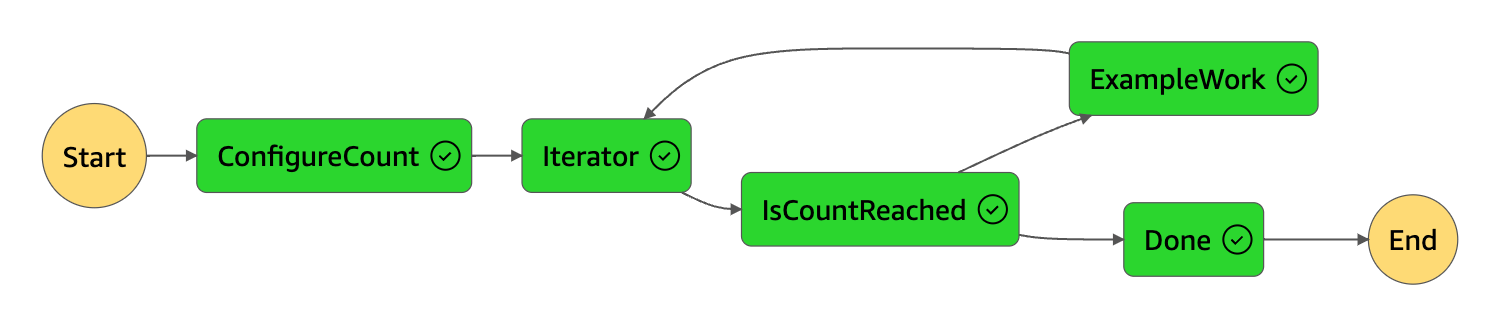
Depois, você criará uma máquina de estado com os seguintes estados:
-
ConfigureCount: define os valores padrão paracount,indexestep. -
Iterator: faz referência à função do Lambda que você criou anteriormente transmitindo os valores configurados emConfigureCount. -
IsCountReached: um estado de escolha que prossegue com o loop ou até o estadoDone, com base no valor exibido pela funçãoIterator. -
ExampleWork: um stub do trabalho que precisa ser feito. Neste exemplo, o fluxo de trabalho tem um estadoPass, mas, em uma solução real, você provavelmente usariaTask. -
Done: estado final do fluxo de trabalho.
Como criar a máquina de estado no console:
-
Abra o console do Step Functions
e escolha Create a state machine (Criar uma máquina de estado). Importante
Sua máquina de estado deve estar na mesma AWS conta e região da sua função Lambda.
-
Selecione o modelo Em branco.
-
No painel Código, cole o JSON a seguir que define a máquina de estado.
Para obter mais informações sobre a Amazon States Language, consulte Estrutura da máquina de estado.
{ "Comment": "Iterator State Machine Example", "StartAt": "ConfigureCount", "States": { "ConfigureCount": { "Type": "Pass", "Result": { "count": 10, "index": 0, "step": 1 }, "ResultPath": "$.iterator", "Next": "Iterator" }, "Iterator": { "Type": "Task", "Resource": "arn:aws:lambda:", "ResultPath": "$.iterator", "Next": "IsCountReached" }, "IsCountReached": { "Type": "Choice", "Choices": [ { "Variable": "$.iterator.continue", "BooleanEquals": true, "Next": "ExampleWork" } ], "Default": "Done" }, "ExampleWork": { "Comment": "Your application logic, to run a specific number of times", "Type": "Pass", "Result": { "success": true }, "ResultPath": "$.result", "Next": "Iterator" }, "Done": { "Type": "Pass", "End": true } } }region:123456789012:function:Iterate -
Substitua o campo
Iterator Resourcepelo ARN real da função do LambdaIteratorcriada anteriormente. -
Selecione Configuração e insira um nome para a máquina de estado, como
IterateCountnota
Os nomes das máquinas de estado, execuções e tarefas de atividade não devem exceder oitenta caracteres. Esses nomes devem ser exclusivos para sua conta e AWS região e não devem conter nenhum dos seguintes itens:
-
Espaço em branco
-
Caracteres curinga (
? *) -
Caracteres de colchete (
< > { } [ ]) -
Caracteres especiais (
" # % \ ^ | ~ ` $ & , ; : /) -
caracteres de controle (
\\u0000-\\u001fou\\u007f-\\u009f).
O Step Functions aceita nomes de máquina de estado, execuções, atividades e rótulos que contenham caracteres não ASCII. Como esses caracteres impedirão que a Amazon CloudWatch registre dados, recomendamos usar somente caracteres ASCII para que você possa acompanhar as métricas do Step Functions.
-
-
Em Tipo, aceite o valor padrão de Padrão. Em Permissões, escolha Criar perfil.
-
Escolha Criar e confirme as criações de perfil escolhendo Confirmar.
Etapa 4: Iniciar uma nova execução
Assim que criar sua máquina de estado, poderá iniciar uma execução.
-
Na IterateCountpágina, escolha Iniciar execução.
-
(Opcional) Insira um nome de execução personalizado para substituir o padrão gerado.
Non-ASCII nomes e registro
O Step Functions aceita nomes de máquina de estado, execuções, atividades e rótulos que contenham caracteres não ASCII. Como esses caracteres impedirão que a Amazon CloudWatch registre dados, recomendamos usar somente caracteres ASCII para que você possa acompanhar as métricas do Step Functions.
-
Escolha Start Execution.
Uma nova execução de sua máquina de estado inicia-se mostrando sua execução em andamento.
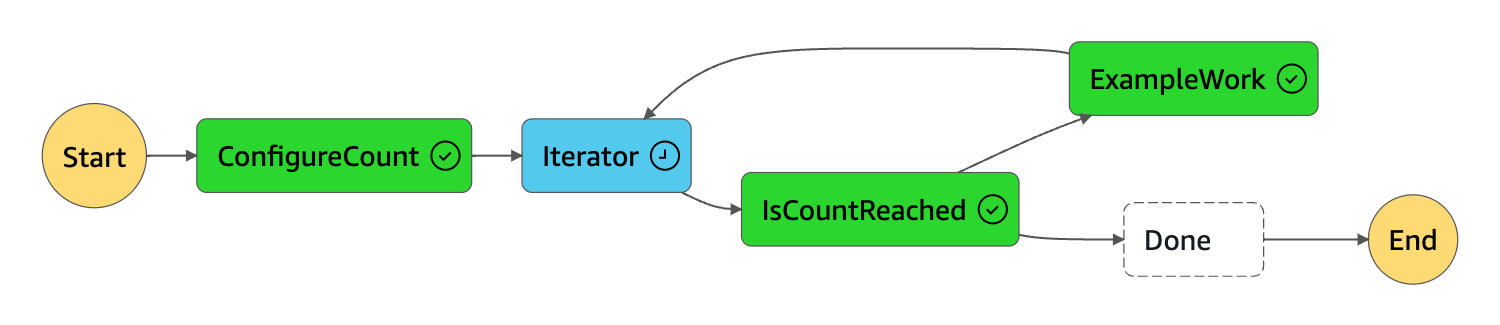
A execução é incrementada em etapas, fazendo o acompanhamento da contagem com a função do Lambda. Em cada iteração, ela executa o exemplo mencionado no estado
ExampleWorkem sua máquina de estado.Quando a contagem atingir o número especificado no estado
ConfigureCountem sua máquina de estado, a execução fechará a iteração e será encerrada.