As traduções são geradas por tradução automática. Em caso de conflito entre o conteúdo da tradução e da versão original em inglês, a versão em inglês prevalecerá.
Transmissão SMTP
Como o Mail Manager é implantado entre seu ambiente de e-mail (como Microsoft 365, Google Workspace ou On-Premise Exchange) e a Internet, o Mail Manager usa retransmissões SMTP para rotear e-mails recebidos processados pelo Mail Manager para seu ambiente de e-mail. Ele também pode encaminhar e-mails enviados para outra infraestrutura de e-mail, como outro servidor Exchange ou um gateway de e-mail de terceiros, antes de enviar para os destinatários finais.
Uma transmissão SMTP é um componente vital da sua infraestrutura de e-mail, responsável por encaminhar e-mails de forma eficiente entre servidores quando designada por uma ação de regra definida em um conjunto de regras.
Especificamente, uma transmissão SMTP pode redirecionar e-mails recebidos entre o SES Mail Manager e uma infraestrutura de e-mail externa, como Exchange, gateways de e-mail on-premises ou de terceiros e outros. Os e-mails recebidos em um endpoint de entrada serão processados por uma regra que encaminhará os e-mails especificados para a transmissão SMTP designada, que, por sua vez, os repassará para a infraestrutura de e-mail externa definida na transmissão SMTP.
Quando seu endpoint de entrada recebe e-mails, ele usa uma política de tráfego para determinar quais e-mails bloquear ou permitir. Os e-mails permitidos passam para um conjunto de regras que aplica regras condicionais para executar as ações que você definiu para tipos específicos de e-mail. Uma das ações de regra que você pode definir é a ação SMTPRelay: se você selecionar essa ação, o e-mail será enviado para o servidor SMTP externo definido em sua transmissão SMTP.
Por exemplo, você pode usar a ação SMTPRelay para enviar e-mails do endpoint para o Microsoft Exchange Server on-premises. Você configuraria o servidor Exchange para ter um endpoint SMTP público que só pode ser acessado usando determinadas credenciais. Ao criar a retransmissão SMTP, você insere o nome do servidor, a porta e as credenciais do seu servidor Exchange e dá à retransmissão SMTP um nome exclusivo, digamos, "”. RelayToMyExchangeServer Em seguida, você cria uma regra no conjunto de regras do seu endpoint de entrada que diz: “Quando o endereço From contém 'gmail.com', execute a ação SMTPrelay usando a retransmissão SMTP chamada”. RelayToMyExchangeServer
nota
Todos os endpoints SMTP que você configura com a retransmissão SMTP do Amazon SES devem ser públicos, pois não há suporte a endpoints SMTP privados.
Agora, quando o e-mail do gmail.com chegar ao seu endpoint de entrada, a regra acionará a ação SMTPRelay, entrará em contato com o servidor Exchange usando as credenciais que você forneceu ao criar sua transmissão SMTP e entregará o e-mail ao seu servidor Exchange. Assim, os e-mails recebidos de gmail.com são retransmitidos para o seu servidor Exchange.
Você deve primeiro criar uma transmissão SMTP antes que ela possa ser designada em uma ação de regra. O procedimento na próxima seção mostra como criar uma transmissão SMTP no console do SES.
Criar uma transmissão SMTP no console do SES
O procedimento a seguir mostra como usar a página transmissões SMTP no console do SES para criar transmissões SMTP e gerenciar as que você já criou.
Para criar e gerenciar transmissões SMTP usando o console
Faça login no Console de gerenciamento da AWS e abra o console do Amazon SES em https://console.aws.amazon.com/ses/
. -
No painel de navegação esquerdo, escolha Transmissões SMTP no Mail Manager.
-
Na página Transmissões SMTP, selecione Criar transmissão SMTP.
-
Na página Criar transmissão SMTP, insira um nome exclusivo para sua transmissão SMTP.
-
Dependendo se você deseja configurar uma transmissão SMTP de entrada (não autenticada) ou de saída (autenticada), siga as respectivas instruções:
-
Selecione Criar transmissão SMTP.
-
Você pode visualizar e gerenciar as transmissões SMTP que você já criou na página Transmissões SMTP. Se houver uma transmissão SMTP que você queira remover, selecione o respectivo botão de opção e, em seguida, Excluir.
-
Para editar uma transmissão SMTP, selecione o nome dela. Na página de detalhes, você pode alterar o nome da transmissão e o nome, a porta e as credenciais de login do servidor SMTP externo selecionando o botão Editar ou Atualizar correspondente e, em seguida, Salvar alterações.
Configurar o Google Workspaces para transmissão SMTP de entrada (não autenticada)
O exemplo a seguir mostra como configurar o Google Workspaces para funcionar com uma transmissão SMTP de entrada (não autenticada) do Mail Manager.
Pré-requisitos
-
Acesso ao console de administrador do Google (Console de administrador do Google
> Aplicativos > Google Workspace > Gmail). -
Acesso ao servidor de nomes de domínio que hospeda os registros MX dos domínios que serão usados para a configuração do Mail Manager.
Para configurar o Google Workspaces para funcionar com uma transmissão SMTP de entrada
-
Adicionar endereços IP do Mail Manager à configuração do gateway de entrada
-
No console de administrador do Google
, acesse Aplicativos > Google Workspace > Gmail. -
Selecione Spam, phishing e malware e, em seguida, vá para a configuração do Gateway de entrada.
-
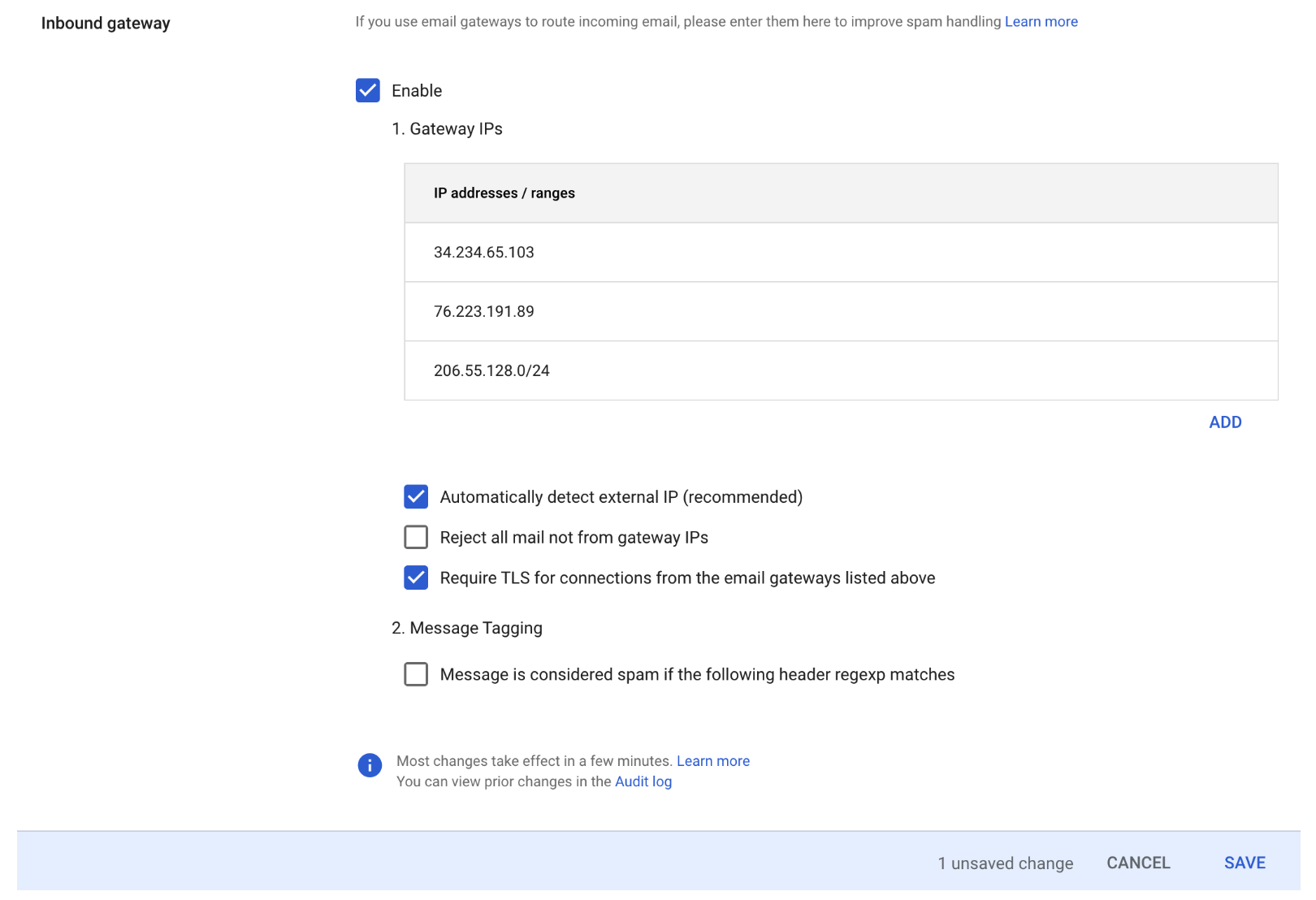
Ative o Gateway de entrada e configure-o com os seguintes detalhes:
-
Em IPs de gateway, selecione Adicionar e adicione os IPs de endpoint de entrada específicos da sua região, encontrados na tabela SMTP Relay IP Ranges.
-
Selecione Detectar automaticamente IP externo.
-
Selecione Exigir TLS para conexões dos gateways de e-mail listados acima.
-
Selecione Salvar na parte inferior da caixa de diálogo para salvar a configuração. Depois de salvo, o console do administrador mostrará o Gateway de entrada como ativado.
-
-
Configurar o Microsoft Office 365 para transmissão SMTP de entrada (não autenticada)
O exemplo passo a passo a seguir mostra como configurar o Microsoft Office 365 para funcionar com uma transmissão SMTP de entrada (não autenticada) do Mail Manager.
Pré-requisitos
-
Acesso ao centro de administração do Microsoft Security (Centro de administração do Microsoft Security
> E-mail e colaboração > Políticas e regras > Políticas de ameaças). -
Acesso ao servidor de nomes de domínio que hospeda os registros MX dos domínios que serão usados para a configuração do Mail Manager.
Para configurar o Microsoft Office 365 para funcionar com uma transmissão SMTP de entrada
-
Adicionar endereços IP do Mail Manager à lista de permissões
-
No Centro de administração do Microsoft Security
, acesse E-mail e colaboração > Políticas e regras > Políticas de ameaças. -
Selecione Anti-spamem Políticas.
-
Selecione Política de filtro de conexão e, em seguida, Editar política de filtro de conexão.
-
Na caixa de diálogo Sempre permitir mensagens dos seguintes endereços IP ou intervalo de endereços, adicione os IPs de endpoint de entrada específicos da sua região, encontrados na tabela SMTP Relay IP Ranges.
-
Selecione Salvar.
-
-
Volte para a Anti-spamopção e escolha a política de Anti-spam entrada.
-
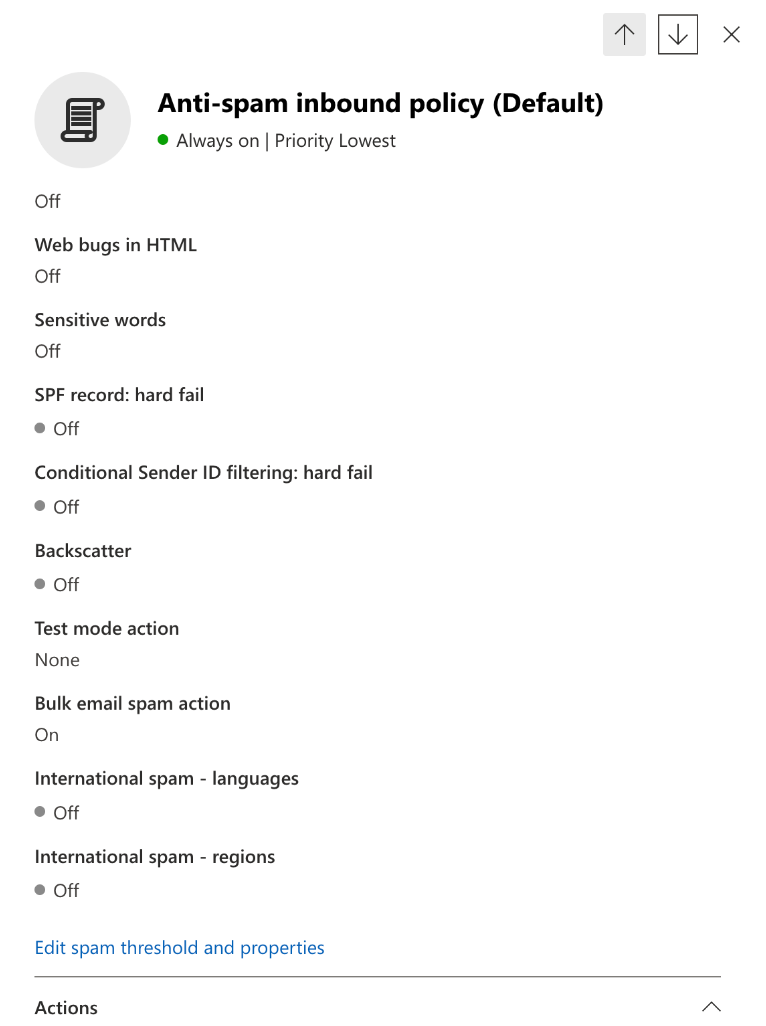
Na parte inferior da caixa de diálogo, selecione Editar limite e propriedades de spam:
-
Role até Marcar como spam e verifique se Registro SPF: falha grave está definido como Desativado.
-
Selecione Salvar.
-
-
-
Configuração de filtragem aprimorada (recomendada)
Essa opção permitirá que o Microsoft Office 365 identifique adequadamente o IP de conexão original antes que a mensagem seja recebida pelo SES Mail Manager.
-
Criar um conector de entrada
-
Faça login no novo Centro de administração do Exchange
e acesse Fluxo de e-mails > Conectores. -
Selecione Adicionar um conector.
-
Em Conexão de, selecione Organização parceira e, em seguida, Avançar.
-
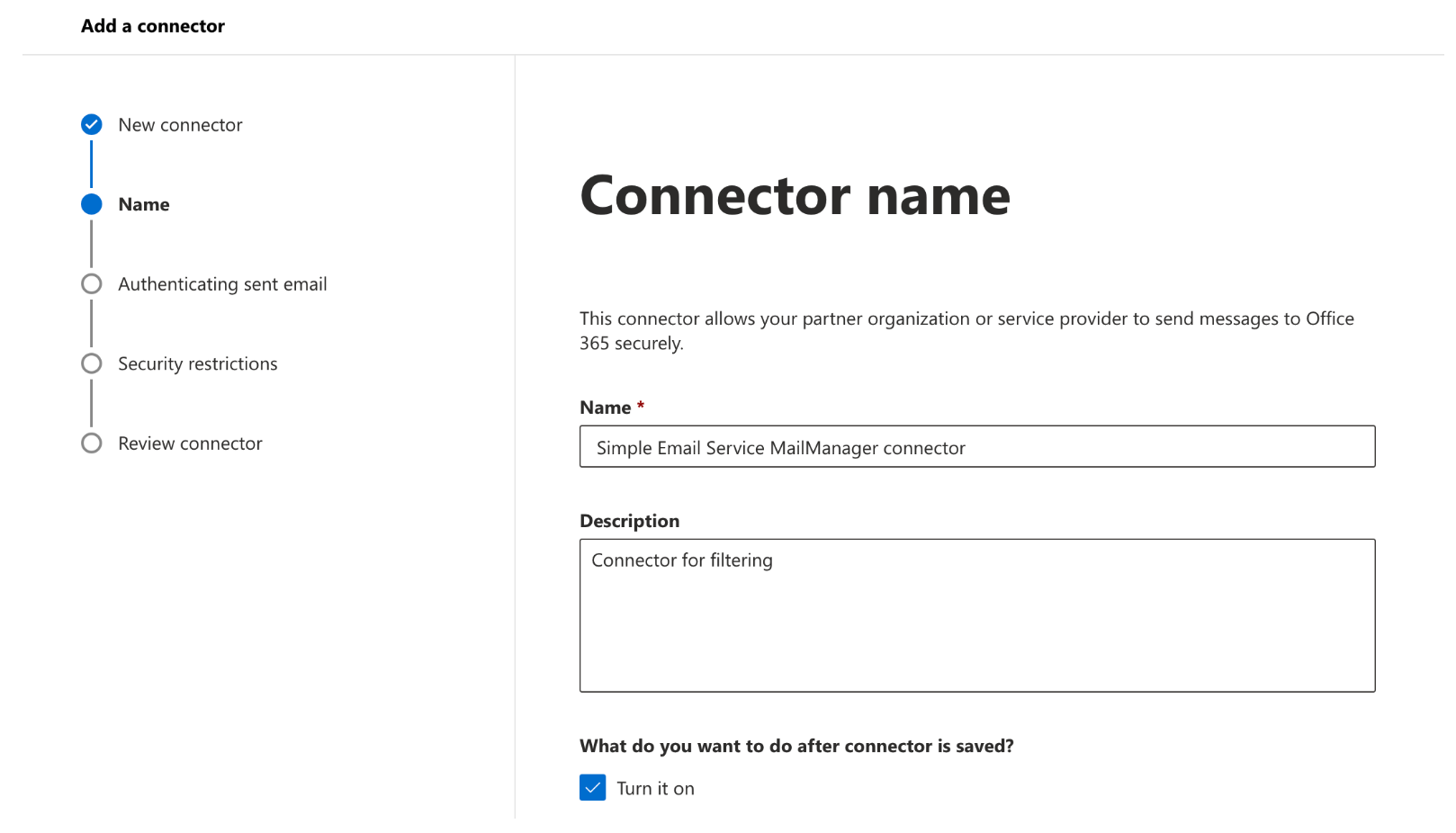
Preencha os campos da seguinte forma:
-
Nome: conector Simple Email Service Mail Manager
-
Descrição: Conector para filtragem
-
-
Escolha Próximo.
-
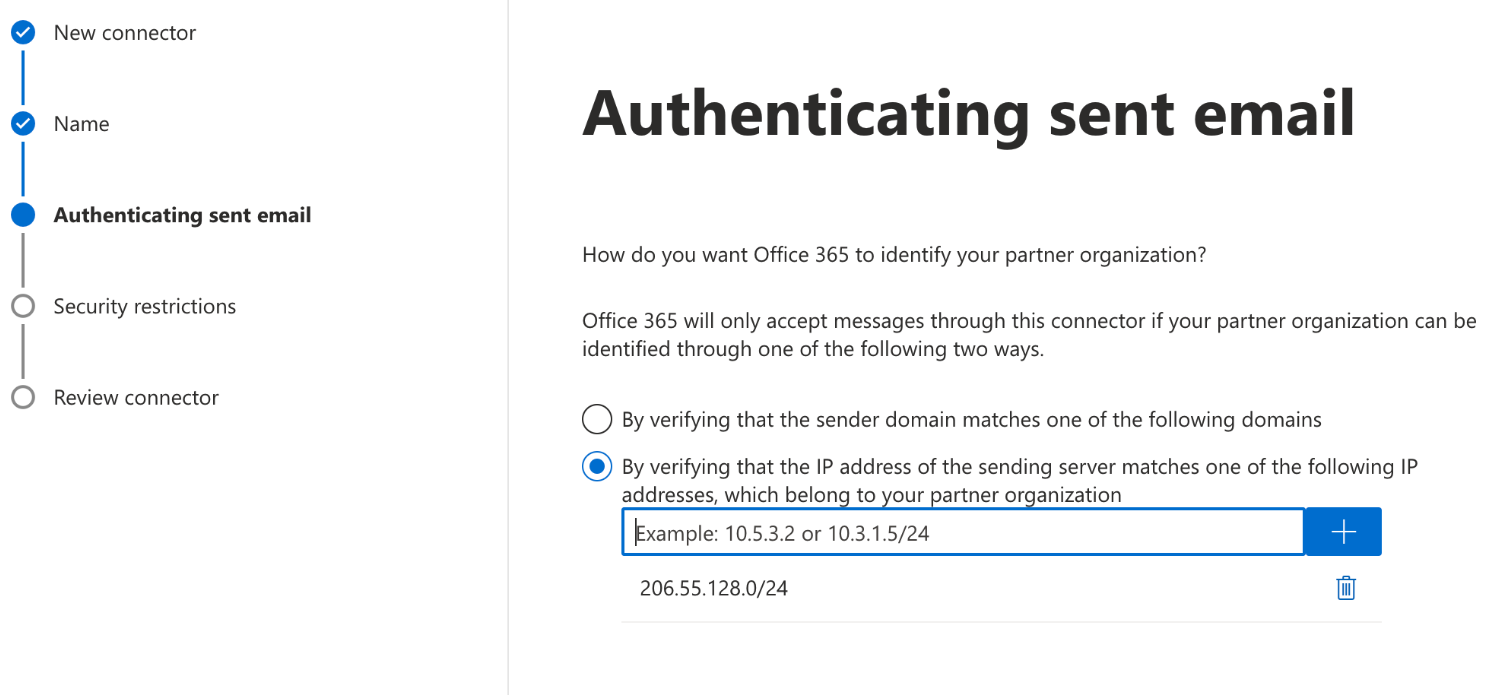
Em Autenticação de e-mails enviados, selecione Verificando se o endereço IP do servidor de envio corresponde a um dos seguintes endereços IP, que pertencem à sua organização parceira e adicione os IPs de endpoint de entrada específicos da sua região, encontrados na tabela SMTP Relay IP Ranges.
-
Escolha Próximo.
-
Em Restrições de segurança, aceite a configuração padrão Rejeitar mensagens de e-mail se elas não forem enviadas por TLS e selecione Avançar.
-
Revise sua configuração e selecione Criar conector.
-
-
Ativar filtragem aprimorada
Agora que o conector de entrada foi configurado, você precisará habilitar a configuração de filtragem aprimorada do conector no Centro de administração do Microsoft Security.
-
No Centro de administração do Microsoft Security
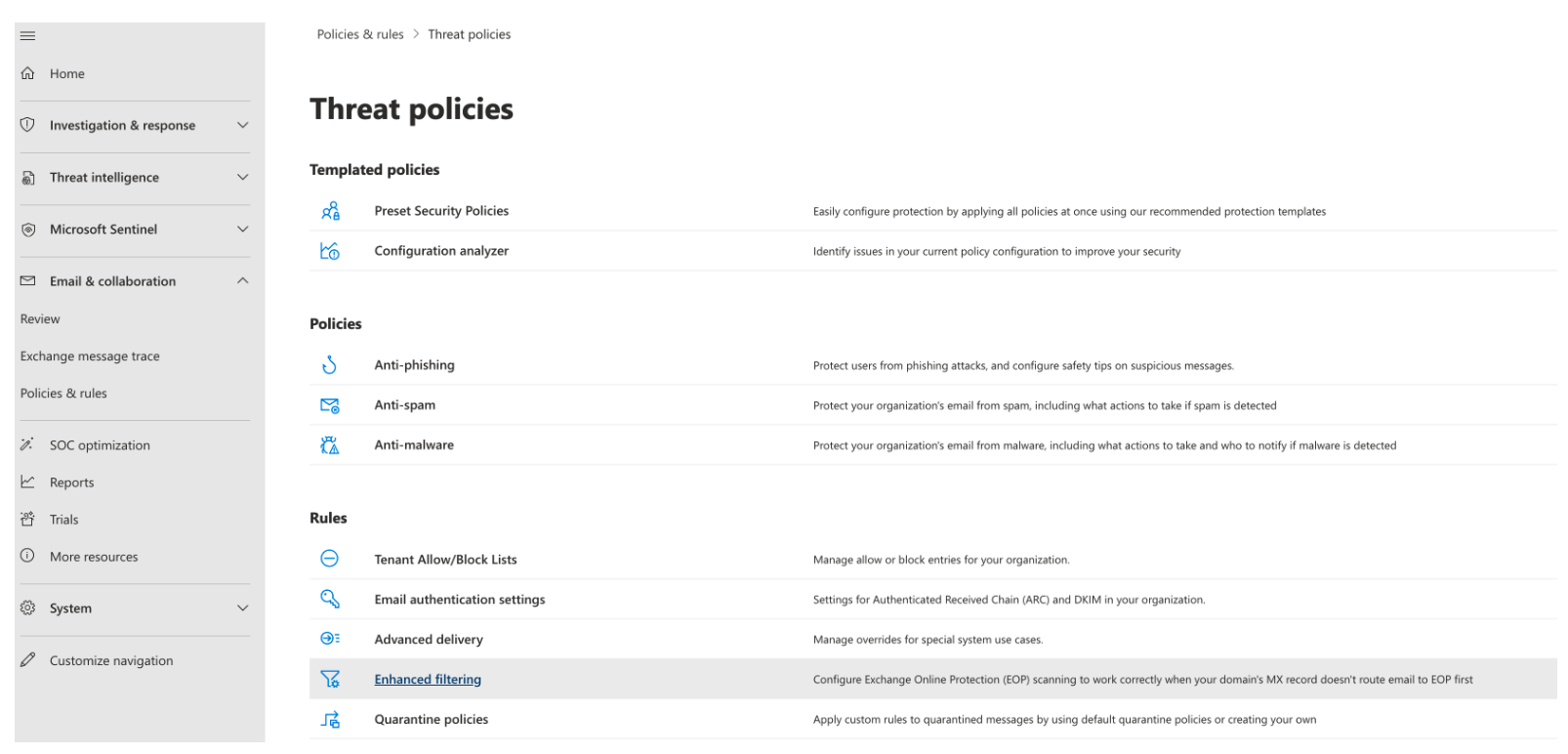
, acesse E-mail e colaboração > Políticas e regras > Políticas de ameaças. -
Selecione Filtragem aprimorada em Regras.
-
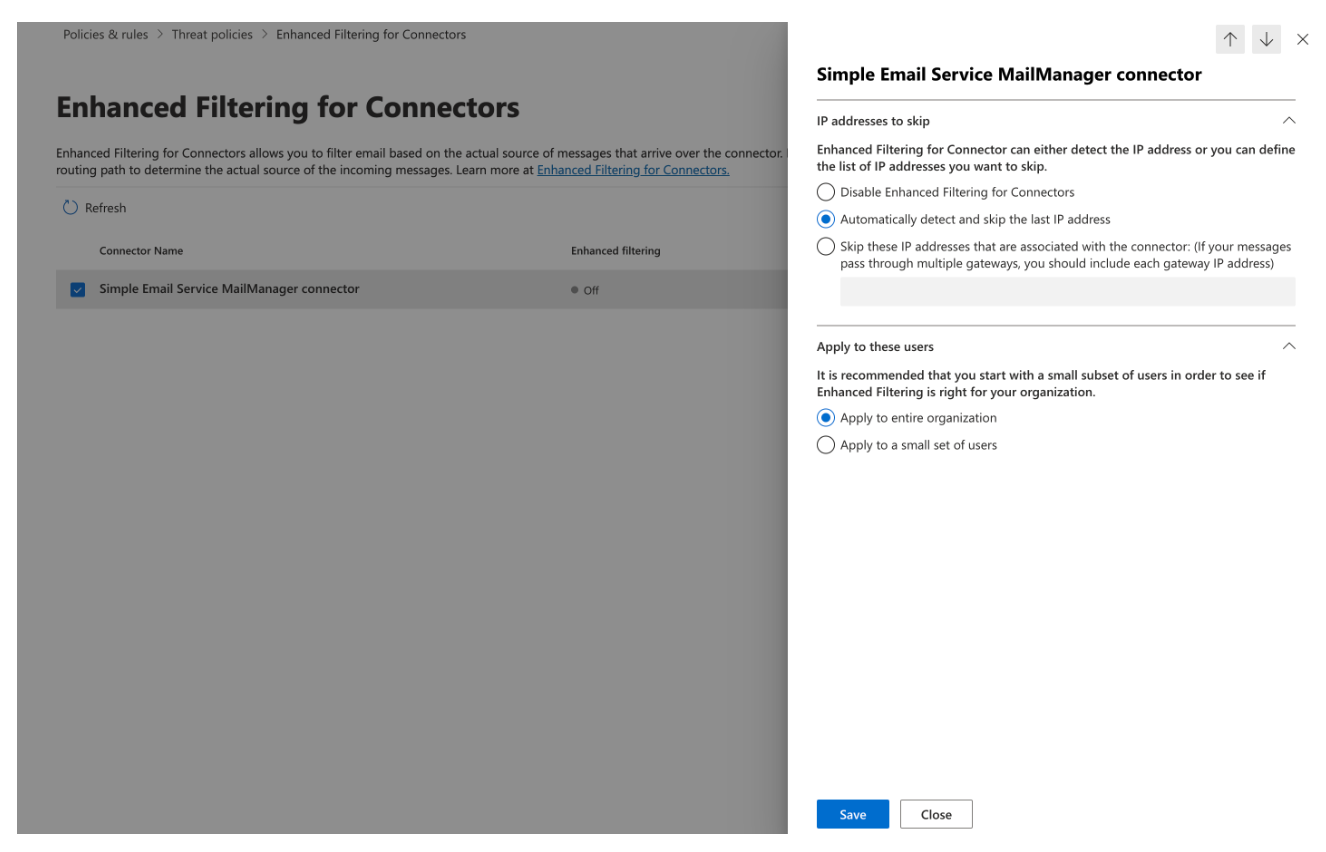
Selecione o conector Simple Email Service Mail Manager que você criou anteriormente para editar seus parâmetros de configuração.
-
Selecione Detectar automaticamente e ignorar o último endereço IP e Aplicar a toda a organização.
-
Selecione Salvar.
-
-
