As traduções são geradas por tradução automática. Em caso de conflito entre o conteúdo da tradução e da versão original em inglês, a versão em inglês prevalecerá.
Tutorial: Ingestão de dados em um domínio usando o Amazon OpenSearch Ingestion
Este tutorial mostra como usar o Amazon OpenSearch Ingestion para configurar um pipeline simples e ingerir dados em um domínio do Amazon OpenSearch Service. Um pipeline é um recurso que o OpenSearch Ingestion provisiona e gerencia. Você pode usar um pipeline para filtrar, enriquecer, transformar, normalizar e agregar dados para análises e visualizações posteriores no Service. OpenSearch
Este tutorial orienta você pelas etapas básicas de como conseguir montar um pipeline rapidamente. Para obter instruções mais abrangentes, consulte Como criar pipelines.
Você concluirá as seguintes etapas neste tutorial:
Neste tutorial, você vai criar os recursos a seguir:
-
Um domínio denominado
ingestion-domainno qual o pipeline grava -
Um pipeline chamado
ingestion-pipeline
Permissões obrigatórias
Para fazer este tutorial, o usuário ou o perfil deve ter uma política baseada em identidade anexada com as permissões mínimas a seguir. Essas permissões autorizam você criar um perfil de pipeline e anexar uma política (iam:Create* e iam:Attach*), criar ou modificar um domínio (es:*) e trabalhar com pipelines (osis:*).
Etapa 1: Criar a função de pipeline
Primeiro, crie uma função que o pipeline assumirá para acessar o coletor OpenSearch de domínio do serviço. Neste tutorial, você incluirá esse perfil posteriormente na configuração do pipeline.
Para criar a função de pipeline
-
Abra o AWS Identity and Access Management console em https://console.aws.amazon.com/iamv2/
. -
Escolha Políticas e, depois, Criar política.
-
Neste tutorial, você consumirá dados em um domínio chamado
ingestion-domain, que você criará na próxima etapa. Selecione JSON e cole a política a seguir no editor. Substituayour-account-idSe quiser gravar dados em um domínio existente,
ingestion-domainsubstitua pelo nome do seu domínio.nota
Para simplificar, neste tutorial, usaremos uma política de acesso ampla. Em ambientes de produção, no entanto, recomendamos que você aplique uma política de acesso mais restritiva à sua função de pipeline. Para obter um exemplo de política que fornece as permissões mínimas necessárias, consulte Concedendo acesso aos pipelines OpenSearch do Amazon Ingestion aos domínios.
-
Escolha Próximo, então Próximo, e nomeie sua política pipeline-policy.
-
Escolha Criar política.
-
Depois, crie um perfil e anexe a política à ele. Selecione Funções e, depois, Criar função.
-
Escolha Política de confiança personalizada e cole a política a seguir no editor:
-
Escolha Próximo. Em seguida, pesquise e selecione pipeline-policy (que você acabou de criar).
-
Escolha Avançar e nomeie a função PipelineRole.
-
Selecione Criar função.
Lembre-se do nome do recurso da Amazon (ARN) do perfil (por exemplo, arn:aws:iam::). Você precisará dele quando criar seu pipeline.your-account-id:role/PipelineRole
Etapa 2: Criar um domínio
Primeiro, crie um domínio denominado ingestion-domain no qual ingerir dados.
Navegue até o console do Amazon OpenSearch Service em https://console.aws.amazon.com/aos/home
-
Está executando OpenSearch 1.0 ou posterior, ou Elasticsearch 7.4 ou posterior
-
Usa o acesso público
-
Não use controle de acesso detalhado.
nota
Esses requisitos têm como objetivo garantir a simplicidade deste tutorial. Em ambientes de produção, você pode configurar um domínio com acesso à VPC and/or usando controle de acesso refinado. Para usar controle de acesso refinado, consulte Mapear a função do pipeline.
O domínio deve ter uma política de acesso que conceda permissão à função OpenSearchIngestion-PipelineRole do IAM, que o OpenSearch Serviço criará para você na próxima etapa. O pipeline assumirá esse perfil para enviar dados para o coletor de domínios.
Assegure-se de que o domínio tenha a seguinte política de acesso em nível de domínio, que concede ao perfil de pipeline acesso ao domínio. Substitua a região e a ID da conta com seus dados:
Para saber mais sobre a criação de políticas de acesso em nível de domínio, consulte Resource-based políticas.
Se você já tiver um domínio criado, abra o console do Amazon OpenSearch Service, selecione seu domínio, escolha a guia Configuração de segurança e escolha Editar. Em Política de acesso, adicione as permissões acima OpenSearchIngestion-PipelineRole para o JSON da política existente.
Etapa 3: Criar um pipeline
Agora que você tem um domínio, pode criar um pipeline.
Para criar um pipeline
-
No console do Amazon OpenSearch Service, escolha Pipelines no painel de navegação esquerdo.
-
Selecione Criar pipeline.
-
Selecione o pipeline Em branco e escolha Selecionar esquema.
-
Neste tutorial, criaremos um subpipeline simples que usa o plug-in Origem HTTP
. O plug-in aceita dados de log em formato de matriz JSON. Vamos especificar um único domínio OpenSearch de serviço como coletor e ingerir todos os dados no application_logsíndice.No menu Origem, escolha HTTP. Em Caminho, insira /logs.
-
Para simplificar neste tutorial, configuraremos o acesso público do pipeline. Em Opções de rede de origem, escolha Acesso público. Para saber mais sobre como configurar VPC, consulte Configurando o acesso à VPC para pipelines de ingestão da Amazon OpenSearch.
-
Escolha Próximo.
-
Em Processador, insira Data e escolha Adicionar.
-
Habilite A partir da hora do recebimento. Deixe todas as outras configurações com seus valores padrão.
-
Escolha Próximo.
-
Configure os detalhes do coletor. Para tipo OpenSearch de recurso, escolha Cluster gerenciado. Em seguida, escolha o domínio do OpenSearch serviço que você criou na seção anterior.
Em Nome do índice, insira application_logs. OpenSearch A ingestão cria automaticamente esse índice no domínio, caso ele ainda não exista.
-
Escolha Próximo.
-
Nomeie o pipeline de ingestion-pipeline. Deixe todas as configurações de capacidade com seus valores padrão.
-
Em Perfil do pipeline, selecione Criar e usar um novo perfil de serviço. O perfil do pipeline fornece as permissões necessárias para um pipeline gravar no coletor de domínios e ler em origens baseadas em pull. Ao selecionar essa opção, você permite que o OpenSearch Inestion crie a função para você, em vez de criá-la manualmente no IAM. Para obter mais informações, consulte Configurando funções e usuários na Amazon OpenSearch Ingestion.
-
Em Sufixo do nome da função de serviço, insira PipelineRole. No IAM, o perfil terá o formato
arn:aws:iam::.your-account-id:role/OpenSearchIngestion-PipelineRole -
Escolha Próximo. Revise sua configuração do pipeline e escolha Criar pipeline. O pipeline leva de 5 a 10 minutos para se tornar ativo.
Etapa 4: ingestão de dados de exemplo
Quando o status do pipeline é Active, você pode começar a ingerir dados nele. Você deve assinar todas as solicitações HTTP no pipeline usando o Signature Version 4. Use uma ferramenta HTTP, como o Postman
nota
A entidade principal responsável pela assinatura da solicitação deve ter a permissão osis:Ingest do IAM.
Primeiro, obtenha o URL de ingestão na página Configurações do Pipeline:
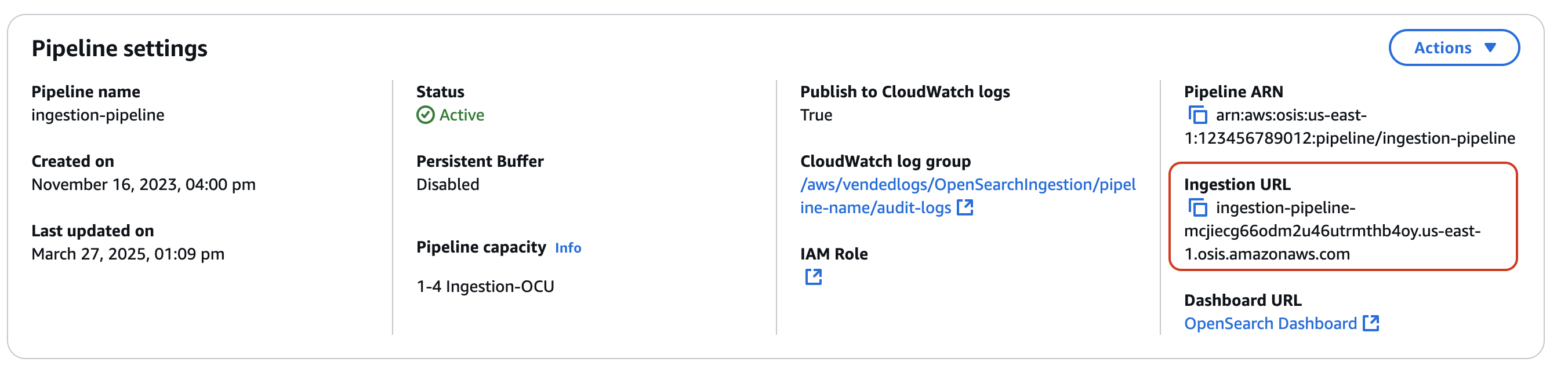
Em seguida, faça a ingestão de alguns dados de exemplo. A solicitação a seguir usa awscurl
awscurl --service osis --regionus-east-1\ -X POST \ -H "Content-Type: application/json" \ -d '[{"time":"2014-08-11T11:40:13+00:00","remote_addr":"122.226.223.69","status":"404","request":"GET http://www.k2proxy.com//hello.html HTTP/1.1","http_user_agent":"Mozilla/4.0 (compatible; WOW64; SLCC2;)"}]' \ https://pipeline-endpoint.us-east-1.osis.amazonaws.com/logs
Você obterá uma resposta 200 OK. Se você receber um erro de autenticação, pode ser porque está ingerindo dados de uma conta diferente daquela em que o pipeline está. Consulte Corrigindo problemas de permissão.
Agora, consulte o índice application_logs para garantir que sua entrada de log tenha sido ingerida com sucesso:
awscurl --service es --regionus-east-1\ -X GET \ https://search-ingestion-domain.us-east-1.es.amazonaws.com/application_logs/_search | json_pp
Resposta de exemplo:
{
   "took":984,
   "timed_out":false,
   "_shards":{
      "total":1,
      "successful":5,
      "skipped":0,
      "failed":0
   },
   "hits":{
      "total":{
         "value":1,
         "relation":"eq"
      },
      "max_score":1.0,
      "hits":[
         {
            "_index":"application_logs",
            "_type":"_doc",
            "_id":"z6VY_IMBRpceX-DU6V4O",
            "_score":1.0,
            "_source":{
               "time":"2014-08-11T11:40:13+00:00",
               "remote_addr":"122.226.223.69",
               "status":"404",
               "request":"GET http://www.k2proxy.com//hello.html HTTP/1.1",
               "http_user_agent":"Mozilla/4.0 (compatible; WOW64; SLCC2;)",
               "@timestamp":"2022-10-21T21:00:25.502Z"
            }
         }
      ]
   }
}
Corrigindo problemas de permissão
Se você seguiu as etapas do tutorial e ainda vê erros de autenticação ao tentar ingerir dados, talvez seja porque a função que está gravando em um pipeline é Conta da AWS diferente do próprio pipeline. Nesse caso, você precisa criar e assumir uma função que permita especificamente a ingestão de dados. Para instruções, consulte Concessão de acesso de ingestão entre contas.
Recursos relacionados
Este tutorial apresentou um caso de uso simples de ingestão de um único documento via HTTP. Em cenários de produção, você configurará seus aplicativos cliente (como Fluent Bit, Kubernetes ou OpenTelemetry Collector) para enviar dados para um ou mais pipelines. Seus pipelines provavelmente serão mais complexos do que o exemplo simples deste tutorial.
Para começar a configurar seus clientes e ingerir dados, consulte os seguintes recursos:
