Aviso de fim do suporte: em 30 de junho de 2027, AWS encerrará o suporte para o AMS Advanced. Depois de 30 de junho de 2027, você não poderá mais acessar o console do AMS Advanced ou os recursos do AMS Advanced. Para obter mais informações, consulte Fim do suporte do AMS Advanced.
As traduções são geradas por tradução automática. Em caso de conflito entre o conteúdo da tradução e da versão original em inglês, a versão em inglês prevalecerá.
Trabalhe com remediações no Trusted Remediator
Rastreie as remediações no Trusted Remediator
Para rastrear OpsItems as remediações, conclua as seguintes etapas:
Abra o AWS Systems Manager console em https://console.aws.amazon.com/systems-manager/
. Escolha Gerenciamento de operações, OpsCenter.
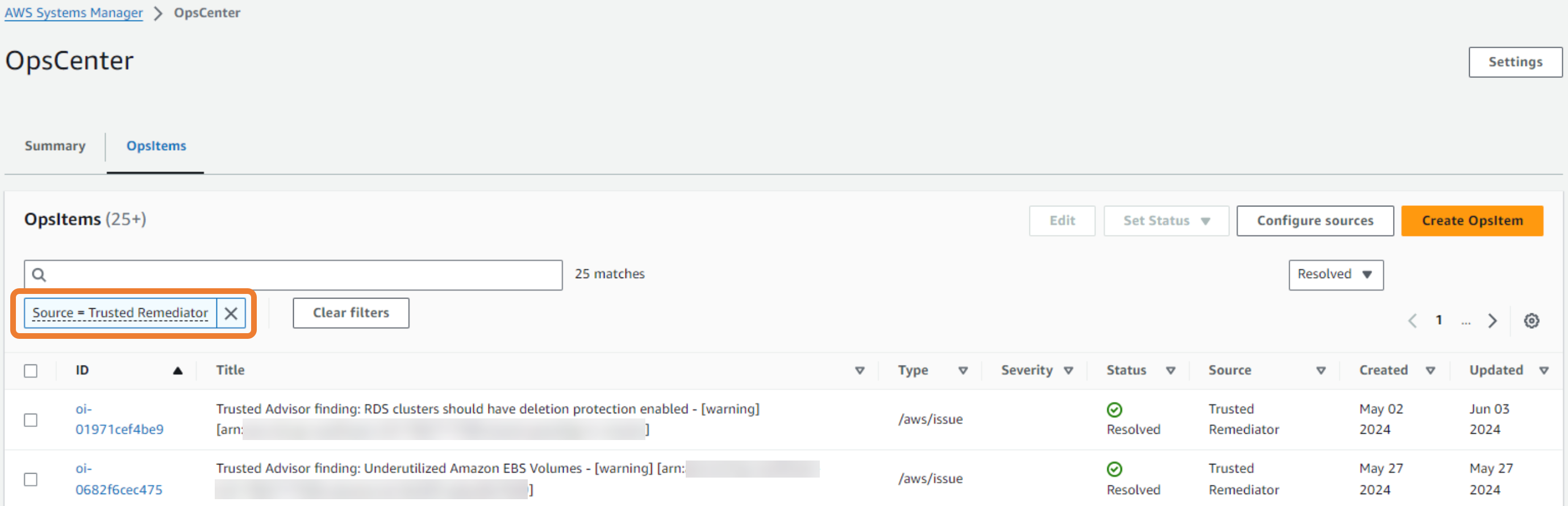
(Opcional) Filtre a lista por Source=Trusted Remediator para incluir somente Trusted OpsItems Remediator na lista.
Veja a seguir um exemplo da OpsCenter tela filtrada pelo Source=Trusted Remediator:
nota
Além OpsItems de visualizar a partir do OpsCenter, você pode visualizar os registros de remediação no bucket do AMS S3. Para obter mais informações, consulte Registros de remediação no Trusted Remediator.
Execute correções manuais no Trusted Remediator
O Trusted Remediator cria OpsItems para verificações configuradas para remediação manual. Você deve revisar essas verificações e iniciar o processo de remediação manualmente.
Para corrigir manualmente o OpsItem, conclua as seguintes etapas:
Abra o AWS Systems Manager console em https://console.aws.amazon.com/systems-manager/
. Escolha Gerenciamento de operações, OpsCenter.
(Opcional) Filtre a lista por Source=Trusted Remediator para incluir somente Trusted OpsItems Remediator na lista.
Escolha o OpsItem que você deseja revisar.
Revise os dados operacionais do OpsItem. Os dados operacionais incluem os seguintes itens:
confiávelAdvisorCheckCategory: a categoria da ID do Trusted Advisor cheque. Por exemplo, tolerância a falhas
confiávelAdvisorCheckId: o ID exclusivo do Trusted Advisor cheque.
confiávelAdvisorCheckMetadata: os metadados do recurso, incluindo o ID do recurso.
confiávelAdvisorCheckName: o nome do Trusted Advisor cheque.
confiávelAdvisorCheckStatus: o status da Trusted Advisor verificação detectada para o recurso.
confiávelAdvisorCheckManualRemediation: os dados personalizados que fornecem detalhes de referência para remediação manual.
ManualExecutionInput: um objeto que define parâmetros para os quais você pode modificar valores ao executar a correção manual.
DocumentName: O nome do runbook (documento SSM).
CustomizableParameters: nomes de parâmetros que você pode modificar.
DefaultInput: um objeto que define nomes e valores de parâmetros a serem usados para remediação manual. Os valores são preenchidos com base em parâmetros pré-configurados.
Para corrigir manualmente o OpsItem, conclua as seguintes etapas:
Use o Trusted Remediator | Finding | Corrija o tipo de alteração ct-1c7ch8z5phrjp
Use os valores para os seguintes parâmetros.
DocumentName: Deve ser
AWSManagedServices-RemediateTrustedRemediatorFinding.Região: A Região da AWS, no formato us-east-1.
Parâmetros: insira os parâmetros de remediação manual:
OpsItemId: A ID do item de operações.
RemediationDocumentName: o nome do documento de automação do SSM a ser usado. O documento deve estar associado ao Item de Operações. Se vários documentos estiverem associados ao Item de Operações, eles DocumentNamedevem ser especificados.
RemediationParameters: Um key/value mapa de parâmetros para a execução da automação, no formato:
{\". Você só pode usar parâmetros que estejam presentes no Item de Operações confiável AdvisorCheckManualRemediation CustomizableParameters. Se não forem especificados, os parâmetros e valores serão recuperados do Item de Operações.ParameterName1\":[\"ParameterValue1\"],\"ParameterName2\":[\"ParameterValue2\"]}
Escolha Executar. Se não houver erros, a página RFC criada com sucesso será exibida com os detalhes da RFC enviada e a saída inicial de execução.
Monitore o progresso da execução do RFC.
Depois que a execução for concluída, o OpsItem será resolvido. Se o RFC falhar, siga as etapas emSolucionar problemas de remediações no Trusted Remediator. Para obter suporte adicional para solução de problemas, entre em contato com a AMS.
Solucionar problemas de remediações no Trusted Remediator
Para obter ajuda com correções manuais e falhas de remediação, entre em contato com a AMS.
Para ver o status e os resultados da remediação, conclua as seguintes etapas:
Abra o AWS Systems Manager console em https://console.aws.amazon.com/systems-manager/
. Escolha Gerenciamento de operações, OpsCenter.
(Opcional) Filtre a lista por Source=Trusted Remediator para incluir somente Trusted OpsItems Remediator na lista.
Escolha o OpsItem que você deseja revisar.
Na seção Execuções de automação, revise o nome e o status do documento e os resultados.
Analise as seguintes falhas comuns de automação. Se seus problemas não estiverem listados aqui, entre em contato com seu CSDM para obter ajuda.
Erros comuns de remediação
Nenhuma execução associada ao OpsItem pode indicar que a execução falhou ao iniciar devido a valores de parâmetros incorretos.
Etapas de solução de problemas
Nos dados operacionais, revise o valor da
trustedAdvisorCheckAutoRemediationpropriedade.Verifique se os valores DocumentNamee dos parâmetros estão corretos. Para obter os valores corretos, consulte Configurar Trusted Advisor verifique a remediação no Trusted Remediator os detalhes sobre como configurar os parâmetros do SSM. Para analisar os parâmetros de verificação compatíveis, consulte Trusted Advisor verificações suportadas pelo Trusted Remediator
Verifique se os valores no documento SSM correspondem aos padrões permitidos. Para visualizar os detalhes dos parâmetros no conteúdo do documento, selecione o nome do documento na seção Runbooks.
-
Depois de revisar e corrigir os parâmetros, corrija manualmente o. OpsItem Para as etapas de remediação, consulteExecute correções manuais no Trusted Remediator.
Para evitar que esse erro ocorra novamente, certifique-se de configurar a correção com os valores de parâmetros corretos em sua configuração. Para obter mais informações, consulte Configurar Trusted Advisor verifique a remediação no Trusted Remediator.
Os documentos de remediação contêm várias etapas que interagem com a Serviços da AWS execução de várias ações por meio de APIs. Para identificar uma causa específica para a falha, conclua as seguintes etapas:
Etapas de solução de problemas
Para visualizar as etapas de execução individuais, escolha o link ID de execução na seção Execuções de automação. Veja a seguir um exemplo do console do Systems Manager mostrando as etapas de execução de uma automação selecionada:
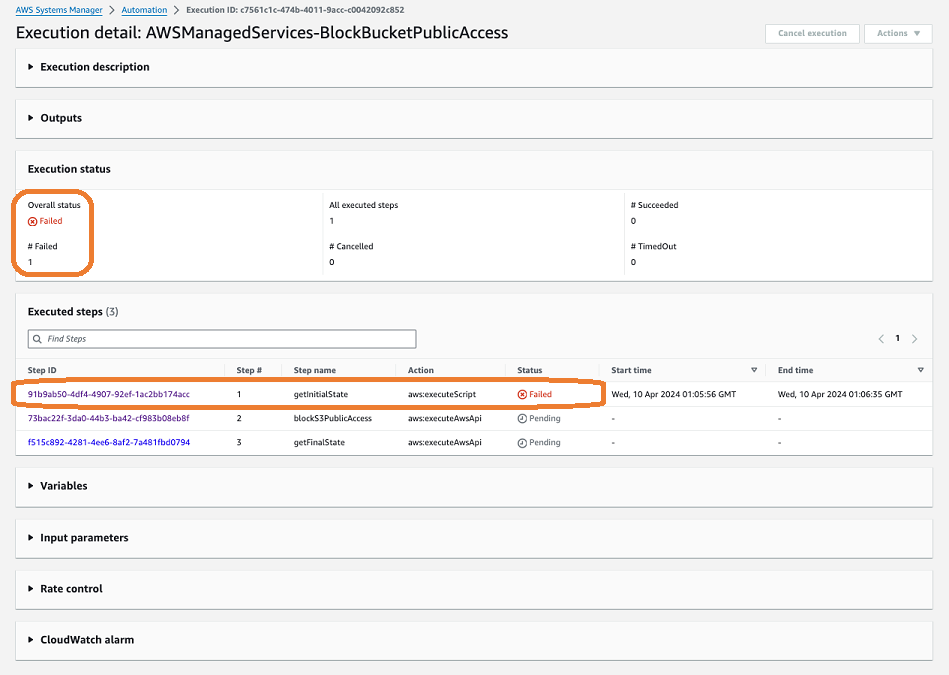
Escolha a etapa com o status Falha. Veja a seguir exemplos de mensagens de erro:
NoSuchBucket - An error occurred (NoSuchBucket) when calling the GetPublicAccessBlock operation: The specified bucket does not existEsse erro indica que o nome incorreto do bucket foi especificado nos parâmetros pré-configurados da configuração de remediação.
Para resolver esse erro, execute manualmente a automação usando o nome correto do bucket. Para evitar que esse problema ocorra novamente, atualize a configuração de remediação com o nome correto do bucket.
DB instance my-db-instance-1 is not in available status for modification.Esse erro indica que a automação não pôde fazer as alterações esperadas porque a instância de banco de dados estava em um estado inválido.
Para resolver esse erro, execute manualmente a automação.
