As traduções são geradas por tradução automática. Em caso de conflito entre o conteúdo da tradução e da versão original em inglês, a versão em inglês prevalecerá.
Introdução aos servidores virtuais privados no Lightsail
No Lightsail, uma instância é um servidor virtual privado (também chamado de máquina virtual). Você cria e gerencia instâncias do Lightsail no. Nuvem AWS Quando você cria uma instância, escolhe uma imagem que tem um sistema operacional (SO) nela. Também é possível escolher uma imagem de instância que tenha um aplicativo ou pilha de desenvolvimento, incluindo o SO básico.
A instância criada neste tutorial incorrerá em taxas de uso a partir do momento em que você criar a instância até excluí-la. A exclusão é a etapa final deste tutorial. Para obter mais informações sobre preços, consulte Preços do Lightsail
Tópicos
Etapa 1: Concluir os pré-requisitos
Se você for um AWS cliente novo, preencha os pré-requisitos de configuração antes de começar a usar o Amazon Lightsail. Para obter mais informações, consulte Configurar Conta da AWS e usuários administrativos do Lightsail.
Etapa 2: Criar uma instância
Você pode criar uma instância usando o console do Lightsail
-
Faça login no console do Lightsail
. -
Na página inicial, selecione Criar instância.
-
Selecione um local para sua instância (uma zona Região da AWS de disponibilidade). Escolha um Região da AWS que esteja mais próximo de sua localização física para reduzir a latência.
Escolha Zona de alteração Região da AWS e disponibilidade para criar sua instância em outro local.
-
Selecione uma aplicação (Aplicações + SO) ou um sistema operacional (Somente SO).
Para saber mais sobre as imagens de instância do Lightsail, consulte. Analise as ofertas de blueprint de instância do Lightsail
-
Selecione o plano da instância.
Escolha se sua instância usa rede de pilha dupla (IPv4 e IPv6) ou IPv6 somente rede. No momento, alguns blueprints do Lightsail não IPv6 oferecem suporte somente à rede. Para ver quais esquemas oferecem suporte IPv6 somente à rede, consulte. Analise as ofertas de blueprint de instância do Lightsail
Você pode experimentar o plano Lightsail de USD 5 gratuitamente por um mês (até 750 horas). Creditaremos um mês grátis em sua conta. Saiba mais em nossa página de definição de preços do Lightsail
. -
Digite um nome para sua instância.
Nomes de recurso:
-
Deve ser exclusivo Região da AWS em cada um em sua conta do Lightsail.
-
Deve conter de 2 a 255 caracteres.
-
Deve começar e terminar com um caractere alfanumérico ou com um número.
-
Pode conter caracteres alfanuméricos, números, pontos, traços e sublinhados.
-
-
Selecione Criar instância.
Em minutos, sua instância do Lightsail está pronta e você pode se conectar a ela.
Etapa 3: conectar-se à sua instância
-
Na página inicial do Lightsail, escolha o ícone do menu de ações (⇣) e, em seguida, escolha Connect.

Outra possibilidade é se conectar pela página de gerenciamento da instância. Selecione o nome da sua instância, a guia Conectar-se e depois Conectar usando SSH.

-
Agora você pode digitar comandos no terminal e gerenciar sua instância do Lightsail sem configurar um cliente SSH.
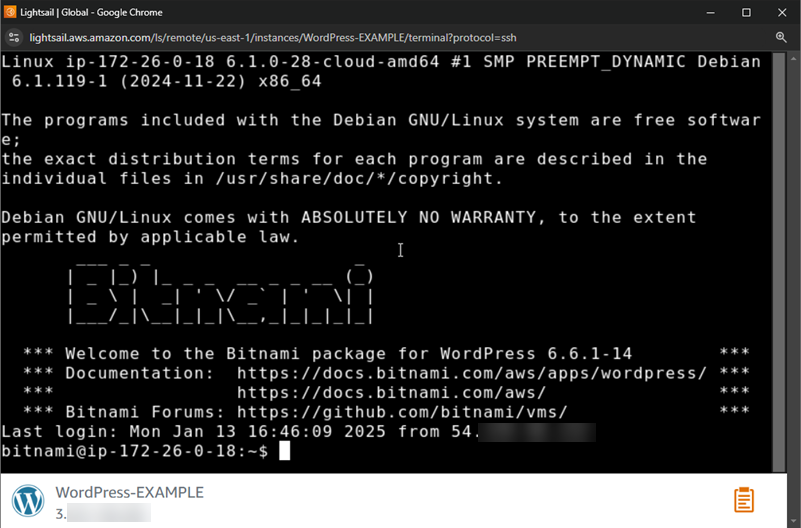
Para saber como se conectar para adicionar armazenamento ao seu computador virtual, continue na próxima etapa deste tutorial.
Etapa 4: adicionar armazenamento à instância
O Lightsail fornece volumes de armazenamento em nível de bloco (discos) que você pode anexar a uma instância. Mesmo que a instância venha com um disco do sistema, é possível conectar outros discos de armazenamento conforme suas necessidades mudam. Também é possível desvincular um disco de uma instância e anexá-lo a outra instância.
Depois de criar um disco adicional, você precisará se conectar à sua instância do Lightsail para formatar e montar o disco.
Para obter mais informações sobre como criar, anexar e gerenciar um disco, consulte Crie e anexe discos de armazenamento em bloco Lightsail às instâncias Linux.
Para aprender a fazer backup de seu computador virtual, prossiga para a próxima etapa deste tutorial.
Etapa 5: criar um snapshot
Os instantâneos são uma point-in-time cópia dos seus dados. Você pode criar snapshots de suas instâncias e usá-los como referência para criar novas instâncias ou para backup de dados. Um snapshot contém todos os dados necessários para restaurar a instância (a partir do momento em que o snapshot foi criado).
Para ter mais informações sobre como criar e gerenciar snapshots, consulte Faça backup de instâncias do Linux/Unix Lightsail com instantâneos.
Para aprender a limpar os recursos de seu computador virtual, prossiga para a próxima etapa deste tutorial.
Etapa 6: limpar
Após concluir a instância criada neste tutorial, você poderá excluí-la. Isso interromperá as cobranças pela instância se você não precisar dela.
Excluir uma instância não exclui os snapshots associados nem os discos anexados. Se você criou snapshots e discos para este tutorial, também é necessário excluí-los.
Para salvar a instância para depois, sem a cobrança de taxas, você poderá interromper a instância em vez de excluí-la. Você poderá reiniciá-la mais tarde. Para obter mais informações sobre preços, consulte Preços do Lightsail
Importante
Excluir um recurso do Lightsail é uma ação permanente. Não foi possível recuperar o objeto excluído. Se você precisar dos dados posteriormente, crie um snapshot de seu computador virtual antes de excluí-lo. Para obter mais informações, consulte Faça backup de instâncias do Linux/Unix Lightsail com instantâneos.
-
Faça login no console do Lightsail
. -
No painel de navegação, escolha Instances (Instâncias).
-
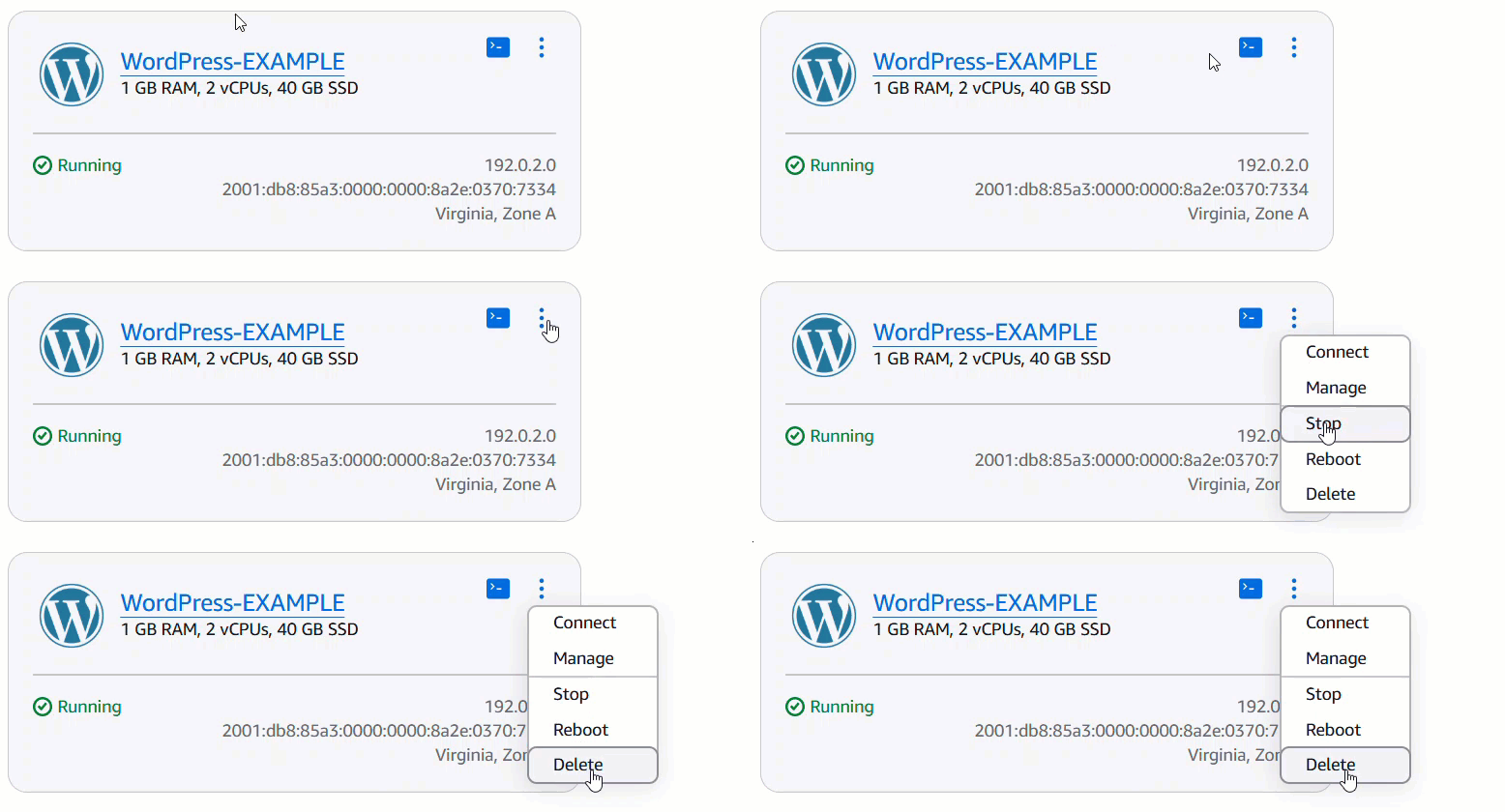
Para a instância que você deseja excluir, escolha o ícone do menu de ações (⋮) e, em seguida, escolha Excluir.
-
Escolha Sim, excluir para confirmar a exclusão.
Próximas etapas
Use os tópicos a seguir para começar a usar as instâncias baseadas em Linux e Windows do Amazon Lightsail.
