As traduções são geradas por tradução automática. Em caso de conflito entre o conteúdo da tradução e da versão original em inglês, a versão em inglês prevalecerá.
Crie instâncias do Windows Server no Lightsail
Você sabia?
O Lightsail armazena sete instantâneos diários e substitui automaticamente os mais antigos pelos mais novos quando você ativa os instantâneos automáticos para sua instância. Para obter mais informações, consulte Configurar instantâneos automáticos para instâncias e discos do Lightsail.
Crie instâncias do Lightsail que executam o sistema operacional (SO) Windows Server. Temos quatro esquemas de sistema operacional disponíveis: Windows Server 2025, Windows Server 2022, Windows Server 2019 e Windows Server 2016. Além disso, temos esquemas pré-configurados com o SQL Server Express 2022, 2019 e 2016.
Este tópico fornece informações sobre como escolher seu software, criar sua Server-based instância do Windows e conectar-se a ela.
Saiba mais sobre o Windows Server na AWS
Escolha uma Server-based instância do Windows
Há quatro opções para criar uma Server-based instância do Windows no Lightsail.
- Windows Server 2025
-
O Lightsail executando o Windows Server é um ambiente rápido e confiável para a implantação de aplicativos usando a Microsoft Web Platform. Com o Lightsail, você pode executar qualquer Windows-based solução compatível na plataforma de computação de alto desempenho, confiável e econômica Nuvem AWS . Os casos de uso comuns do Windows incluem hospedagem de Windows-based aplicativos corporativos, hospedagem de sites e serviços web, processamento de dados, testes distribuídos, hospedagem de ASP.NET aplicativos e qualquer outro aplicativo que exija software Windows.
- Windows Server 2022
-
A menos que você precise executar o Windows Server 2022 por algum motivo, recomendamos usar a versão mais recente do Windows Server 2025.
O Lightsail executando o Windows Server é um ambiente rápido e confiável para a implantação de aplicativos usando a Microsoft Web Platform. Com o Lightsail, você pode executar qualquer Windows-based solução compatível na plataforma de computação de alto desempenho, confiável e econômica Nuvem AWS . Os casos de uso comuns do Windows incluem hospedagem de Windows-based aplicativos corporativos, hospedagem de sites e serviços web, processamento de dados, testes distribuídos, hospedagem de ASP.NET aplicativos e qualquer outro aplicativo que exija software Windows.
- Windows Server 2019
-
A menos que você precise executar o Windows Server 2016 ou o Windows Server 2019 por algum motivo, recomendamos usar a versão mais recente do Windows Server 2025.
O Lightsail executando o Windows Server é um ambiente rápido e confiável para a implantação de aplicativos usando a Microsoft Web Platform. O Lightsail permite que você execute qualquer Windows-based solução compatível em uma plataforma AWS de computação em nuvem de alto desempenho, confiável e econômica. Os casos de uso comuns do Windows incluem hospedagem de Windows-based aplicativos corporativos, hospedagem de sites e serviços da Web, processamento de dados, testes distribuídos, hospedagem de ASP.NET aplicativos e qualquer outro aplicativo que exija software Windows.
- Windows Server 2016
-
A menos que você precise executar o Windows Server 2016 ou o Windows Server 2019 por algum motivo, recomendamos usar a versão mais recente do Windows Server 2025.
O Lightsail executando o Windows Server é um ambiente rápido e confiável para a implantação de aplicativos usando a Microsoft Web Platform. O Lightsail permite que você execute qualquer Windows-based solução compatível na plataforma de computação em nuvem de alto desempenho, confiável e econômica da AWS. Os casos de uso comuns do Windows incluem hospedagem de Windows-based aplicativos corporativos, hospedagem de sites e serviços da Web, processamento de dados, testes distribuídos, hospedagem de ASP.NET aplicativos e qualquer outro aplicativo que exija software Windows.
- SQL Server Express 2022
-
O SQL Server Express é um sistema de gerenciamento de banco de dados relacional de download, distribuição e uso gratuitos. Ele inclui um banco de dados específico para aplicativos integrados e de menor escala. Essa imagem do Lightsail é executada em um sistema operacional básico do Windows Server 2022.
- SQL Server Express 2019
-
O SQL Server Express é um sistema de gerenciamento de banco de dados relacional de download, distribuição e uso gratuitos. Ele inclui um banco de dados específico para aplicativos integrados e de menor escala. Essa imagem do Lightsail é executada em um sistema operacional básico do Windows Server 2022.
- SQL Server Express 2016
-
O SQL Server Express é um sistema de gerenciamento de banco de dados relacional de download, distribuição e uso gratuitos. Ele inclui um banco de dados específico para aplicativos integrados e de menor escala. Essa imagem do Lightsail é executada em um sistema operacional básico do Windows Server 2016.
Crie uma Server-based instância do Windows
Você pode criar uma Server-based instância do Windows usando o console do Lightsail ou usando o AWS Command Line Interface ()AWS CLI.
Para criar uma instância usando o console
-
Faça login no Lightsail e acesse a página inicial.
-
Selecione Criar instância.
-
Selecione um Região da AWS local em que você deseja criar sua instância do Windows Server-based Lightsail.
Por exemplo, .
Ohio (us-east-2) -
Selecione a plataforma Microsoft Windows.
-
Para escolher o blueprint do Windows Server 2025, Windows Server 2022, Windows Server 2019 ou Windows Server 2016, escolha Somente sistema operacional.
Para escolher o esquema do SQL Server Express, escolha Aplicações + SO.
-
Selecione o plano da instância.
Escolha se sua instância usa pilha dupla (IPv4 e IPv6) ou rede. IPv6-only Alguns blueprints do Lightsail não oferecem suporte à IPv6-only rede no momento. Para ver quais esquemas oferecem suporte à IPv6-only rede, consulteAnalise as ofertas de blueprint de instância do Lightsail.
O plano também inclui uma configuração de máquina (RAM, SSD, vCPU), um custo baixo e previsível e uma transferência de dados.
nota
Alguns planos de instância não estão disponíveis para determinados esquemas. Por exemplo, o esquema do SQL Server Express exige que você use um plano com pelo menos 4 GB de memória e 80 GB de armazenamento em SSD.
-
Digite um nome para sua instância.
Nomes de recurso:
-
Deve ser exclusivo Região da AWS em cada uma em sua conta do Lightsail.
-
Deve conter de 2 a 255 caracteres.
-
Deve começar e terminar com um caractere alfanumérico ou com um número.
-
Pode conter caracteres alfanuméricos, números, pontos, traços e sublinhados.
-
-
(Opcional) Selecione Adicionar nova tag para adicionar uma tag à sua instância. Repita esta etapa quando necessário para adicionar mais tags. Para saber mais sobre a utilização de tags, consulte Tags.
-
Em Chave, insira a chave da tag.

-
(Opcional) Em Valor, digite um valor para a tag.

-
-
Selecione Criar instância.
Para criar uma instância usando o AWS CLI
-
Caso ainda não tenha feito isso, instale e configure a AWS CLI.
Para obter mais informações, consulte Configurar o AWS Command Line Interface para funcionar com o Amazon Lightsail.
-
Abra um prompt de comando ou uma janela do terminal.
-
Se você ainda não tiver feito isso, configure o AWS CLI uso
aws configuree selecione Região da AWS onde você deseja criar seus recursos do Lightsail. -
Digite o AWS CLI comando a seguir para criar uma instância do Windows Server 2025 de USD por mês em execução na região de Ohio:
aws lightsail create-instances --instance-namesInstanceName--availability-zone us-east-2a --blueprint-id windows_server_2025 --bundle-id medium_win_3_0No comando,
InstanceNamesubstitua pelo nome da sua nova instância.Se ocorrer com êxito, você verá o resultado a seguir na AWS CLI.
{
    "operations": [
        {
            "status": "Started",
            "resourceType": "Instance",
            "isTerminal": false,
            "statusChangedAt": 1508086226.4,
            "location": {
                "availabilityZone": "us-east-2a",
                "regionName": "us-east-2"
            },
            "operationType": "CreateInstance",
            "resourceName": "my-windows-instance",
            "id": "344acdc8-f9c4-4eda-8232-12345EXAMPLE",
            "createdAt": 1508086225.467
        }
    ]
}
nota
Para obter uma lista dos esquemas disponíveis, use o comando get-blueprints. Para obter uma lista dos pacotes disponíveis, use o comando get-bundles. Saiba mais sobre como obter a senha da sua instância usando o comando get-instance-access-details.
Conecte-se à sua instância
Depois de criar sua instância do Windows Server-based Lightsail, você pode se conectar a ela usando o cliente RDP baseado em navegador ou o cliente de desktop remoto de sua escolha.
nota
Depois de criar a instância, pode demorar até 15 minutos para que você possa se conectar a ela.
Para se conectar usando o cliente RDP baseado no navegador Lightsail
-
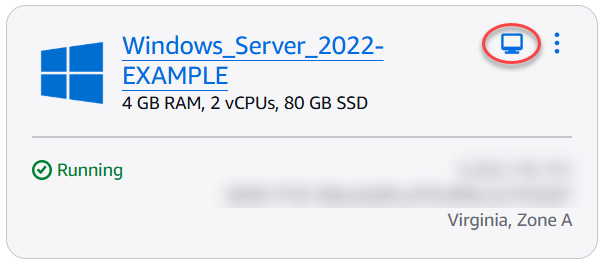
Na página inicial, escolha o ícone Conectar-se usando RDP ao lado da sua instância.
-
Como alternativa, você pode se conectar à sua instância no menu de atalho ou na página de gerenciamento da instância.
Para se conectar usando seu próprio cliente RDP
-
Para obter seu endereço IP, acesse a página inicial do Lightsail.
-
Copie o endereço IP na área de transferência.
-
Abra um cliente RDP, como Conexão de Área de Trabalho Remota no Windows.
-
Cole o endereço IP no campo Computador.
-
Escolha Mostrar Opções e digite
Administratorem Nome do usuário.
-
Selecione Conectar.
-
Para obter sua senha, acesse a página de gerenciamento de instâncias no Lightsail.
Você pode acessar a página de gerenciamento de instâncias escolhendo o nome da sua instância (ou escolhendo Gerenciar no menu de atalho) na página inicial do Lightsail.
-
Escolha Mostrar senha padrão.
-
Copie a senha padrão na área de transferência.
-
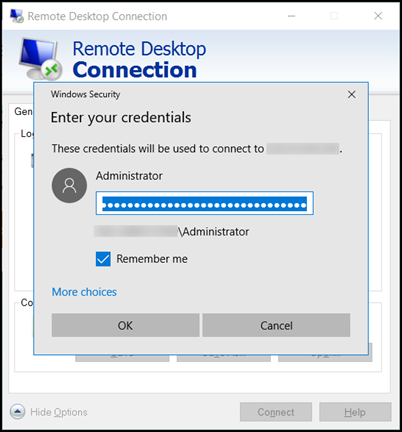
Cole sua senha na Conexão de Área de Trabalho Remota e, escolha Remember me (Lembre-se de mim) para evitar que essa caixa de diálogo seja exibida no futuro.
-
Escolha OK.
-
Selecione Don't ask me again for connections to this computer (Não me pergunte novamente sobre conexões com este computador) e escolha Yes (Sim).
Próximas etapas
Agora que você pode se conectar à sua instância, o que você fará em seguida depende de como você pretende usá-la. Por exemplo:
-
Crie um endereço IP estático para sua instância para manter o mesmo endereço IP sempre que você reiniciar sua instância do Lightsail.
-
Crie um instantâneo da sua instância do Lightsail Windows Server.
