As traduções são geradas por tradução automática. Em caso de conflito entre o conteúdo da tradução e da versão original em inglês, a versão em inglês prevalecerá.
Implante e gerencie um servidor web Nginx no Lightsail
Você sabia?
O Lightsail armazena sete instantâneos diários e substitui automaticamente os mais antigos pelos mais novos quando você ativa os instantâneos automáticos para sua instância. Para obter mais informações, consulte Configurar instantâneos automáticos para instâncias e discos do Lightsail.
Identifique seu fornecedor de blueprint Nginx
Aqui estão algumas etapas que você deve seguir para começar depois que sua instância do Nginx estiver em execução no Amazon Lightsail. Antes de começar, identifique seu fornecedor de blueprint na sua página de gerenciamento de instâncias:
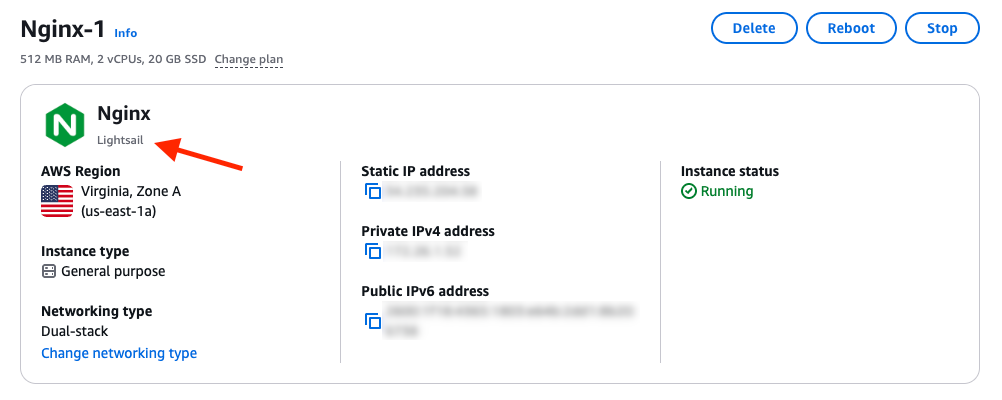
Selecione o guia apropriado para sua instância do Nginx:
- Lightsail
-
Etapa 1: obter a senha da aplicação padrão para sua instância do Nginx
A senha de aplicação padrão é necessária para acessar aplicações pré-instaladas ou serviços em sua instância.
-
Na página de gerenciamento da instância, na guia Conectar, escolha Conectar usando SSH.
-
Após se conectar, insira o comando a seguir para obter a senha padrão da aplicação:
cat ~/application_credentialsSerá exibida uma resposta semelhante a esta, que contém a senha de aplicação padrão:

Etapa 2: anexar um endereço IP estático a sua instância do Nginx
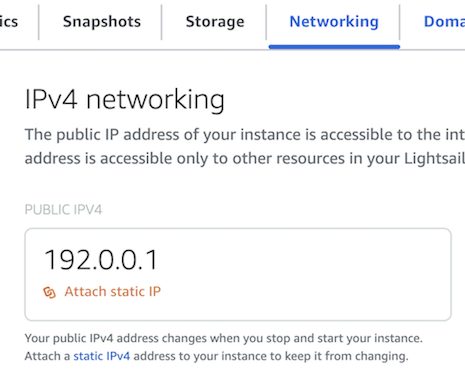
O endereço IP público dinâmico padrão anexado à sua instância muda cada vez que você interrompe e inicia a instância. Você pode criar um endereço IP estático e anexá-lo à sua instância para impedir que ele mude. Posteriormente, ao usar o nome de domínio com a sua instância, não será necessário atualizar os registros de DNS de seu domínio sempre que interromper e iniciar a instância. Você só pode anexar um endereço IP estático a cada instância.
Na página de gerenciamento de instâncias, na guia Redes, selecione Criar um IP estático ou Anexar IP estático (se você já criou um IP estático que possa ser anexado à sua instância) e siga as instruções na página. Para obter mais informações, consulte Create a static IP and attach it to an instance.
Etapa 3: acessar sua página de boas-vindas da instância do Nginx
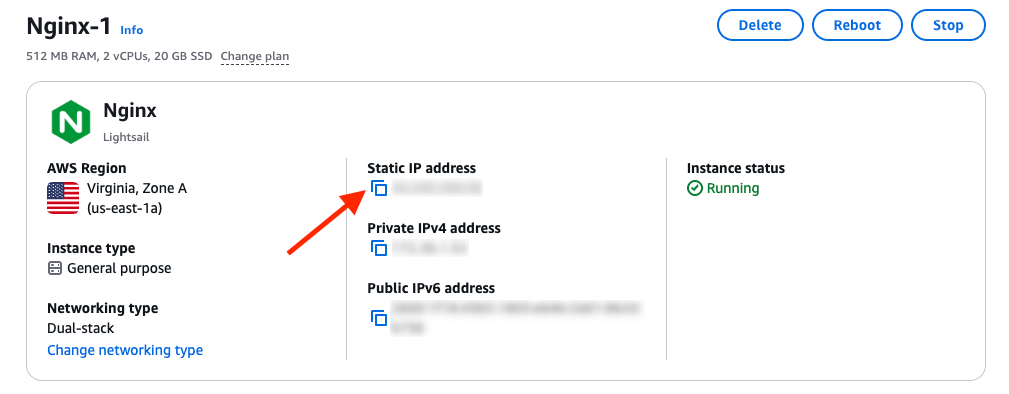
Navegue até o endereço IP estático da sua instância para acessar o aplicativo instalado na sua instância.
-
Na sua página de gerenciamento de instâncias, copie o endereço IP estático:
-
Cole o endereço IP estático no endereço do seu navegador, por exemplo
http://192.0.0.1.
Para obter mais informações, consulte o guia de administração do Nginx.
Etapa 4: mapear seu nome de domínio para sua instância do Nginx
Para mapear o nome de domínio, como
example.com, para sua instância, adicione um registro ao DNS de seu domínio. Os registros de DNS são normalmente gerenciados e hospedados no registrador onde você registrou seu domínio. No entanto, recomendamos que você transfira o gerenciamento dos registros DNS do seu domínio para o Lightsail para que você possa administrá-lo usando o console do Lightsail.Na página inicial do console Lightsail, na guia Rede, escolha Criar zona DNS e siga as instruções na página.
Para obter mais informações, consulte Criar uma zona DNS para gerenciar registros de DNS do domínio.
Para ativar o HTTPS, consulte Proteja seu site Lightsail Nginx com o Let's Encrypt. SSL/TLS
Etapa 5: implantar a aplicação
-
Siga as instruções em Transferir arquivos entre instâncias Linux no Lightsail usando scp para copiar seu aplicativo para
/usr/share/nginx/html -
Na página de gerenciamento da instância, na guia Conectar, escolha Conectar usando SSH.
-
Executar
sudo systemctl restart nginx -
Navegue até o endereço IP estático da sua instância
Etapa 6: criar um snapshot da instância do Nginx
Após configurar o site do jeito que desejar, crie snapshots periódicos da sua instância para fazer backup. Um snapshot é uma cópia do disco do sistema e da configuração original de uma instância. Um snapshot contém todos os dados necessários para restaurar sua instância (a partir do momento em que o snapshot foi criado).
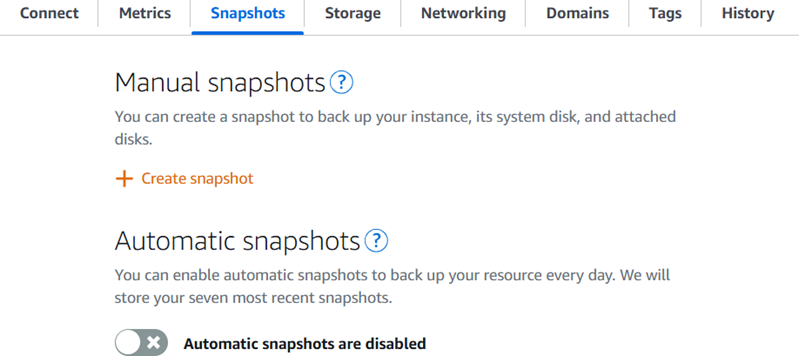
Você pode criar instantâneos manualmente ou habilitar instantâneos automáticos para que o Lightsail crie instantâneos diários para você. Se algo de errado acontecer com sua instância, crie uma nova instância de substituição usando o snapshot.
Você pode trabalhar com snapshots na página de gerenciamento da sua instância na guia Snapshots. Para obter mais informações, consulte Snapshots no Amazon Lightsail.
-
- Bitnami
-
Etapa 1: obter a senha da aplicação padrão para sua instância do Nginx
A senha de aplicação padrão é necessária para acessar aplicações pré-instaladas ou serviços em sua instância.
-
Na página de gerenciamento da instância, na guia Conectar, escolha Conectar usando SSH.
-
Após se conectar, insira o comando a seguir para obter a senha padrão da aplicação:
cat bitnami_application_passwordnota
Se você estiver em um diretório diferente do diretório inicial do usuário, insira
cat $HOME/bitnami_application_password.Será exibida uma resposta semelhante a esta, que contém a senha de aplicação padrão:

Para obter mais informações, consulte Obter o nome de usuário e a senha do aplicativo para sua instância Bitnami no Amazon Lightsail.
Etapa 2: anexar um endereço IP estático a sua instância do Nginx
O endereço IP público dinâmico padrão anexado à sua instância muda cada vez que você interrompe e inicia a instância. Você pode criar um endereço IP estático e anexá-lo à sua instância para impedir que ele mude. Posteriormente, ao usar o nome de domínio com a sua instância, não será necessário atualizar os registros de DNS de seu domínio sempre que interromper e iniciar a instância. Você só pode anexar um endereço IP estático a cada instância.
Na página de gerenciamento de instâncias, na guia Redes, selecione Criar um IP estático ou Anexar IP estático (se você já criou um IP estático que possa ser anexado à sua instância) e siga as instruções na página. Para obter mais informações, consulte Create a static IP and attach it to an instance.
Etapa 3: acessar sua página de boas-vindas da instância do Nginx
Navegue até o endereço IP público da sua instância para acessar o aplicativo instalado nela, acessar php MyAdmin ou acessar a documentação do Bitnami.
-
Na página de gerenciamento da sua instância, na guia Conectar, anote o endereço IP público.
-
Navegue até o endereço IP público, por exemplo, acessando
http://192.0.2.3.
Para obter mais informações, consulte Obter o nome de usuário e a senha do aplicativo para sua instância Bitnami no Amazon Lightsail.
Etapa 4: mapear seu nome de domínio para sua instância do Nginx
Para mapear o nome de domínio, como
example.com, para sua instância, adicione um registro ao DNS de seu domínio. Os registros de DNS são normalmente gerenciados e hospedados no registrador onde você registrou seu domínio. No entanto, recomendamos que você transfira o gerenciamento dos registros DNS do seu domínio para o Lightsail para que você possa administrá-lo usando o console do Lightsail.Na página inicial do console Lightsail, na guia Rede, escolha Criar zona DNS e siga as instruções na página.
Para obter mais informações, consulte Criar uma zona DNS para gerenciar registros de DNS do domínio.
Etapa 5: ler a documentação da Bitnami
Leia a documentação da Bitnami para saber como implantar sua aplicação Nginx, habilitar a compatibilidade com HTTPS com certificados SSL, fazer upload de arquivos para o servidor com SFTP e muito mais.
Para obter mais informações, consulte Bitnami Nginx for Nuvem AWS
. Etapa 6: criar um snapshot da instância do Nginx
Após configurar o site do jeito que desejar, crie snapshots periódicos da sua instância para fazer backup. Um snapshot é uma cópia do disco do sistema e da configuração original de uma instância. Um snapshot contém todos os dados necessários para restaurar sua instância (a partir do momento em que o snapshot foi criado).
Você pode criar instantâneos manualmente ou habilitar instantâneos automáticos para que o Lightsail crie instantâneos diários para você. Se algo de errado acontecer com sua instância, crie uma nova instância de substituição usando o snapshot.
Você pode trabalhar com snapshots na página de gerenciamento da sua instância na guia Snapshots. Para obter mais informações, consulte Snapshots no Amazon Lightsail.
-
