As traduções são geradas por tradução automática. Em caso de conflito entre o conteúdo da tradução e da versão original em inglês, a versão em inglês prevalecerá.
Verificar a acessibilidade do IPv6 para instâncias do Lightsail
Você pode verificar a conectividade IPv6 do seu computador local com uma instância do Amazon Lightsail usando a ferramenta de ping. O ping é um utilitário de diagnóstico de rede usado para solucionar problemas de conectividade entre dois ou mais dispositivos em rede. Se o ping for bem-sucedido, você poderá se conectar à instância por IPv6. Se uma configuração de rede ou um dispositivo não foi definido para permitir IPv6, há falha no comando ping. Para obter mais informações, consulte IPv6-only considerações.
Conteúdo
Habilitar IPv6 para instâncias de pilha dupla
Habilite o IPv6 para a instância de pilha dupla antes de começar o teste. O IPv6 está sempre ativado para IPv6-only instâncias.
Conclua o procedimento a seguir para habilitar o IPv6 em sua instância de pilha dupla, caso não esteja habilitado.
-
Faça login no console do Lightsail.
-
Escolha o nome da instância na qual você deseja habilitar o IPv6. Certifique-se de que a instância esteja em execução.
-
Escolha a guia Redes na página de gerenciamento de instâncias.
-
Habilite o IPv6 na seção Rede IPv6 da página.
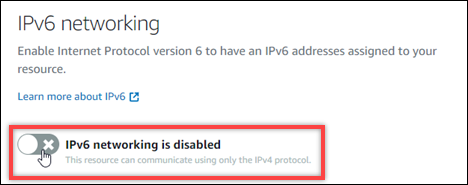
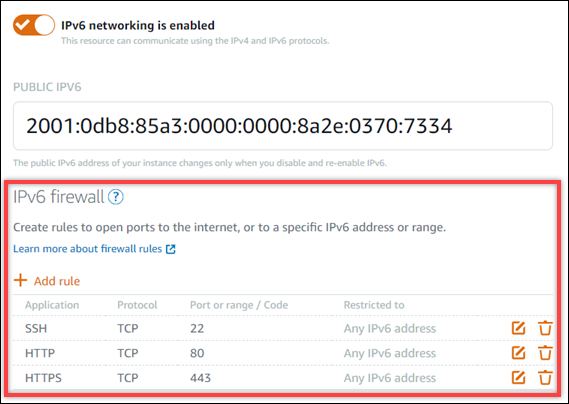
Depois que você habilitar o IPv6, um endereço IPv6 público será atribuído à instância, e o firewall IPv6 ficará disponível.
-
Anote os endereços IPv4 e IPv6 públicos da instância. Você precisará delas para as próximas seções.
Configurar o firewall da instância
O firewall no console do Lightsail funciona como um firewall virtual. Isso significa que ele controla o tráfego que pode se conectar à sua instância por meio do respectivo endereço IP público. Cada instância de pilha dupla que você cria no Lightsail tem um firewall individual para endereços IPv4 e outro para endereços IPv6. Cada firewall contém um conjunto de regras que filtram o tráfego que entra na instância. Os dois firewalls são independentes um do outro. Você deve configurar as regras de firewall separadamente para o IPv4 e o IPv6. As instâncias com um plano de IPv6-only instância não têm um firewall IPv4 que você possa configurar.
Conclua o procedimento a seguir para configurar o firewall da instância para tráfego ICMP (Internet Control Message Protocol). O utilitário ping usa o protocolo ICMP para se comunicar com a instância. Para obter mais informações, consulte Controle o tráfego de instâncias com firewalls no Lightsail.
Importante
O Windows e o Linux incluem um firewall no nível do sistema operacional (SO) que pode bloquear os comandos ping. Antes de continuar, verifique se o firewall do SO da instância aceita tráfego ICMP por IPv4 e IPv6. Para saber mais, consulte a documentação a seguir:
-
Faça login no console do Lightsail.
-
Escolha o nome da instância na qual você deseja configurar o firewall.
-
Escolha a guia Redes na página de gerenciamento de instâncias e conclua as etapas restantes na seção apropriada ao tipo de firewall que você deseja usar. Para IPv4, conclua as etapas na seção Firewall IPv4. Para IPv6, conclua as etapas na seção Firewall IPv6.
-
No menu suspenso Aplicação, escolha Ping (ICMP).
-
Selecione a caixa Restringir ao endereço IP para permitir a conexão do seu endereço IP ou intervalo de origem local e, em seguida, insira o endereço IP de origem. (Opcional) Você pode deixar a caixa desmarcada para permitir a conexão de qualquer endereço IP. Recomendamos que você utilize essa opção apenas em um ambiente de teste.
-
Escolha Criar para aplicar a nova regra à instância.
-
Testar a acessibilidade da instância
Conclua o procedimento a seguir para testar a acessibilidade de IPv4 ou IPv6 do seu computador ou rede local até sua instância do Lightsail. Você precisa dos endereços públicos IPv4 e IPv6 da instância, os quais você anotou na Passo 5.
-
Abra uma janela de terminal no dispositivo local.
-
Digite um dos comandos a seguir para executar ping em sua instância do Lightsail. Substitua o exemplo
IP addressque está no comando pelo endereço IPv4 ou IPv6 público da sua instância.Para testar por IPv4
ping192.0.2.0Para testar por IPv6
ping62001:db8:: -
Depois que o comando retornar algumas respostas, pressione
ctrl+zno teclado do seu dispositivo para interromper o comando.
O comando ping retornará respostas de êxito do endereço IPv4 da sua instância se for bem-sucedido. O resultado será algo semelhante a este exemplo:
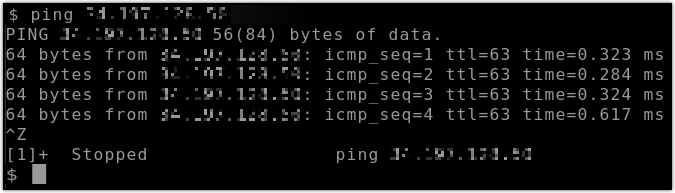
O comando ping6 retornará respostas de êxito do endereço IPv6 da sua instância se for bem-sucedido. O resultado será algo semelhante a este exemplo:

Os dois comandos retornarão Tempo limite da solicitação se não for possível acessar a instância.
-
Abra um prompt de comando.
-
Digite um dos comandos a seguir para executar ping em sua instância do Lightsail. Substitua o exemplo
IP addressque está no comando pelo endereço IPv4 ou IPv6 público da sua instância.Para testar por IPv4
ping192.0.2.0Para testar por IPv6
ping2001:db8:: -
Depois que o comando retornar algumas respostas, pressione
ctrl+zno teclado do seu dispositivo para interromper o comando.
O comando ping retornará respostas de êxito do endereço IPv4 da sua instância se for bem-sucedido. O resultado será algo semelhante a este exemplo:
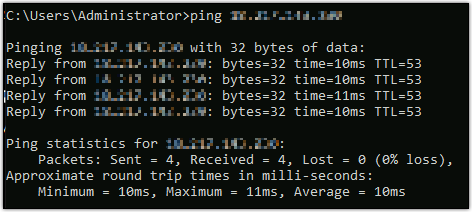
O comando ping retornará respostas de êxito do endereço IPv6 da sua instância se for bem-sucedido. O resultado será algo semelhante a este exemplo:
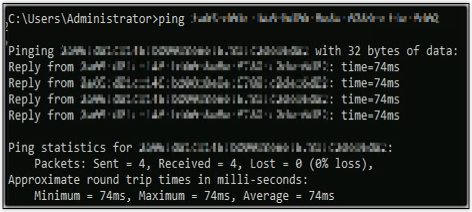
Os dois comandos retornarão Tempo limite da solicitação se não for possível acessar a instância.
