As traduções são geradas por tradução automática. Em caso de conflito entre o conteúdo da tradução e da versão original em inglês, a versão em inglês prevalecerá.
Imagem do SDK do Hub de integrações gerenciadas no Raspberry Pi
nota
Essa implementação do AWS IoT Hub SDK no Raspberry Pi é um projeto de demonstração destinado apenas para fins de aprendizado e teste e não deve ser usada em ambientes de produção. Para fins desta demonstração, defina as seguintes configurações para facilitar o desenvolvimento:
AWS armazenamento de credenciais: somente para fins de demonstração, as credenciais e os certificados são armazenados em um local acessível para facilitar o teste e o desenvolvimento. Os ambientes de produção devem usar soluções de armazenamento seguro AWS Secrets Manager, como o Systems Manager Parameter Store. Eles devem implementar a criptografia em repouso e seguir as diretrizes AWS IoT de segurança.
Privilégios de contêiner: a demonstração é executada com privilégios elevados para permitir acesso irrestrito aos recursos do host e simplificar os fluxos de trabalho de desenvolvimento. Na produção, os contêineres devem operar com os privilégios mínimos necessários.
Configuração da ponte de rede: a demonstração usa uma configuração de ponte de rede que expõe o tráfego interno da rede para facilitar a depuração e o monitoramento. Em ambientes de produção, implemente o isolamento e a segmentação adequados da rede para evitar o acesso não autorizado ao tráfego interno da rede.
Permissões do dispositivo USB: o acesso irrestrito ao dispositivo USB é ativado para facilitar a conexão dos periféricos de desenvolvimento e dos dispositivos de teste. Para produção, implemente controles e validação rígidos de dispositivos USB para evitar ataques de falsificação de dispositivos.
Essas configurações permitem testes diretos e não devem ser usadas em ambientes de produção. Ao implantar na produção, siga as melhores práticas de segurança para evitar o comprometimento do sistema host e o acesso não autorizado às credenciais.
Pré-requisitos
Preencha estes requisitos antes de implantar a imagem do Raspberry Pi:
-
Baixe e instale o gerador de imagens Raspberry Pi
. -
Obtenha um cartão SD
. -
Configure um Raspberry Pi 5 com CPU quad-core de 2,4 GHz e 64 bits
(8 GB de RAM). -
Conecte um dongle USB Sonoff Zigbee
. -
Conecte um dongle SLUSB001A da Silicon Labs
. -
Instale a versão mais recente do a AWS CLI partir da Referência de AWS CLI Comandos de Integrações Gerenciadas.
Flash uma imagem do Raspberry Pi em um novo cartão SD
Atualize a imagem das integrações gerenciadas em seu cartão SD usando estas etapas:
-
Baixe a imagem do SDK do Raspberry Pi Hub de integrações gerenciadas
. -
Inicie o Raspberry Pi Imager em seu desktop.
-
Insira o cartão SD no leitor de cartão SD embutido do seu computador ou no leitor de cartão USB externo.
-
Selecione Escolher dispositivo → Raspberry Pi 5.
-
Selecione Escolher sistema operacional → Usar personalizado → Encontre o arquivo IotMI-HubSDK-RPi-Image -v1.0.0.img.gz → Abrir.
-
Selecione Escolher armazenamento → Selecione seu leitor de cartão SD.
-
Verifique se sua configuração corresponde à seguinte tela:
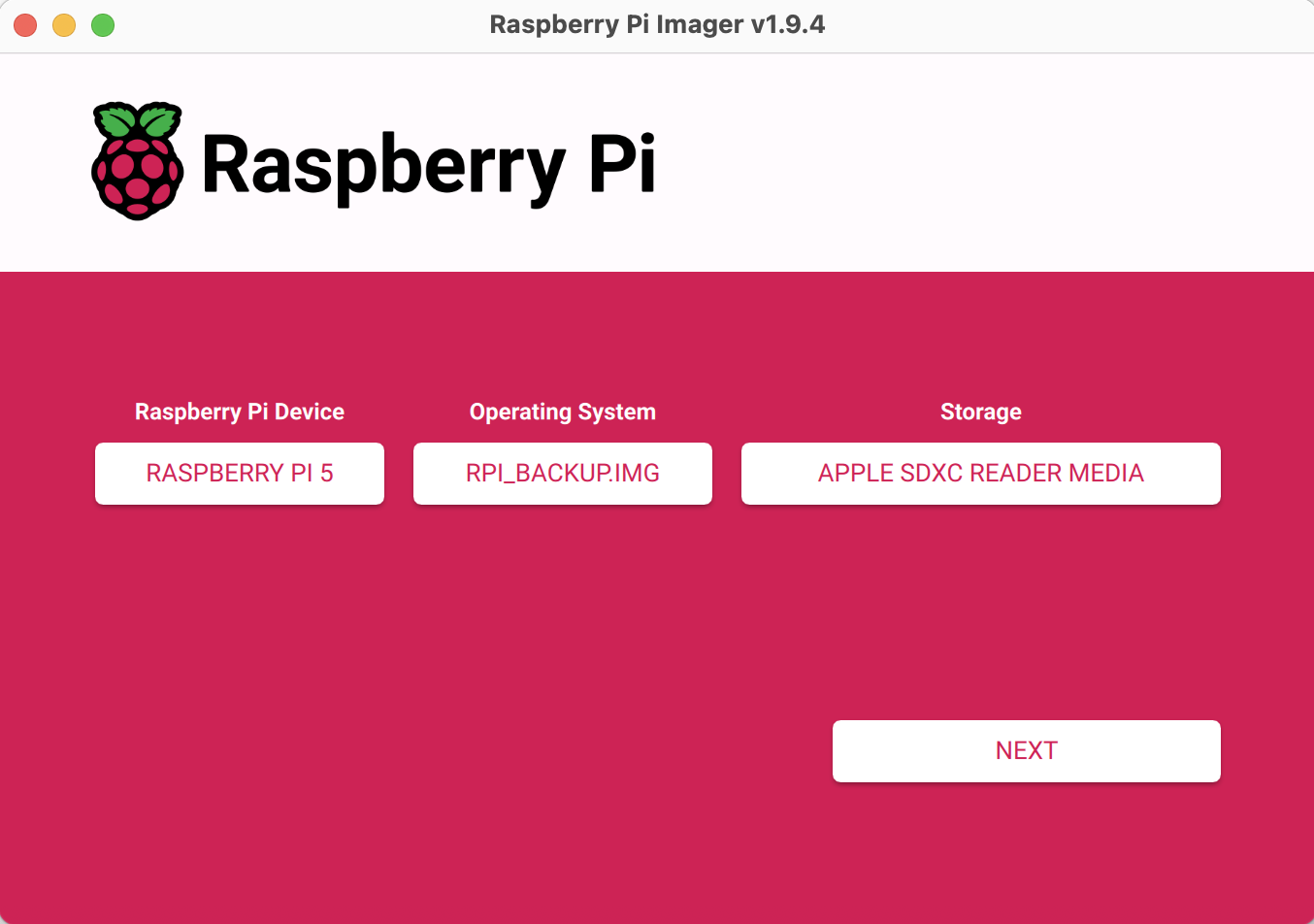
-
Clique em Next.
-
Defina as configurações de personalização do sistema operacional:
-
Nome do host: Selecione raspberrypi.
-
Nome de usuário e senha:
-
Ativar Definir nome de usuário e senha:
-
Para Nome de usuário:, insira
hub123456. -
Para Senha:, insira
sh123456.
-
-
LAN sem fio:
-
Ative Configurar LAN sem fio.
-
Digite o SSID e a senha do seu roteador.
Exemplo de configurações:
SSID:
iotmi-tplinkSenha:
********(mínimo de 8 caracteres)
-
Defina o país: para
US.
-
-
Defina as configurações locais:
-
Defina o fuso horário: para
America/Los Angeles. -
Defina o layout do teclado: para
US.
-
-
SSH:
-
Escolha a guia serviços.
-
Marque Ativar SSH.
-
Escolha Usar autenticação por senha.
-
-
-
Confirme todos os pop-ups para personalização do sistema operacional e eliminação de dados.
-
Aguarde até que o processo de escrita seja concluído.
-
Verifique a conclusão bem-sucedida com a seguinte tela:
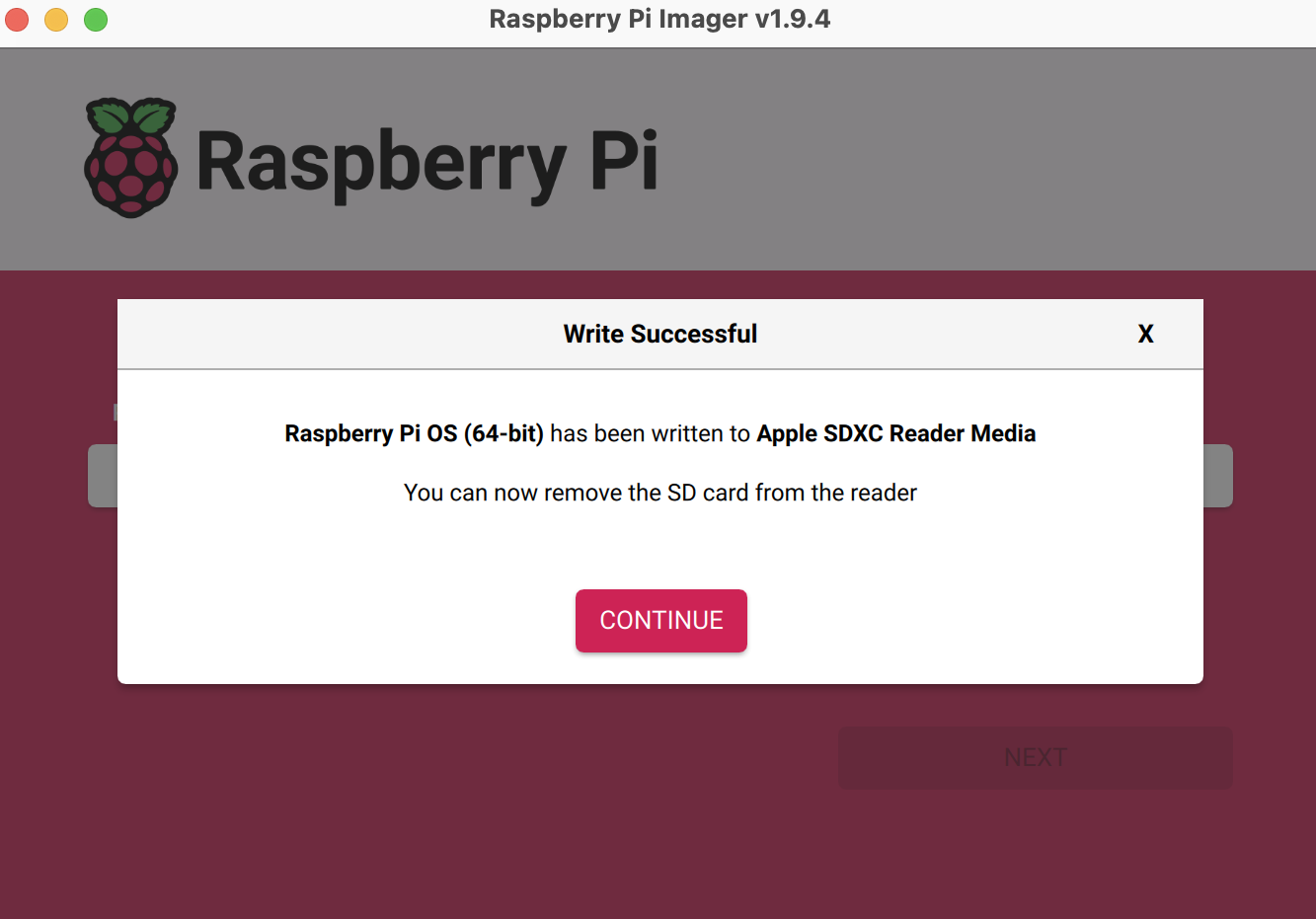
-
Clique em Continue.
-
Remova o cartão SD e insira-o no seu Raspberry Pi.
Execute o Hub SDK no Raspberry Pi
Inicie os serviços Hub SDK em seu Raspberry Pi configurado:
-
Insira o cartão SD preparado no dispositivo Raspberry Pi 5.
-
Conecte o dongle USB Sonoff Zigbee e o dongle SLUSB001A da Silicon Labs ao Raspberry Pi.
-
Ligue o Raspberry Pi.
-
Certifique-se de que o Raspberry Pi e seu computador (do qual você usa o SSH) estejam na mesma rede.
-
Faça SSH no Raspberry Pi usando as credenciais que você definiu durante a implantação da imagem.
ssh username@hostname -
Navegue até o diretório do SDK do hub:
cd /data/aws/iotmi -
Conclua a configuração de integração do Hub para adicionar materiais de autenticação e configuração.
nota
Você deve estar em
YULnossaDUBregião para realizar essa etapa. -
Execute o Hub SDK:
cd /data/aws/iotmi
bash start_hub_sdk.sh
O sistema exibe a seguinte resposta para uma inicialização bem-sucedida do Hub SDK:
-------Stopping SDK running processes---
-------Starting Hub SDK-------------
-------Creating logs directory----------
Logs directory created.
-------Verifying Middleware paths-------
All middleware libraries exist
-------Verifying Middleware pre reqs---
AIPC and KVstroage directories exist
-------Starting HubOnboarding-----------
-------Starting MQTT Proxy-----------
-------Staring Log Daemon---
-------Starting Event Manager-----------
-------Starting Zigbee Service----------
--Checking Zigbee network information--
-------Starting Zwave Service----------
/data/aws/iotmi/middleware/AceZwave/bin /data/aws/iotmi
/data/aws/iotmi
-------Starting CDMB--------------------
-------Starting Agent--------------------
-------Starting Provisioner--------------
-------Checking SDK status---------------
hub1234+    1780  0.2  0.1 1093936 16368 pts/1   Sl+  16:34   0:00 ./iotmi_mqtt_proxy -C /data/aws/iotmi/config/iotmi_config.json
Process 'iotmi_mqtt_proxy' is running.
hub1234+    1884  0.0  0.0 236272  2624 pts/1    Sl+  16:34   0:00 ./middleware/AceCommon/bin/ace_eventmgr
Process 'ace_eventmgr' is running.
hub1234+    1892  9.1  0.1 393040  8352 pts/1    Sl+  16:34   0:04 ./middleware/AceZigbee/bin/ace_zigbee_service
Process 'ace_zigbee_service' is running.
hub1234+    1923  0.0  0.1 1570736 12736 pts/1   Sl+  16:34   0:00 ./zwave_svc
Process 'zwave_svc' is running.
hub1234+    1958  0.0  0.0 1067632 5776 pts/1    Sl+  16:34   0:00 ./iotmi_cdmb
Process 'iotmi_cdmb' is running.
hub1234+    2001  0.2  0.2 2017712 21264 pts/1   Sl+  16:35   0:00 ./iotmi_device_agent
Process 'iotmi_device_agent' is running.
hub1234+    2045  0.0  0.1 1457824 12624 pts/1   Sl+  16:35   0:00 ./iotmi_lpw_provisioner
Process 'iotmi_lpw_provisioner' is running.
hub1234+    1813  0.0  0.0 875152  6848 pts/1    Sl+  16:34   0:00 ./iotmi_log_daemon
Process 'iotmi_log_daemon' is running.
------Successfully Started Hub SDK----
Próximas etapas
Depois de iniciar com sucesso o Hub SDK, continue com a integração e o gerenciamento do dispositivo em. Configuração guiada pelo usuário para integrar e operar dispositivos
