As traduções são geradas por tradução automática. Em caso de conflito entre o conteúdo da tradução e da versão original em inglês, a versão em inglês prevalecerá.
Criação de uma VPC de pilha dupla para uso com um cluster do DocumentDB
Um cenário comum inclui um cluster em uma nuvem privada virtual (VPC) com base no serviço Amazon VPC. Essa VPC compartilha dados com uma EC2 instância pública da Amazon que está sendo executada na mesma VPC. Neste tópico, você criará a VPC para esse cenário.
Tópicos
Etapa 1: criação de uma VPC com sub-redes públicas e privadas
Etapa 2: criar um grupo de segurança de VPC para uma instância pública da Amazon EC2
Etapa 3: criação de um grupo de segurança da VPC para um cluster privado
Etapa 5: criar uma EC2 instância da Amazon no modo de pilha dupla
Etapa 7: Conecte-se à sua EC2 instância Amazon e ao cluster de banco de dados
Neste procedimento, você criará a VPC para esse cenário que funciona com um banco de dados em execução no modo de pilha dupla. O modo de pilha dupla permite a conexão pelo protocolo de endereçamento. IPv6 Para obter mais informações sobre endereçamento IP, consulte Endereçamento IP do Amazon DocumentDB.
Há suporte para os clusters de rede de pilha dupla na maioria das regiões. Para obter mais informações, consulte Disponibilidade de regiões e versões de modo de pilha dupla. Para ver as limitações do modo de pilha dupla, consulte Limitações para clusters de rede de pilha dupla.
Este tópico e o tópico IPv4 -only criam as sub-redes pública e privada na mesma VPC. Para obter informações sobre como criar o cluster Amazon DocumentDB em uma VPC e a EC2 instância da Amazon em uma VPC diferente, consulte. Acesso a um cluster do Amazon DocumentDB em uma VPC
Seu cluster DocumentDB precisa estar disponível somente para sua EC2 instância da Amazon, e não para a Internet pública. Assim, você cria uma VPC com sub-redes públicas e privadas. A EC2 instância é hospedada na sub-rede pública, para que possa acessar a Internet pública. O cluster é hospedado em uma sub-rede privada. A EC2 instância pode se conectar ao cluster porque está hospedada na mesma VPC. No entanto, o cluster não está disponível para a Internet pública, o que oferece maior segurança.
Os procedimentos neste tópico configuram uma sub-rede pública e privada adicional em uma zona de disponibilidade separada. Essas sub-redes não são usadas no procedimento. Um grupo de sub-redes do DocumentDB exige uma sub-rede em, pelo menos, duas zonas de disponibilidade. A sub-rede adicional facilita a configuração de mais de uma instância de DocumentDB.
Para criar um cluster que use o modo de pilha dupla, especifique Modo de pilha dupla para a configuração Tipo de rede. Você também pode modificar um cluster com a mesma configuração. Para obter mais informações sobre como criar um cluster, consulte Criar um cluster do Amazon DocumentDB. Para ter mais informações sobre como modificar um cluster de banco de dados, consulte Modificar um cluster do Amazon DocumentDB.
Este tópico descreve como configurar uma VPC para os clusters do Amazon DocumentDB. Para obter mais informações sobre o Amazon VPC, consulte o Guia do usuário da Amazon VPC.
Etapa 1: criação de uma VPC com sub-redes públicas e privadas
Use o seguinte procedimento para criar uma VPC com sub-redes públicas e privadas.
Para criar uma VPC e sub-redes
Abra o console Amazon VPC em https://console.aws.amazon.com /vpc.
No canto superior direito do Console de gerenciamento da AWS, escolha a região na qual criar sua VPC. Este exemplo usa a região Oeste dos EUA (Oregon).
No canto superior esquerdo, escolha VPC dashboard (Painel da VPC). Para começar a criar uma VPC, escolha Create VPC (Criar VPC).
Para Resources to create (Recursos a serem criados) em VPC settings (Configurações da VPC), escolha VPC and more (VPC e mais).
Para VPC settings (Configurações da VPC), defina os seguintes valores:
Geração automática de etiquetas de nome —
example-dual-stackIPv4 Bloco CIDR —
10.0.0.0/16IPv6 Bloco CIDR — bloco CIDR fornecido pela Amazon IPv6
Locação: Padrão
Número de zonas de disponibilidade (AZs) — 2
Personalizar AZs — Mantenha os valores padrão
Número de sub-redes públicas — 2
Número de sub-redes privadas — 2
Personalizar blocos CIDR de sub-redes: mantenha os valores padrão.
Gateways de NAT ($): Nenhum
Gateway da Internet somente de saída: Não
Endpoints da VPC: Nenhum
Opções de DNS: mantenha os valores padrão.
Escolha Criar VPC.
Etapa 2: criar um grupo de segurança de VPC para uma instância pública da Amazon EC2
Em seguida, você criará um grupo de segurança para acesso público. Para se conectar a EC2 instâncias públicas na sua VPC, adicione regras de entrada ao seu grupo de segurança da VPC que permitam que o tráfego se conecte da Internet.
Para criar um grupo de segurança de VPC
Abra o console Amazon VPC em https://console.aws.amazon.com /vpc.
Escolha VPC Dashboard (Painel da VPC), Security Groups (Grupos de segurança) e depois Create grupo de segurança (Criar grupo de segurança).
Na página Create grupo de segurança (Criar grupo de segurança), defina esses valores:
Nome do grupo de segurança —
example-dual-stack-securitygroupDescrição —
Dual-stack security groupVPC — Escolha a VPC que você criou anteriormente, por exemplo:. vpc-example-dual-stack
Adicione regras de entrada ao grupo de segurança.
Determine o endereço IP a ser usado para se conectar às EC2 instâncias em sua VPC usando o Secure Shell (SSH). Para determinar seu endereço IP público, em uma janela ou guia diferente do navegador, você pode usar o serviço em https://checkip.amazonaws.com
. Um exemplo de intervalo de endereços do Internet Protocol versão 4 (IPv4) é
203.0.113.25/32. Um exemplo de intervalo de endereços do Internet Protocol versão 6 (IPv6) é2001:db8:1234:1a00::/64.Em muitos casos, você pode se conectar por meio de um provedor de serviços de Internet (ISP) ou atrás de um firewall sem um endereço IP estático. Se sim, especifique o intervalo de endereços IP utilizado por computadores cliente.
Atenção
Se você usa
0.0.0.0/0for IPv4 ou::0for IPv6, possibilita que todos os endereços IP acessem suas instâncias públicas usando SSH. Essa abordagem é aceitável por um período curto em um ambiente de teste, mas não é seguro em ambientes de produção. No ambiente de produção, autorize apenas um endereço IP específico ou um intervalo de endereços a acessar as instâncias.Na seção Regras de entrada, escolha Adicionar regra.
Defina os seguintes valores para sua nova regra de entrada para permitir o acesso SSH à sua instância da Amazon EC2 . Depois de fazer isso, você pode se conectar à sua EC2 instância para instalar aplicativos ou outros utilitários. Especifique um endereço IP para que você possa acessar sua EC2 instância:
Tipo —
SSHOrigem: o endereço IP ou o intervalo que você criou na Etapa a. Um exemplo de intervalo IPv4 de endereços é
203.0.113.25/32. Um exemplo de intervalo IPv6 de endereços é2001:DB8::/32.
Escolha Adicionar regra.
Escolha Create grupo de segurança (Criar grupo de segurança) para criar o grupo de segurança.
Anote o ID do grupo de segurança porque você precisará dele posteriormente em outro procedimento.
Etapa 3: criação de um grupo de segurança da VPC para um cluster privado
Para manter seu cluster privado, crie um segundo grupo de segurança para acesso privado. Para se conectar a clusters privados em sua VPC, adicione regras de entrada ao seu grupo de segurança de VPC. Eles permitem tráfego somente da sua EC2 instância da Amazon.
Para criar um grupo de segurança de VPC
Abra o console Amazon VPC em https://console.aws.amazon.com /vpc.
Escolha VPC Dashboard (Painel da VPC), Security Groups (Grupos de segurança) e depois Create grupo de segurança (Criar grupo de segurança).
Na página Create grupo de segurança (Criar grupo de segurança), defina esses valores:
Nome do grupo de segurança —
example-dual-stack-cluster-securitygroupDescrição —
Dual-stack cluster security groupVPC — Escolha a VPC que você criou anteriormente, por exemplo: vpc-example-dual-stack
Adicione regras de entrada ao grupo de segurança.
Na seção Regras de entrada, escolha Adicionar regra.
Defina os seguintes valores para sua nova regra de entrada para permitir o tráfego do DocumentDB na porta 27017 da sua instância da Amazon. EC2 Depois de fazer isso, você pode se conectar da sua EC2 instância ao seu cluster. Ao fazer isso, você pode enviar dados da sua EC2 instância para o banco de dados.
Tipo —
Custom TCPFonte — O identificador do grupo de EC2 segurança que você criou anteriormente neste tópico, por exemplo: sg-9edd5cfb.
Escolha Create grupo de segurança (Criar grupo de segurança) para criar o grupo de segurança.
Etapa 4: criar um grupo de sub-redes
Um grupo de sub-redes é uma coleção de sub-redes que você cria em uma VPC e designa para seus clusters. Ao usar um grupo de sub-redes, é possível especificar uma VPC específica ao criar clusters. Para criar um grupo de sub-redes que seja compatível com DUAL, todas as sub-redes devem ser compatíveis com DUAL. Para ser DUAL compatível, uma sub-rede deve ter um IPv6 CIDR associado a ela.
Para criar um grupo de sub-redes
Identifique as sub-redes privadas do seu banco de dados na VPC.
Abra o console Amazon VPC em https://console.aws.amazon.com /vpc.
Escolha VPC Dashboard (Painel da VPC), depois selecione Subnets (Sub-redes).
Observe a sub-rede IDs das sub-redes que você criou na Etapa 1 chamada, por exemplo: example-dual-stack-subnet-private1-us-west-2a e -private2-us-west-2b. example-dual-stack-subnet Você precisa da sub-rede IDs ao criar seu grupo de sub-redes.
-
Conecte-se ao console do Amazon DocumentDB, não ao console da Amazon VPC.
No painel de navegação, escolha Grupos de sub-redes.
Escolha Criar.
Na página Criar grupo de sub-redes, defina esses valores na seção Detalhes do grupo de sub-redes:
Nome —
example-dual-stack-cluster-subnet-groupDescrição —
Dual-stack cluster subnet group
Na seção Adicionar sub-redes, defina estes valores:
VPC — Escolha a VPC que você criou anteriormente, por exemplo: vpc-example-dual-stack
Zonas de disponibilidade: selecione as duas zonas de disponibilidade criadas na Etapa 1. Exemplo: us-west-2a e us-west-2b
Sub-redes: escolha as sub-redes privadas criadas na Etapa 1.
Escolha Criar.
Seu novo grupo de sub-redes será exibido na lista de grupos de sub-redes no console do DocumentDB. É possível selecionar o grupo de sub-redes para visualizar detalhes no painel de detalhes. Esses detalhes incluem todas as sub-redes associadas ao grupo.
Etapa 5: criar uma EC2 instância da Amazon no modo de pilha dupla
Para criar uma EC2 instância da Amazon, siga as instruções em Iniciar uma EC2 instância usando o assistente de inicialização de instância no console do Amazon Elastic Compute Cloud User Guide.
Na página Configure Instance Details (Configurar os detalhes da instância), defina esses valores e mantenha os outros valores como padrão:
Rede — Escolha uma VPC existente com sub-redes públicas e privadas, como vpc-example-dual-stack-vpc (vpc - identifier) criada em. Etapa 1: criação de uma VPC com sub-redes públicas e privadas
Sub-rede — Escolha uma sub-rede pública existente, como sub-net- identifier | example-dual-stack-subnet -public1-us-east-2a | us-east-2a criada em. Etapa 2: criar um grupo de segurança de VPC para uma instância pública da Amazon EC2
Atribuir automaticamente IP público: escolha Habilitar.
Atribuição automática IPv6 de IP — Escolha Ativar.
Firewall (grupos de segurança): escolha Selecionar um grupo de segurança existente.
Grupos de segurança comuns — Escolha um grupo de segurança existente, como o example-dual-stack-securitygroupcriado emEtapa 2: criar um grupo de segurança de VPC para uma instância pública da Amazon EC2. Verifique se o grupo de segurança escolhido inclui regras de entrada para Secure Shell (SSH) e acesso HTTP.
Etapa 6: criação de um cluster no modo de pilha dupla
Nesta etapa, você criará um cluster de banco de dados para execução no modo de pilha dupla. !!! Nota: esta seção precisa ser editada depois que as IPv6 atualizações forem feitas no console!!!
Para criar um cluster no modo de pilha dupla
No canto superior direito do console, escolha Região da AWS onde você deseja criar o cluster DocumentDB. Este exemplo usa a região Leste dos EUA (Ohio).
No painel de navegação, escolha Clusters.
Na página de lista de Clusters, escolha Criar.
Na página Criar cluster do Amazon DocumentDB, certifique-se de que a opção cluster baseado em instância tenha sido escolhida.
Na seção Conectividade, em Tipo de rede, escolha Modo de pilha dupla.
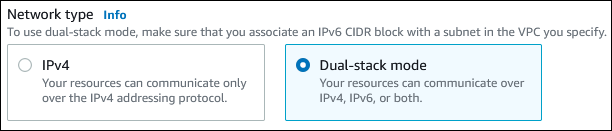
Na parte inferior da página, ative Mostrar configurações avançadas.
Na seção Configurações de rede, defina estes valores:
Nuvem privada virtual (VPC) — Escolha uma VPC existente com sub-redes públicas e privadas, como vpc-example-dual-stack(vpc- identifier) criada em. Etapa 1: criação de uma VPC com sub-redes públicas e privadas
A VPC deve ter sub-redes em zonas de disponibilidade diferentes.
Grupo de sub-redes — escolha um grupo de sub-redes para a VPC, como example-dual-stack-cluster -subnet-group criado em. Etapa 4: criar um grupo de sub-redes
Acesso público: escolha Não.
Grupo de segurança da VPC (firewall): selecione Escolher existente.
Grupos de segurança de VPC existentes — Escolha um grupo de segurança de VPC existente que esteja configurado para acesso privado, como example-dual-stack-cluster -securitygroup criado em. Etapa 3: criação de um grupo de segurança da VPC para um cluster privado
Remova outros grupos de segurança, como o grupo de segurança padrão, escolhendo o X associado.
Zona de disponibilidade: selecione a zona de disponibilidade criada na Etapa 1. Exemplo: us-west-2a.
Para evitar tráfego entre AZ, certifique-se de que o cluster e a EC2 instância estejam na mesma zona de disponibilidade.
Nas seções restantes, especifique suas configurações de cluster. Para obter informações sobre cada configuração, consulte Criar um cluster do Amazon DocumentDB.
Etapa 7: Conecte-se à sua EC2 instância Amazon e ao cluster de banco de dados
Depois de criar sua EC2 instância Amazon e seu cluster DocumentDB no modo de pilha dupla, você pode se conectar a cada um usando o protocolo. IPv6 Para se conectar a uma EC2 instância usando o IPv6 protocolo, siga as instruções em Conecte sua EC2 instância no Guia do usuário do Amazon Elastic Compute Cloud.
Para se conectar ao seu cluster DocumentDB a partir da EC2 instância, siga as instruções no Etapa 5: instalação do shell do MongoDB tópico Conectar a Amazon EC2 manualmente (e continue com as etapas 6 e 7 subsequentes no mesmo procedimento).
Exclusão da VPC
É possível excluir uma VPC e os outros recursos usados nela não forem mais necessários.
nota
Se você incluiu recursos na VPC que criou neste tópico, talvez seja necessário excluí-los para poder excluir a VPC. Por exemplo, esses recursos podem incluir EC2 instâncias da Amazon ou clusters do DocumentDB. Para obter mais informações, consulte Como excluir a sua VPC no Guia do usuário da Amazon VPC.
Para excluir uma VPC e recursos relacionados
Exclua o grupo de sub-redes:
No painel de navegação, escolha Grupos de sub-redes.
Selecione o grupo de sub-redes que você deseja excluir, como example-dual-stack-cluster-subnet-group.
Escolha Delete (Excluir) e, em seguida, Delete (Excluir) na janela de confirmação.
Anote o ID da VPC:
Abra o console Amazon VPC em https://console.aws.amazon.com /vpc.
Escolha VPC Dashboard e, em seguida, escolha Seu. VPCs
Na lista, identifique a VPC que você criou, como. vpc-example-dual-stack
Anote o VPC ID (ID da VPC) da VPC que você criou. Você precisará do ID da VPC nas etapas posteriores.
Exclua os grupos de segurança:
Abra o console Amazon VPC em https://console.aws.amazon.com /vpc.
Escolha VPC Dashboard (Painel da VPC) e, em seguida, Security Groups (Grupos de segurança).
Selecione o grupo de segurança para o cluster Amazon DocumentDB, como. example-dual-stack-securitygroup
Em Ações, escolha Excluir grupos de segurança e, depois, Excluir na caixa de diálogo de confirmação.
De volta à página Security Groups, selecione o grupo de segurança para a EC2 instância da Amazon, como example-securitygroup.
Em Ações, escolha Excluir grupos de segurança e, depois, Excluir na caixa de diálogo de confirmação.
Exclua o gateway NAT:
Abra o console Amazon VPC em https://console.aws.amazon.com /vpc.
Escolha VPC Dashboard (Painel da VPC) e, em seguida, Security Groups (Grupos de segurança).
Selecione o gateway NAT da VPC que você criou. Use o ID da VPC para identificar o gateway NAT correto.
Em Actions (Ações), escolha Delete NAT gateway (Excluir gateway NAT).
Na caixa de diálogo de confirmação, insira
deletee, em seguida, escolha Excluir.
Exclua a VPC:
Abra o console Amazon VPC em https://console.aws.amazon.com /vpc.
Escolha VPC Dashboard e, em seguida, escolha Seu. VPCs
Selecione a VPC que você deseja excluir, como. vpc-example-dual-stack
Em Ações, escolha Excluir VPC.
A página de confirmação mostra outros recursos associados à VPC que também serão excluídos, incluindo as sub-redes associadas a ela.
Na caixa de diálogo de confirmação, insira
deletee, em seguida, escolha Excluir.
Libere os endereços IP elásticos.
Abra o EC2 console em https://console.aws.amazon.com/ec2
. Escolha EC2 Dashboard e, em seguida, escolha Elastic IPs.
Selecione o endereço de IP elástico que deseja liberar.
Em Actions (Ações), escolha Release Elastic IP addresses (Liberar endereços de IP elásticos).
Na caixa de diálogo de confirmação, escolha Liberar.
