Criação de um cluster de banco de dados que use o Amazon DocumentDB Sem Servidor - Amazon DocumentDB

As traduções são geradas por tradução automática. Em caso de conflito entre o conteúdo da tradução e da versão original em inglês, a versão em inglês prevalecerá.

Criação de um cluster de banco de dados que use o Amazon DocumentDB Sem Servidor

Criação de um cluster do Amazon DocumentDB Sem Servidor

Com o Amazon DocumentDB Sem Servidor, seus clusters são intercambiáveis com clusters provisionados. É possível ter clusters em que algumas instâncias usem tecnologia sem servidor e algumas sejam provisionadas.

Verifique se a região e a versão do mecanismo desejadas oferecem suporte ao DocumentDB Sem Servidor. Consulte Requisitos e limitações do DocumentDB Sem Servidor.

Para criar um cluster do Amazon DocumentDB ao qual você possa adicionar instâncias com tecnologia sem servidor, siga o mesmo procedimento usado em Criar um cluster do Amazon DocumentDB. A única diferença é que o argumento ServerlessV2ScalingConfiguration também deve ser fornecido.

O argumento ServerlessV2ScalingConfiguration especifica a faixa de capacidade de escalabilidade de suas instâncias do DocumentDB Sem Servidor. Ele consiste nos valores mínimo e máximo de unidade de capacidade do DocumentDB (DCU) que se aplicam a todas as instâncias do DocumentDB Sem Servidor no cluster:

  • O valor MinCapacity especifica a capacidade mínima de escalabilidade.

  • O valor MaxCapacity especifica a capacidade máxima de escalabilidade.

Para ter mais informações sobre a escalabilidade, consulte Configuração de escalabilidade do Amazon DocumentDB Sem Servidor.

Using the Console de gerenciamento da AWS

O exemplo Console de gerenciamento da AWS de configuração a seguir mostra como criar um cluster sem servidor DocumentDB.

  1. Faça login no Console de gerenciamento da AWS e abra o console do Amazon DocumentDB.

  2. No painel de navegação, escolha Clusters.

    dica

    Caso não visualize o painel de navegação à esquerda da tela, selecione o ícone do menu (Hamburger menu icon with three horizontal lines.) no canto superior esquerdo da página.

    A tabela Clusters será exibida.

  3. Escolha Criar.

    A página Criação de cluster do Amazon DocumentDB será exibida.

  4. Na página Criação de cluster do Amazon DocumentDB, na seção Tipo de cluster, escolha Clusters baseados em instâncias (essa é a opção padrão).

  5. Na seção Configuração do cluster:

    1. Em Identificador do cluster, insira um nome exclusivo, como myserverlesscluster. Observe que o console mudará todos os nomes de cluster para minúsculas, independentemente de como eles sejam inseridos.

    2. Em Versão do mecanismo, escolha 5.0.0 (essa é a opção padrão).

  6. Na seção Configuração de armazenamento do cluster, escolha Amazon DocumentDB Padrão (essa é a opção padrão).

    nota

    A outra opção nessa categoria é o Amazon DocumentDB otimizado para E/S. Para saber mais sobre as opções, consulte Configurações de armazenamento de cluster do Amazon DocumentDB.

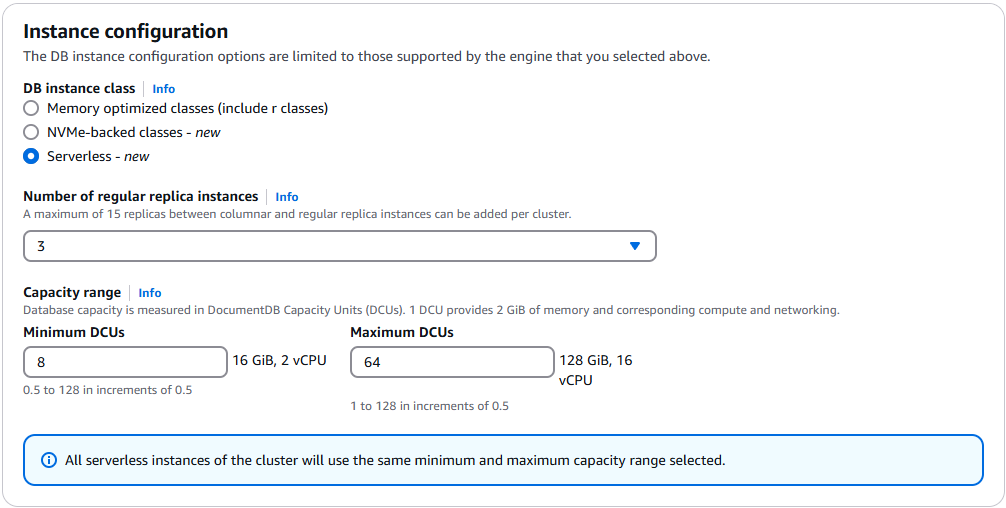
  7. Na seção Instance configuration:

    1. Em Classe da instância de banco de dados, escolha Serverless.

    2. Em Número de instâncias de réplica regulares, escolha 3 (essa é a opção padrão).

    3. Na seção Faixa de capacidade, deixe os valores padrão para Mínimo DCUs e Máximo DCUs. Para receber informações sobre como definir parâmetros, consulte Limites das instâncias do Amazon DocumentDB Sem Servidor.

    Formulário de configuração para um cluster de banco de dados sem servidor com campos para classe de instância, instâncias de réplica e intervalo de capacidade.
  8. Na seção Conectividade, deixe a configuração padrão de Não se conectar a um recurso EC2 computacional.

  9. Na seção Autenticação, insira um nome de usuário para o usuário principal e escolha Autogerenciado. Insira uma senha e confirme-a.

    Se, em vez disso, você escolher Gerenciado em AWS Secrets Manager, consulte Gerenciamento de senhas com o Amazon DocumentDB e AWS Secrets Manager para obter mais informações.

  10. Deixe todas as outras opções conforme o padrão e escolha Criar cluster.

Using the AWS CLI

No exemplo a seguir, substitua cada um user input placeholder por suas próprias informações ou parâmetros de configuração.

Para criar um cluster compatível com as instâncias sem servidor do DocumentDB usando o, consulte. AWS CLICriando um cluster usando o AWS CLI

Inclua os parâmetros adicionais a seguir em seu comando create-db-cluster:

--serverless-v2-scaling-configuration MinCapacity=minimum_capacity,MaxCapacity=maximum_capacity

Exemplo:

aws docdb create-db-cluster \ --db-cluster-identifier sample-cluster \ --engine docdb \ --engine-version 5.0.0 \ --serverless-v2-scaling-configuration MinCapacity=0.5,MaxCapacity=16 \ --master-username user-name \ --master-user-password password

Adição de uma instância do Amazon DocumentDB Sem Servidor

Para adicionar uma instância do DocumentDB Sem Servidor, siga o mesmo procedimento em Adicionar uma instância do Amazon DocumentDB a um cluster, certificando-se de especificar db.serverless como classe da instância.

Adição de uma instância com tecnologia sem servidor por meio do Console de gerenciamento da AWS.

Para adicionar uma instância do DocumentDB Sem Servidor usando o console, consulte Adicionar uma instância do Amazon DocumentDB a um cluster e escolha a guia Uso do Console de gerenciamento da AWS.

Adicionar uma instância sem servidor usando o AWS CLI

Para adicionar uma instância sem servidor do DocumentDB usando o AWS CLI, consulte Adicionar uma instância do Amazon DocumentDB a um cluster e escolha a guia Usando o. AWS CLI

Use o argumento da CLI de classe de instância a seguir:

--db-instance-class db.serverless

Exemplo:

aws docdb create-db-instance \ --db-cluster-identifier sample-cluster \ --db-instance-identifier sample-instance \ --db-instance-class db.serverless \ --engine docdb