As traduções são geradas por tradução automática. Em caso de conflito entre o conteúdo da tradução e da versão original em inglês, a versão em inglês prevalecerá.
Etapa 2: prepare seu AWS Microsoft AD gerenciado
Agora, vamos preparar seu Microsoft AD AWS gerenciado para a relação de confiança. Muitas das etapas a seguir são quase idênticas ao que você acabou de concluir para seu domínio autogerenciado. Desta vez, no entanto, você está trabalhando com seu Microsoft AD AWS gerenciado.
Configurar as sub-redes e os grupos de segurança da VPC
Você deve permitir o tráfego da sua rede autogerenciada para a VPC que contém seu Microsoft AD AWS gerenciado. Para fazer isso, você precisará garantir que as ACLs associadas às sub-redes usadas para implantar seu AWS Microsoft AD gerenciado e as regras de grupo de segurança configuradas em seus controladores de domínio permitam o tráfego necessário para suportar relações de confiança.
Os requisitos de porta variam de acordo com a versão do Windows Server usada pelos seus controladores de domínio e pelos serviços ou aplicativos que utilizarão a confiança. Para fins deste tutorial, você precisará abrir as seguintes portas:
Entrada
TCP/UDP 53 - DNS
TCP/UDP 88 - Autenticação Kerberos
UDP 123 - NTP
TCP 135 - RPC
TCP/UDP 389 - LDAP
TCP/UDP 445 - PEQUENAS E MÉDIAS EMPRESAS
-
TCP/UDP 464 - Autenticação Kerberos
TCP 636 - LDAPS (via LDAP) TLS/SSL
TCP 3268-3269 - catálogo global
-
TCP/UDP 49152-65535 - Portas efêmeras para RPC
nota
SMBv1 não é mais compatível.
Saída
ALL
nota
Essas são as portas mínimas necessárias para poder conectar a VPC e o diretório autogerenciado. Sua configuração específica pode exigir que portas adicionais sejam abertas.
Para configurar seu AWS Regras gerenciadas de entrada e saída do controlador de domínio Microsoft AD
-
Retorne para o console do AWS Directory Service
. Na lista de diretórios, anote a ID do diretório do seu diretório AWS Managed Microsoft AD. Abra o console da Amazon VPC em https://console.aws.amazon.com/vpc/
. -
No painel de navegação, escolha Security Groups (Grupos de segurança).
-
Use a caixa de pesquisa para pesquisar seu ID de diretório AWS gerenciado do Microsoft AD. Nos resultados da pesquisa, selecione o grupo de segurança com a descrição
AWS created security group for.yourdirectoryIDdirectory controllers
-
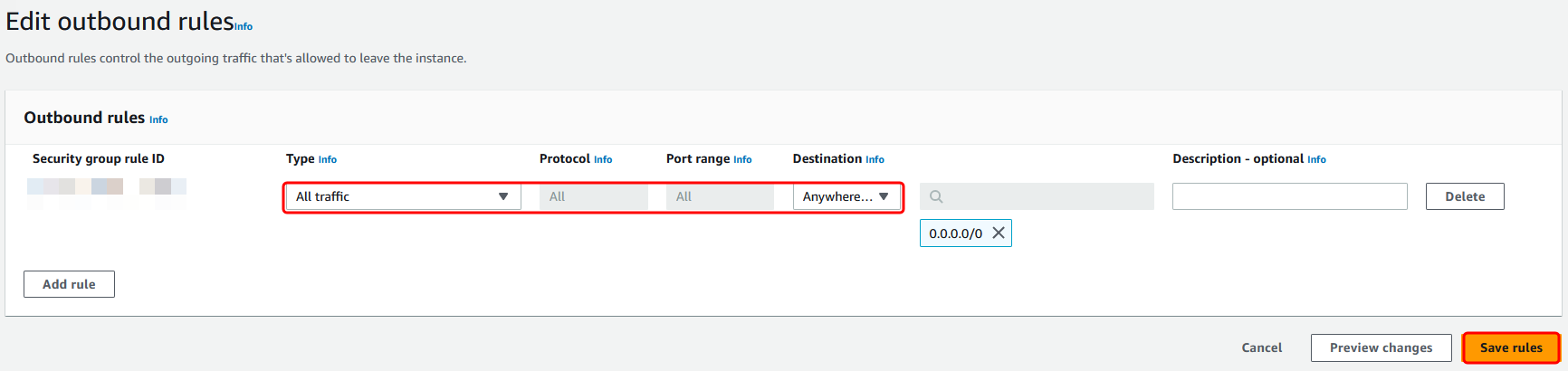
Vá para a guia Outbound Rules desse grupo de segurança. Selecione Editar regras de saída e Adicionar regra. Insira os seguintes valores para a nova regra:
-
Type: Todo o tráfego
-
Protocol (Protocolo): TODOS
-
Destination determina o tráfego que pode sair dos controladores de domínio e para onde ele pode ir. Especifique um único endereço IP ou um intervalo de endereços IP na notação CIDR (por exemplo, 203.0.113). 5/32 para IPv4 ou 2001:db8: :/32 para IPv6). Você também pode especificar o nome ou o ID de outro grupo de segurança na mesma região. Para obter mais informações, consulte Entenda o seu diretório AWS configuração e uso do grupo de segurança.
-
-
Selecione Salvar regra.
Verificar se a pré-autenticação Kerberos está habilitada
Agora você quer confirmar se os usuários em seu Microsoft AD AWS gerenciado também têm a pré-autenticação Kerberos habilitada. Este é o mesmo processo que você concluiu para o diretório autogerenciado. Este é o padrão, mas vamos verificar para ter certeza de que nada foi alterado.
Para visualizar as configurações de Kerberos do usuário
-
Faça login em uma instância que seja membro do seu diretório AWS gerenciado do Microsoft AD usando o AWS Conta gerenciada de administrador do Microsoft AD e permissões de grupo para o domínio ou uma conta à qual foram delegadas permissões para gerenciar usuários no domínio.
-
Se ainda não estiverem instaladas, instale a ferramenta Usuários de computadores do Active Directory e a ferramenta do DNS. Saiba como instalar essas ferramentas em Instalando as ferramentas de administração do Active Directory para AWS Microsoft AD gerenciado.
-
Abra o Gerenciador de Servidores. No menu Tools, escolha Active Directory Users and Computers (Usuários e computadores do Active Directory).
-
Escolha a pasta Users em seu domínio. Observe que essa é a pasta Users (Usuários) sob seu nome NetBIOS, e não a pasta Users (Usuários) sob o nome do domínio totalmente qualificado (FQDN).
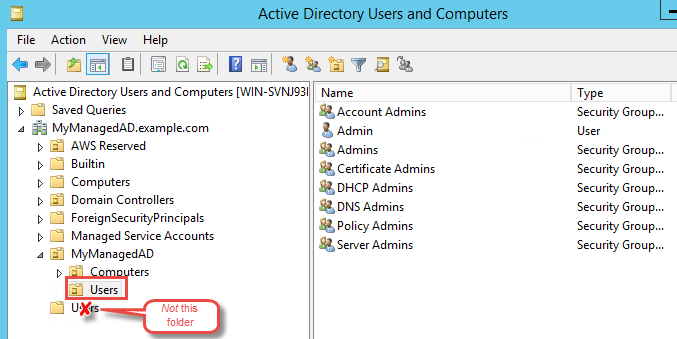
Na lista de usuários, clique com o botão direito do mouse em um usuário e selecione Properties (Propriedades).
-
Selecione a guia Account (Conta). Na lista Account options, confirme se Do not require Kerberos preauthentication não está marcada.
Próxima etapa
Etapa 3: criar a relação de confiança
