Instalação das ferramentas administrativas do Active Directory para o AWS Managed Microsoft AD - AWS Directory Service

As traduções são geradas por tradução automática. Em caso de conflito entre o conteúdo da tradução e da versão original em inglês, a versão em inglês prevalecerá.

Instalação das ferramentas administrativas do Active Directory para o AWS Managed Microsoft AD

Você pode gerenciar o AWS Managed Microsoft AD Active Directory usando Active Directory Domain Services and Active Directory Lightweight Directory Services Tools. Para usar as Active Directory Domain Services and Active Directory Lightweight Directory Services Tools, será necessário instalá-las. Os procedimentos a seguir explicam como você pode instalar essas ferramentas em uma instância do Amazon EC2 para Windows Server ou com um comando do PowerShell. Como alternativa, você pode iniciar uma instância do EC2 de administração de diretórios que já tenha essas ferramentas instaladas.
EC2 Windows Server instance

Antes de iniciar este procedimento, complete o seguinte:

  1. Crie um AWS Managed Microsoft AD Active Directory. Para obter mais informações, consulte Criação do AWS Managed Microsoft AD.

  2. Inicie e associe uma instância do EC2 para Windows Server ao AWS Managed Microsoft AD Active Directory. A instância do EC2 precisa das seguintes políticas para criar usuários e grupos: AmazonSSMManagedInstanceCore e AmazonSSMDirectoryServiceAccess. Para obter mais informações, consulte Inicialização de uma instância de administração de diretórios no AWS Managed Microsoft AD Active Directory e Unindo uma instância EC2 do Amazon Windows ao seu Microsoft AD Active Directory AWS gerenciado.

  3. Você precisará das credenciais do administrador de domínio do Active Directory. Essas credenciais foram criadas com o AWS Managed Microsoft AD. Se você seguiu o procedimento em Criação do AWS Managed Microsoft AD, seu nome de usuário de administrador inclui o nome NetBIOS, corp\admin.

Como instalar as ferramentas administrativas do Active Directory na instância do EC2 Windows Server
  1. Abra o console do Amazon EC2 em https://console.aws.amazon.com/ec2/.

  2. No console do Amazon EC2, escolha Instâncias, selecione a instância do Windows Server e escolha Conectar.

  3. Na página Conectar a instância, escolha Cliente RDP.

  4. Na guia Cliente RDP, escolha Baixar arquivo de área de trabalho remota e escolha Obter senha para recuperar sua senha.

  5. Em Obter senha do Windows, escolha Fazer upload de arquivo de chave privada. Escolha o arquivo de chave privada .pem associado à instância do Windows Server. Depois de fazer upload do arquivo de chave privada, selecione Descriptografar senha.

  6. Na caixa de diálogo Segurança do Windows, copie suas credenciais de administrador local para o computador do Windows Server e faça login. O nome de usuário pode estar nos seguintes formatos: NetBIOS-Name\admin ou DNS-Name\admin. Por exemplo, corp\admin seria o nome de usuário se você seguisse o procedimento em Criação do AWS Managed Microsoft AD.

  7. Depois de entrar na instância do Windows Server, abra o Gerenciador do servidor no menu Iniciar escolhendo Gerenciador do Servidor.

  8. No Painel do Gerenciador do Servidor, escolha Adicionar funções e recursos.

  9. No Add Roles and Features Wizard (Adicionar assistente de funções e recursos), selecione Installation Type (Tipo de instalação), selecione Role-based or feature-based installation (Instalação baseada em função ou em recurso) e, em seguida, Next (Avançar).

  10. Em Server Selection (Seleção de servidor), verifique se o servidor local está selecionado e escolha Features (Recursos) no painel de navegação esquerdo.

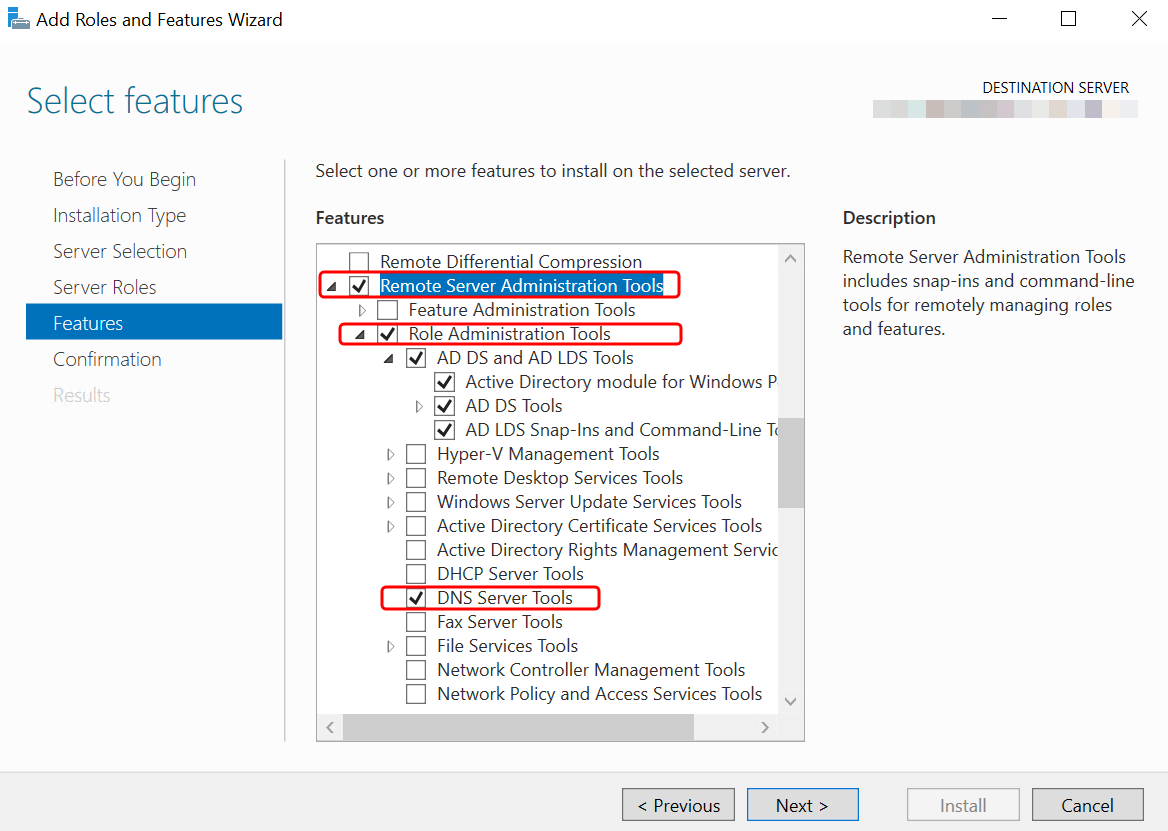
  11. Na árvore Recursos, abra Ferramentas de administração do servidor remoto, Ferramentas de administração de funções e Ferramentas de AD DS e AD LDS. Com as Ferramentas de AD DS e AD LDS selecionadas, o Módulo de Active Directory para PowerShell, as Ferramentas de AD DS e os Snap-ins e Ferramentas de linha de comando do AD LDS são selecionados. Role para baixo e selecione Ferramentas de servidor de DNS e escolha Próximo.

    Instalação das ferramentas do Microsoft AD: assistente para adicionar perfis e recursos e árvore de recursos com as ferramentas selecionadas.
  12. Revise as informações e selecione Instalar. Quando a instalação do recurso for concluída, o Active Directory Domain Services e as Active Directory Lightweight Directory Services Tools estarão disponíveis no menu Iniciar na pasta Ferramentas administrativas.

PowerShell

Você pode instalar as ferramentas administrativas do Active Directory usando o PowerShell. Por exemplo, você pode instalar as ferramentas de administração remota do Active Directory em um prompt do PowerShell usando Install-WindowsFeature RSAT-ADDS. Para obter mais informações, consulte Install-WindowsFeature no site da Microsoft.

Directory administration instance

Você pode iniciar uma instância do EC2 de administração de diretórios no Console de gerenciamento da AWS que já tenha o Active Directory Domain Services e as Active Directory Lightweight Directory Services Tools instalados por meio do procedimento descrito em Inicialização de uma instância de administração de diretórios no AWS Managed Microsoft AD Active Directory.