As traduções são geradas por tradução automática. Em caso de conflito entre o conteúdo da tradução e da versão original em inglês, a versão em inglês prevalecerá.
Crie um bot usando o Connect Customer site de administração
Você pode criar bots Lex completos no site de Connect Customer administração sem sair da interface do Connect Customer. Não há cobrança pela criação ou edição de bots no Connect Customer. Em vez disso, o uso do Amazon Lex é cobrado. Para acessar informações sobre preço, consulte a página Preços do Amazon Lex
Para criar um bot
-
Faça login no site do Connect Customer administrador em https://
instance name.my.connect.aws/. Use uma conta de administrador ou uma conta que tenha a permissão Canais e Fluxos – Bots - Criar em seu perfil de segurança. -
No painel de navegação, escolha Conversational AI e, em seguida, escolha Bots.
-
Na página Bots, escolha Criar bot.
-
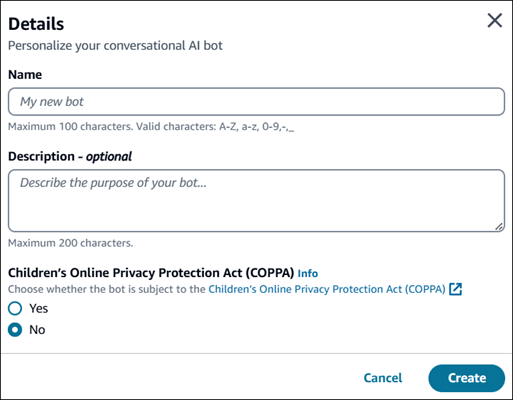
Na caixa de diálogo Detalhes, insira as seguintes informações:
-
Nome do bot: insira um nome exclusivo para o bot.
-
Descrição do bot: (opcional) forneça informações adicionais sobre a finalidade do bot.
-
Lei de Proteção à Privacidade On-line de Crianças (COPPA): escolha se o bot está sujeito à Lei de Proteção à Privacidade On-line de Crianças.
A imagem a seguir mostra a caixa de diálogo Detalhes e essas opções.
-
-
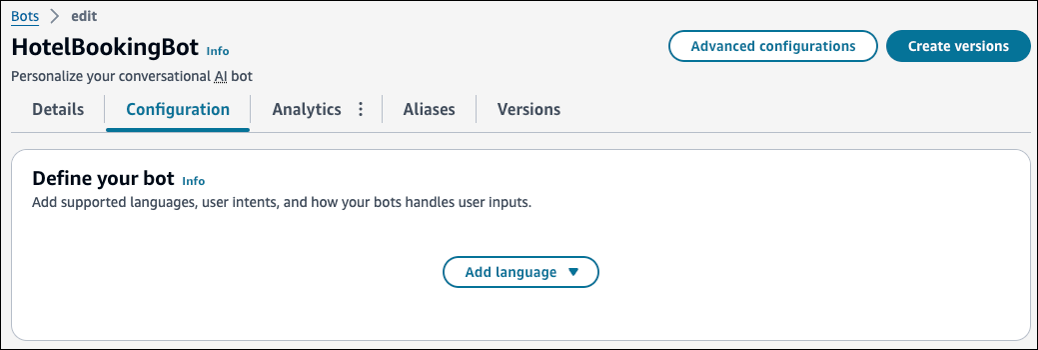
Escolha Criar. Depois que o bot for criado com êxito, você será direcionado para a página de configuração do bot. A imagem a seguir mostra uma página de exemplo de um bot recém-criado chamado HotelBookingBot.
-
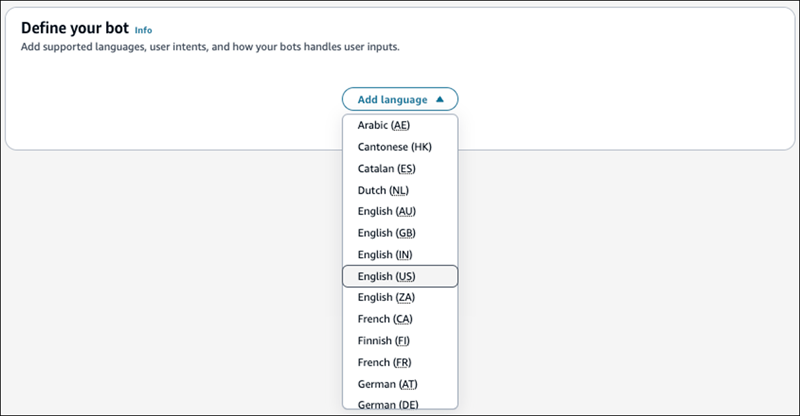
Na página de configuração do bot, escolha Adicionar idioma. Escolha o idioma principal do seu bot e sua forma preferida de criar esse idioma.
-
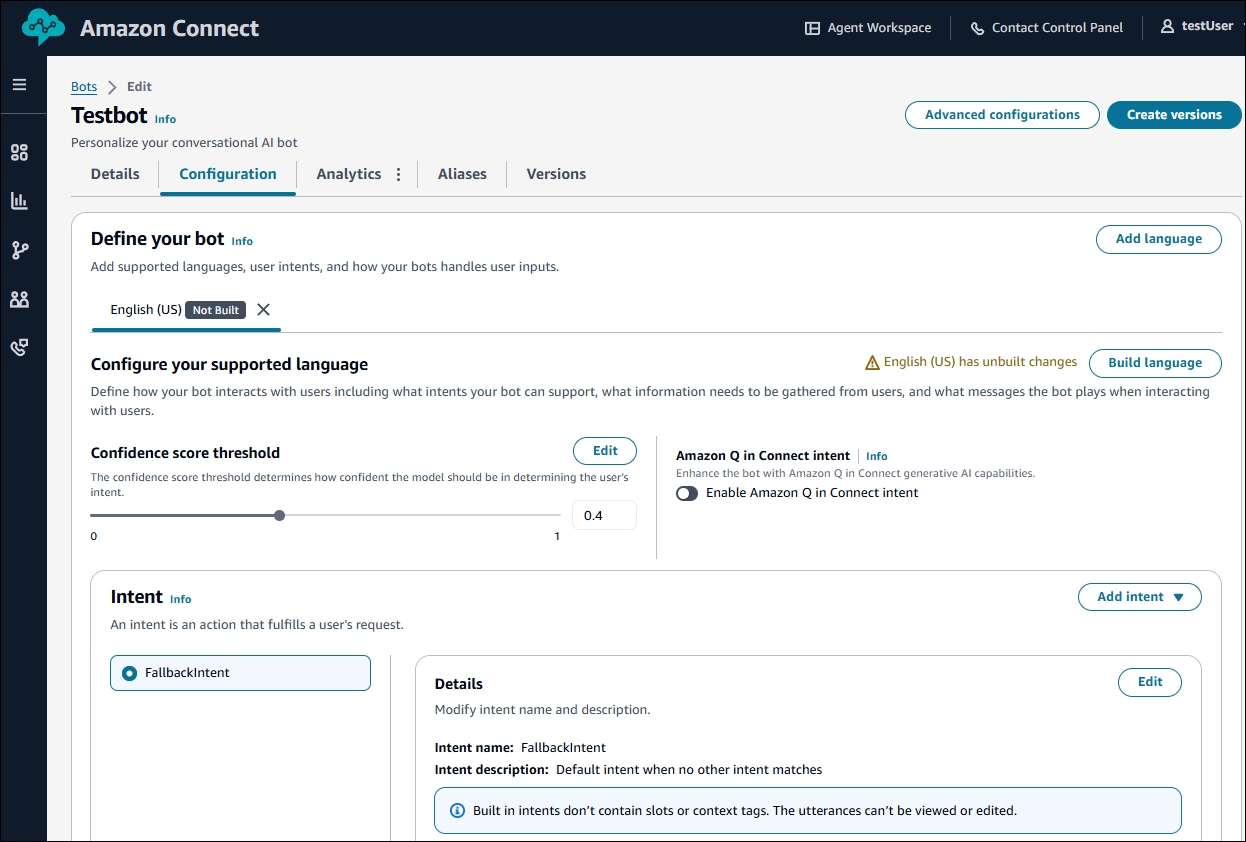
Depois de escolher seu idioma, você será direcionado para a seção Definir seu bot. Um exemplo de seção é mostrado na imagem a seguir. Essa seção é onde você adicionará intenções.
Adicionar intenções ao bot
Na seção Definir seu bot, você adiciona intenções. As intenções são as metas que seus usuários desejam alcançar, como pedir flores ou reservar um hotel.
Seu bot deve ter pelo menos uma intenção. Há dois tipos de intenção:
-
Intenções personalizadas: crie intenções que representem as ações ou solicitações que seu bot deve processar. Este tópico explica como criar intenções personalizadas.
-
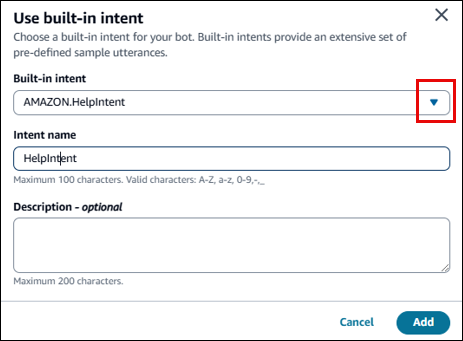
Build-in intenções: por padrão, todos os bots contêm uma única intenção embutida, a intenção alternativa. Essa intenção é usada quando o bot não reconhece nenhuma outra intenção. Por exemplo, se um usuário disser “Quero pedir flores” para uma intenção de agendamento de hotel, a intenção de fallback será acionada. A imagem a seguir mostra um exemplo de intenção embutida.
Como criar uma intenção personalizada
-
Escolha Adicionar intenção e, depois, Adicionar intenção vazia.
-
Na caixa de diálogo Adicionar intenção, insira um nome para sua intenção e uma descrição que seja significativa para você. Escolha Adicionar.
-
Insira as seguintes informações para configurar sua intenção:
-
Adicione exemplos de enunciados: escolha Adicionar e, depois, forneça frases ou perguntas que os usuários possam usar para expressar essa intenção. Escolha Salvar.
-
Configure slots: escolha Adicionar e defina os slots, ou parâmetros, necessários para cumprir a intenção. Cada slot tem um tipo que define os valores que podem ser inseridos no slot. Escolha Adicionar para adicionar o slot. Quando terminar de adicionar slots, escolha Salvar.
-
Crie Prompts: escolha Editar e, depois, você poderá inserir solicitações que o bot usará para solicitar informações ou esclarecer as entradas do usuário. Quando terminar, escolha Salvar.
-
Mensagem de resposta inicial: a mensagem inicial enviada ao usuário após a invocação da intenção. É possível fornecer respostas, inicializar valores e definir a próxima etapa que o bot executará para responder ao usuário no início da intenção.
-
Prompt de confirmação e respostas: são usados para confirmar ou recusar o cumprimento da intenção. O prompt de confirmação solicita que o usuário revise os valores dos slots. Por exemplo, “Reservei um quarto de hotel para sexta-feira. Está certo?” A resposta de recusa é enviada ao usuário quando ele recusa a confirmação.
-
Mensagem de resposta de encerramento: resposta enviada ao usuário após a intenção ser cumprida e todas as outras mensagens serem reproduzidas. Por exemplo, “Obrigado por reservar um quarto de hotel”.
-
-
Para obter mais informações sobre intenções de bots do Amazon Lex e configurações avançadas, consulte Adicionar intenções no Guia do desenvolvedor do Amazon Lex V2.
