As traduções são geradas por tradução automática. Em caso de conflito entre o conteúdo da tradução e da versão original em inglês, a versão em inglês prevalecerá.
Configurar AWS visualizações gerenciadas do espaço de trabalho de um agente no Connect Customer
Connect Customer inclui um conjunto de visualizações nas quais você pode adicionar ao espaço de trabalho do seu agente. Consulte o seguinte para obter detalhes sobre como configurar as diferentes visualizações AWS gerenciadas.
- Detail view
-
A Visualização detalhada serve para exibir informações para o atendente e fornecer uma lista de ações que podem ser realizadas. Um caso de uso comum da Visualização detalhada é exibir uma tela pop-up para o atendente no início de uma chamada.
-
As ações nessa visualização podem ser usadas para permitir que um atendente continue na próxima etapa em um guia passo a passo ou as ações podem ser usadas para invocar fluxos de trabalho inéditos.
-
Seções é o único componente obrigatório. Aqui, você pode configurar o corpo da página que deseja mostrar ao atendente.
-
Componentes opcionais, como o, AttributeBar são suportados por essa visualização.
Documentação
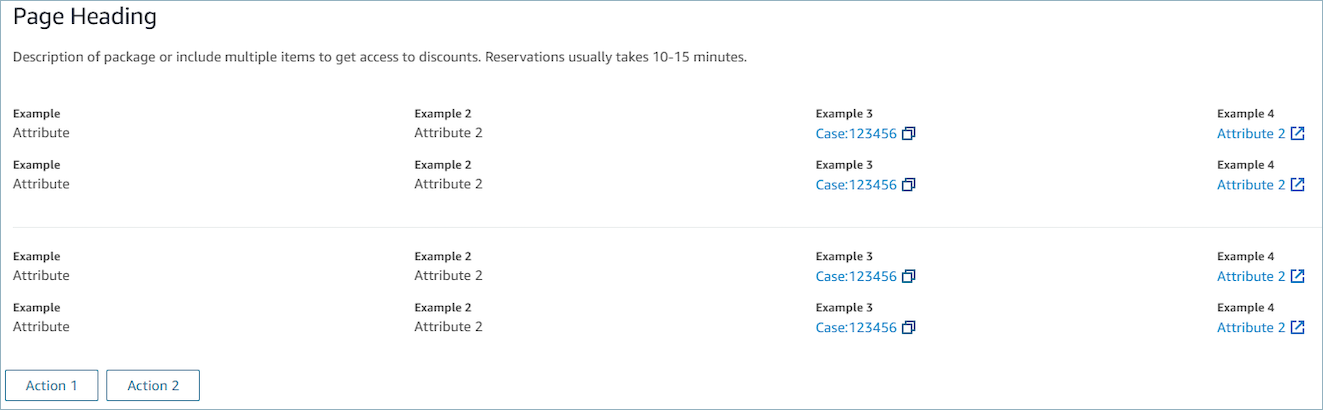
interativa da Visualização detalhada A imagem a seguir mostra um exemplo de Visualização detalhada. Ela tem um título de página, uma descrição e quatro exemplos.
Seções
-
O conteúdo pode ser uma string estática, um par de valores-chave TemplateString ou valores. Pode ser um único ponto de dados ou uma lista. Para acessar mais informações, consulte TemplateString
ou AtrributeSection .
AttributeBar (Opcional)
-
Opcional. Se fornecido, exibirá a barra de atributos na parte superior da visualização.
-
É uma lista de objetos com propriedades obrigatórias, rótulo , valor e propriedades opcionais LinkType ResourceId, Copiável e URL. Para obter mais informações, consulte Atributo
. -
LinkTypepode ser externo ou conectar um aplicativo, como um estojo.
-
Quando é externo, o usuário pode navegar até uma nova página do navegador, que é configurada com Url.
-
Quando for o caso, o usuário pode navegar até um novo detalhe do caso no espaço de trabalho do agente, configurado com ResourceId.
-
-
O Copyable permite que os usuários copiem o ResourceId escolhendo-o com seu dispositivo de entrada.
-
Voltar (opcional)
-
Opcional, mas obrigatório se nenhuma ação for incluída. Se fornecido, exibirá o link de navegação para voltar.
-
É um objeto com um Label que controlará o que é exibido no texto do link.
Título (opcional)
-
Opcional. Se fornecido, exibirá o texto como título.
Descrição (opcional)
-
Opcional. Se fornecido, exibirá o texto descritivo abaixo do título.
Ações (opcional)
-
Opcional. Se fornecido, exibirá uma lista de ações na parte inferior da página.
Exemplo de entrada
{
  "AttributeBar": [
    {"Label": "Example", "Value": "Attribute"},
    { "Label": "Example 2", "Value": "Attribute 3", "LinkType": "case", "ResourceId": "123456", "Copyable": true }
  ],
  "Back": {
    "Label": "Back"
  },
  "Heading": "Hello world",
  "Description": "This view is showing off the wonders of a detail page",
  "Sections": [{
    "TemplateString": "This is an intro paragraph"
  }, "abc"],
  "Actions": ["Do thing!", "Update thing 2!"],
}
Exemplo de saída
{ Action: "ActionSelected", ViewResultData: { actionName: "Action 2" } } -
- List view
-
A Exibição em lista serve para exibir informações como uma lista de itens com títulos e descrições. Os itens também podem funcionar como links com as ações anexadas. Ela também é compatível com a navegação padrão para voltar e o cabeçalho de contexto persistente (opcional).
Documentação
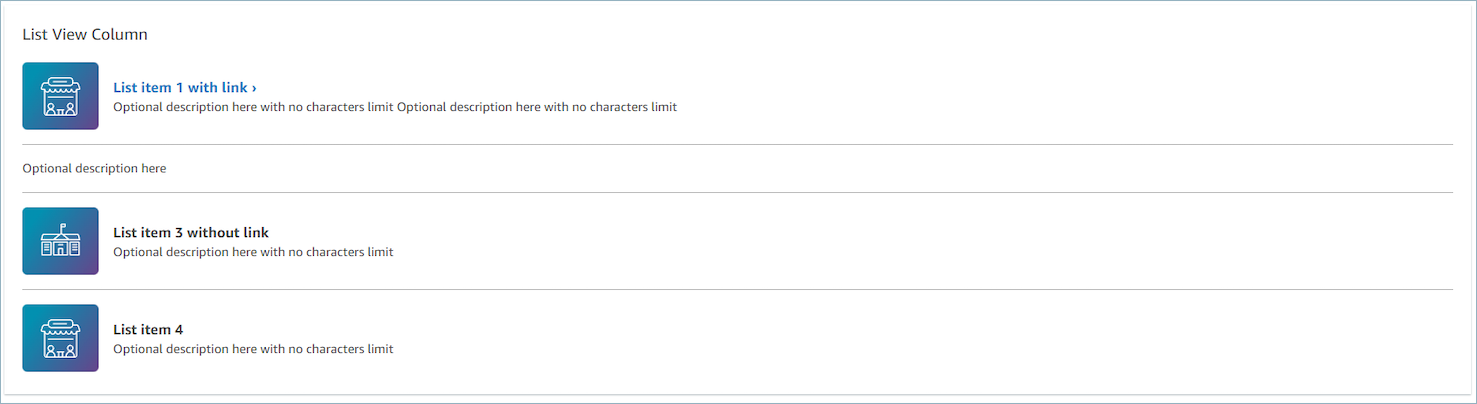
interativa da Exibição em lista A imagem a seguir mostra um exemplo de Exibição em lista. Ela tem uma coluna com três itens.
Itens
-
Obrigatório; exibirá esses itens como uma lista.
-
Cada item pode ter um título, descrição, ícone e ID.
-
Todas as propriedades são opcionais.
-
Quando o ID for definido, a saída incluirá o valor como parte da saída.
-
AttributeBar (Opcional)
-
Opcional. Se fornecido, exibirá a barra de atributos na parte superior da visualização.
-
É uma lista de objetos com propriedades obrigatórias, rótulo , valor e propriedades opcionais LinkType ResourceId, Copiável e URL. Para obter mais informações, consulte Atributo
. -
LinkTypepode ser externo ou conectar um aplicativo, como um estojo.
-
Quando é externo, o usuário pode navegar até uma nova página do navegador, que é configurada com Url.
-
Quando for o caso, o usuário pode navegar até um novo detalhe do caso no espaço de trabalho do agente, configurado com ResourceId.
-
-
O Copyable permite que os usuários copiem o ResourceId escolhendo-o com seu dispositivo de entrada.
-
Voltar (opcional)
-
Opcional, mas obrigatório se nenhuma ação for incluída. Se fornecido, exibirá o link de navegação para voltar.
-
É um objeto com um Label que controlará o que é exibido no texto do link.
Título (opcional)
-
Opcional. Se fornecido, exibirá o texto como título.
SubHeading (Opcional)
-
Opcional. Se fornecido, exibirá o texto como título da lista.
Exemplo de dados de entrada
                            {
    "AttributeBar": [
        { "Label": "Example", "Value": "Attribute" },
        { "Label": "Example 2", "Value": "Attribute 2" },
    { "Label": "Example 2", "Value": "Attribute 3", "LinkType": "external", "Url": "https://www.amzon.com" }
    ],
    "Back": {
        "Label": "Back"
    },
    "Heading": "José may be contacting about...",
    "SubHeading": "Optional List Title",
    "Items": [
        {
            "Heading": "List item with link",
            "Description": "Optional description here with no characters limit. We can just wrap the text.",
            "Icon": "School",
            "Id": "Select_Car"
        },
        {
            "Heading": "List item not a link",
            "Icon": "School",
            "Description": "Optional description here with no characters limit."
        },
        {
            "Heading": "List item not a link and no image",
            "Description": "Optional description here with no characters limit."
       },
        {
            "Heading": "List item no image and with link",
            "Description": "Optional description here with no characters limit."
        }
    ]
}
Exemplo de dados de entrada
{ Action: "ActionSelected", ViewResultData: { actionName: "Select_Car" } } -
- Form view
-
Com a visualização do Formulário, você pode fornecer aos seus agentes campos de entrada para coletar os dados necessários e enviá-los aos sistemas de back-end. Essa visualização consiste em várias Seções com um estilo de Seção predefinido com um cabeçalho. O corpo consiste em vários campos de entrada organizados em um formato de layout de coluna ou grade.
Documentação
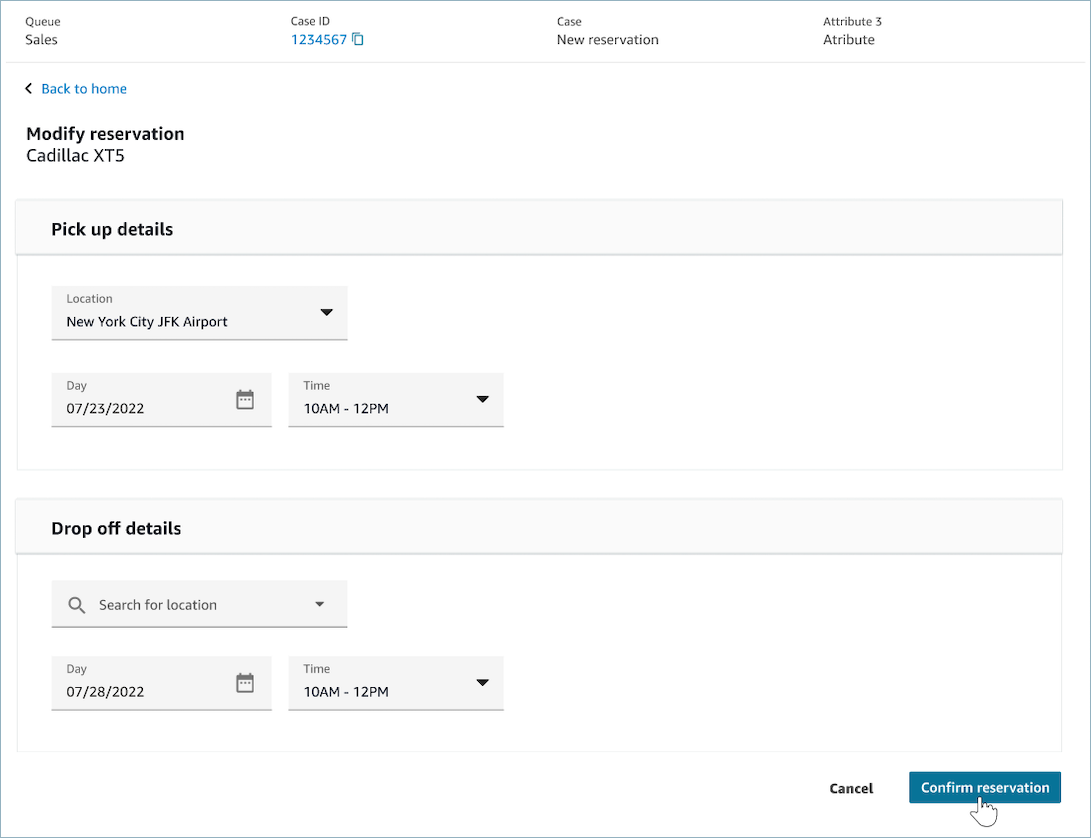
interativa da Visualização de formulário A imagem a seguir mostra um exemplo de visualização de formulário para uma reserva de aluguel de carro. Ela tem campos de local e data.
Seções
-
Local na Visualização de formulário onde os campos de entrada e os campos de exibição estão localizados.
-
SectionProps
-
Cabeçalho
-
Título da seção
-
-
Tipo
-
Tipo da seção
-
FormSection (formulários que lidam com a entrada do usuário) ou DataSection (exibindo uma lista de rótulos e valores)
-
-
Itens
-
Lista de dados com base no tipo. Quando
TypeforDataSection, os dados devem ser atributos. SeTypeforFormSection, os dados deverão ser componentes do formulário.
-
-
isEditable
-
Mostra o botão de edição no cabeçalho quando ele é fornecido quando o tipo de seção é
DataSection. -
Booleano
-
-
Assistente (opcional)
-
Exibir ProgressTracker no lado esquerdo da exibição.
-
Cada item pode ter um título, uma descrição e um opcional.
-
O título é obrigatório
-
Voltar (opcional)
-
É um objeto ou uma string com um rótulo que controlará o que é exibido no texto do link.
Próximo (opcional)
-
Essa ação é usada quando a etapa não é a última.
-
É um objeto (FormActionProps) ou string. Para obter mais informações, consulte FormActionProps
.
Cancelar (opcional)
-
Essa ação é usada quando a etapa não é a primeira.
-
É um objeto (FormActionProps) ou string. Para obter mais informações, consulte FormActionProps
.
Anterior (opcional)
-
Essa ação é usada quando a etapa não é a primeira.
-
É um objeto (FormActionProps) ou string. Para obter mais informações, consulte FormActionProps
.
Editar (opcional)
-
Essa ação é exibida quando o tipo de seção é
DataSection. -
É um objeto (FormActionProps) ou string. Para obter mais informações, consulte FormActionProps
.
AttributeBar (Opcional)
-
Opcional. Se fornecido, exibirá a barra de atributos na parte superior da visualização.
-
É uma lista de objetos com propriedades obrigatórias, rótulo , valor e propriedades opcionais LinkType ResourceId, Copiável e URL. Para obter mais informações, consulte Atributo
. -
LinkTypepode ser externo ou conectar um aplicativo, como um estojo.
-
Quando é externo, o usuário pode navegar até uma nova página do navegador, que é configurada com Url.
-
Quando for o caso, o usuário pode navegar até um novo detalhe do caso no espaço de trabalho do agente, configurado com ResourceId.
-
-
O Copyable permite que os usuários copiem o ResourceId escolhendo-o com seu dispositivo de entrada.
-
Título (opcional)
-
String exibida como título da página.
SubHeading (Opcional)
-
Mensagem secundária para a página.
ErrorText (Opcional)
-
Opcional, mostra mensagens de erro do lado do servidor.
-
ErrorProps; Corda
Exemplo de dados de entrada
                            {
    "AttributeBar": [{
            "Label": "Queue",
            "Value": "Sales"
        },
        {
            "Label": "Case ID",
            "Value": "1234567"
        },
        {
            "Label": "Case",
            "Value": "New reservation"
        },
        {
            "Label": "Attribute  3",
            "Value": "Attribute"
        }
    ],
    "Back": {
        "Label": "Back Home"
    },
    "Next": {
        "Label": "Confirm Reservation",
        "Details": {
            "endpoint": "awesomecustomer.com/submit",
        }
    },
    "Cancel": {
        "Label": "Cancel"
    },
    "Heading": "Modify Reservation",
    "SubHeading": "Cadillac XT5",
    "ErrorText": {
        "Header": "Modify reservation failed",
        "Content": "Internal Server Error, please try again"
    },
    "Sections": [{
        "_id": "pickup",
        "Type": "FormSection",
        "Heading": "Pickup Details",
        "Items": [{
            "LayoutConfiguration": {
                "Grid": [{
                    "colspan": {
                        "default": "12",
                        "xs": "6"
                    }
                }]
            },
            "Items": [{
                "Type": "FormInput",
                "Fluid": true,
                "InputType": "text",
                "Label": "Location",
                "Name": "pickup-location",
                "DefaultValue": "Seattle"
            }]
        }, {
            "LayoutConfiguration": {
                "Grid": [{
                    "colspan": {
                        "default": "6",
                        "xs": "4"
                    }
                }, {
                    "colspan": {
                        "default": "6",
                        "xs": "4"
                    }
                }]
            },
            "Items": [{
                "Label": "Day",
                "Type": "DatePicker",
                "Fluid": true,
                "DefaultValue": "2022-10-10",
                "Name": "pickup-day"
            }, {
                "Label": "Time",
                "Type": "TimeInput",
                "Fluid": true,
                "DefaultValue": "13:00",
                "Name": "pickup-time"
            }]
        }]
    }, {
        "_id": "dropoff",
        "Heading": "Drop off details",
        "Type": "FormSection",
        "Items": [{
            "LayoutConfiguration": {
                "Grid": [{
                    "colspan": {
                        "default": "12",
                        "xs": "6"
                    }
                }]
            },
            "Items": [{
                "Label": "Location",
                "Type": "FormInput",
                "Fluid": true,
                "DefaultValue": "Lynnwood",
                "Name": "dropoff-location"
            }]
        }, {
            "LayoutConfiguration": {
                "Grid": [{
                    "colspan": {
                        "default": "6",
                        "xs": "4"
                    }
                }, {
                    "colspan": {
                        "default": "6",
                        "xs": "4"
                    }
                }]
            },
            "Items": [{
                "Label": "Day",
                "Type": "DatePicker",
                "Fluid": true,
                "DefaultValue": "2022-10-15",
                "Name": "dropoff-day"
            }, {
                "Label": "Time",
                "Type": "TimeInput",
                "Fluid": true,
                "DefaultValue": "01:00",
                "Name": "dropoff-time"
            }]
        }]
    }]
}
Exemplo de dados de entrada
{ Action: "Submit", ViewResultData: { FormData: { "dropoff-day": "2022-10-15", "dropoff-location": "Lynnwood", "dropoff-time": "01:00", "pickup-day": "2022-10-10", "pickup-location": "Seattle", "pickup-time": "13:00" }, StepName:"Pickup and drop off" } } -
- Confirmation view
-
A Visualização de confirmação é uma página que será exibida aos usuários após o envio de um formulário ou a conclusão de uma ação. Neste modelo predefinido, você pode fornecer um resumo do que aconteceu, as próximas etapas e as solicitações. A visualização de confirmação oferece suporte a uma barra de atributos persistente icon/image, um título e subtítulo, além de um botão de navegação de volta à página inicial.
Documentação
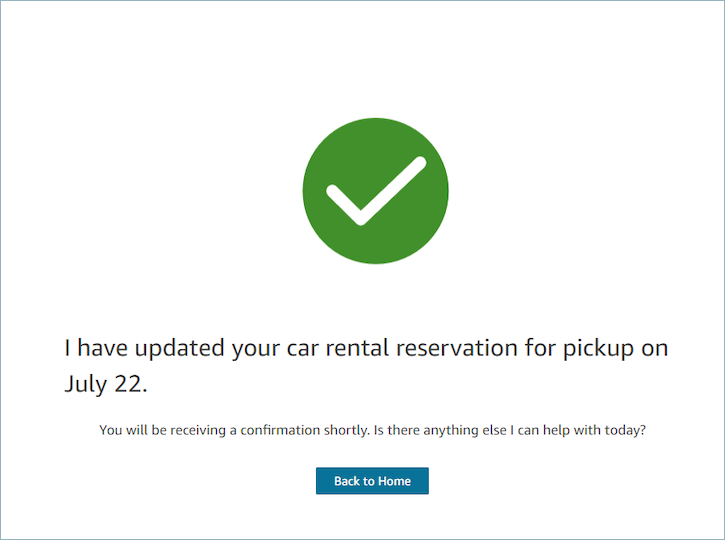
interativa da Visualização de confirmação A imagem a seguir mostra um exemplo de uma confirmação.
Próximo
-
Obrigatório.
-
Botão de ação para avançar
-
Rótulo: rótulo de string do botão de navegação.
-
AttributeBar (Opcional)
-
Opcional. Se fornecido, exibirá a barra de atributos na parte superior da visualização.
-
É uma lista de objetos com propriedades obrigatórias, rótulo , valor e propriedades opcionais LinkType ResourceId, Copiável e URL. Para obter mais informações, consulte Atributo
. -
LinkTypepode ser externo ou conectar um aplicativo, como um estojo.
-
Quando é externo, o usuário pode navegar até uma nova página do navegador, que é configurada com Url.
-
Quando for o caso, o usuário pode navegar até um novo detalhe do caso no espaço de trabalho do agente, configurado com ResourceId.
-
-
O Copyable permite que os usuários copiem o ResourceId escolhendo-o com seu dispositivo de entrada.
-
Título (opcional)
-
String exibida como título da página.
SubHeading (Opcional)
-
Mensagem secundária para a página.
Gráfico (opcional)
-
Exibe uma imagem
-
Objeto com a seguinte chave:
-
Incluir: booleano, se isso for verdade, o gráfico será incluído na página.
-
Exemplo de dados de entrada
 {
  "AttributeBar": [
    { "Label": "Attribute1", "Value": "Value1" },
    { "Label": "Attribute2", "Value": "Value2" },
    { "Label": "Attribute3", "Value": "Amazon", "LinkType": "external", "Url": "https://www.amzon.com" }
  ],
  "Next": {
    "Label": "Go Home"
  },
  "Graphic": {
    "Include": true
  },
  "Heading": "I have updated your car rental reservation for pickup on July 22.",
  "SubHeading": "You will be receiving a confirmation shortly. Is there anything else I can help with today?",
}
Exemplo de dados de entrada
{ "Action": "Next", "ViewResultData": { "actionName": "Next", "Label": "Go Home" } } -
- Cards view
-
Com a visualização de Cartões, você pode orientar seu agente apresentando a ele uma lista de tópicos para escolher assim que ele aceitar o contato.
Documentação
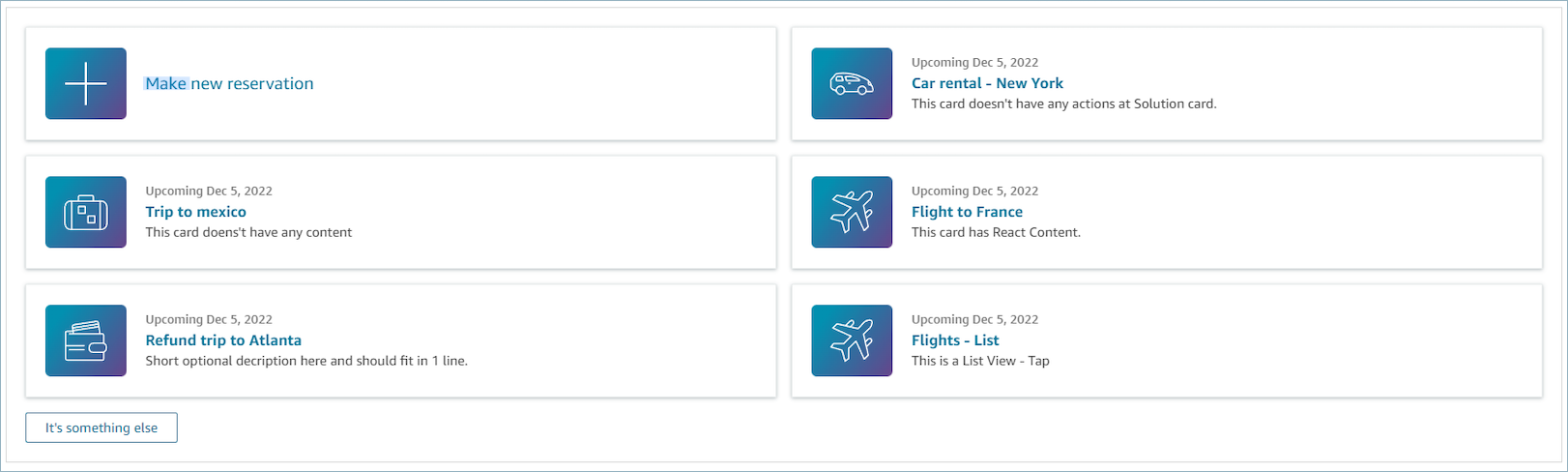
interativa da Visualização de cartões Apresente cartões aos atendentes. A imagem a seguir mostra um exemplo de seis cartões que são apresentados ao atendente: um para fazer uma nova reserva e os outros para analisar as reservas para viagens futuras.
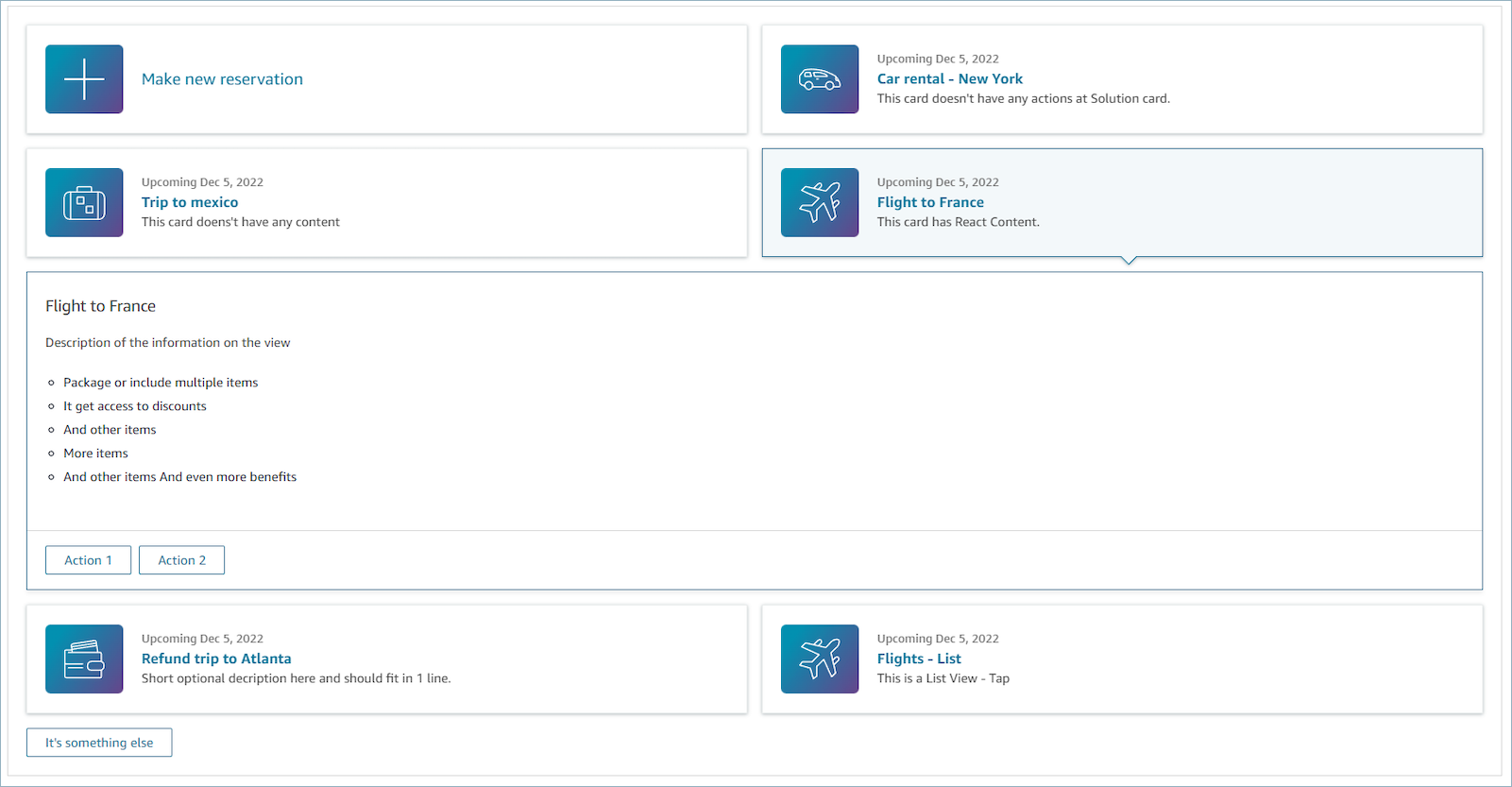
Quando os atendentes escolhem um cartão, mais informações são reveladas. A imagem a seguir mostra um cartão aberto que exibe detalhes de uma reserva.
Seções
-
É uma lista de objetos com resumo e detalhes. Ela deve ser fornecida para criar o cartão e o detalhe.
-
Consiste em resumo e detalhes. Para obter mais informações, consulte Resumo e detalhes
.
AttributeBar (Opcional)
-
Opcional. Se fornecido, exibirá a barra de atributos na parte superior da visualização.
-
É uma lista de objetos com propriedades obrigatórias, rótulo , valor e propriedades opcionais LinkType ResourceId, Copiável e URL. Para obter mais informações, consulte Atributo
. -
LinkTypepode ser externo ou conectar um aplicativo, como um estojo.
-
Quando é externo, o usuário pode navegar até uma nova página do navegador, que é configurada com Url.
-
Quando for o caso, o usuário pode navegar até um novo detalhe do caso no espaço de trabalho do agente, configurado com ResourceId.
-
-
O Copyable permite que os usuários copiem o ResourceId escolhendo-o com seu dispositivo de entrada.
-
Título (opcional)
-
String exibida como título da página
Voltar (opcional)
-
É um objeto ou uma string com um rótulo que controlará o que é exibido no texto do link. Para obter mais informações, consulte ActionProps
.
NoMatchFound (Opcional)
-
É uma string exibida para um botão que está abaixo de Cartões. Para obter mais informações, consulte ActionProps
.
Exemplo de dados de entrada
{
    "AttributeBar": [{
            "Label": "Queue",
            "Value": "Sales"
        },
        {
            "Label": "Case ID",
            "Value": "1234567"
        },
        {
            "Label": "Case",
            "Value": "New reservation"
        },
        {
            "Label": "Attribute  3",
            "Value": "Attribute"
        }
    ],
    "Back": {
        "Label": "Back"
    },
    "Heading": "Customer may be contacting about...",
    "Cards": [{
              "Summary": {
                "Id": "lost_luggage",
                "Icon": "plus",
                "Heading": "Lost luggage claim"
              },
              "Detail": {
                "Heading": "Lost luggage claim",
                "Description": "Use this flow for customers that have lost their luggage and need to fill a claim to get reimbursement. This workflow usually takes 5-8 minutes",
                "Sections": {
                  "TemplateString": "<TextContent>Steps:<ol><li>Customer provides incident information</li><li>Customer provides receipts and agrees with amount</li><li>Customer receives reimbursement</li></ol></TextContent>"
                },
                "Actions": [
                  "Start a new claim",
                  "Something else"
                ]
              }
            },
            {
              "Summary": {
                "Id": "car_rental",
                "Icon": "Car Side View",
                "Heading": "Car rental - New York",
                "Status": "Upcoming Sept 17, 2022"
              },
              "Detail": {
                "Heading": "Car rental - New York",
                "Sections": {
                  "TemplateString": "<p>There is no additional information</p>"
                }
              }
            },
            {
              "Summary": {
                "Id": "trip_reservation",
                "Icon": "Suitcase",
                "Heading": "Trip to Mexico",
                "Status": "Upcoming Aug 15, 2022",
                "Description": "Flying from New York to Cancun, Mexico"
              },
              "Detail": {
                "Heading": "Trip to Mexico",
                "Sections": {
                  "TemplateString": "<p>There is no additional information</p>"
                }
              }
            },
            {
              "Summary": {
                "Id": "fligh_reservation",
                "Icon": "Airplane",
                "Heading": "Flight to France",
                "Status": "Upcoming Dec 5, 2022",
                "Description": "Flying from Miami to Paris, France"
              },
              "Detail": {
                "Heading": "Flight to France",
                "Sections": {
                  "TemplateString": "<p>There is no additional information</p>"
                }
              }
            },
            {
              "Summary": {
                "Id": "flight_refund",
                "Icon": "Wallet Closed",
                "Heading": "Refund flight to Atlanta",
                "Status": "Refunded July 10, 2022"
              },
              "Detail": {
                "Heading": "Refund trip to Atlanta",
                "Sections": {
                  "TemplateString": "<p>There is no additional information</p>"
                }
              }
            },
            {
              "Summary": {
                "Id": "book_experience",
                "Icon": "Hot Air Balloon",
                "Heading": "Book an experience",
                "Description": "Top experience for european travellers"
              },
              "Detail": {
                "Heading": "Book an experience",
                "Sections": {
                  "TemplateString": "<p>There is no additional information</p>"
                }
              }
            }],
    "NoMatchFound": {
        "Label": "Can't find match?"
    }

}
Exemplo de dados de entrada
{ Action: "ActionSelected", ViewResultData: { actionName: "Update the trip" } } -
