As traduções são geradas por tradução automática. Em caso de conflito entre o conteúdo da tradução e da versão original em inglês, a versão em inglês prevalecerá.
Configure sua instância Connect Customer
Você pode ter várias instâncias do Connect Customer. Cada instância contém todos os recursos relacionados à sua central de contatos, como números de telefone, contas de agente e filas.
Neste tutorial, você abre o Connect Customer, cria uma instância do Connect Customer e reivindica um número de telefone que pode ser usado para testes.
Conteúdo
Etapa 1: Inicie o Connect Customer
Esta etapa mostra como encontrar o Connect Customer no AWS console e abrir o console Connect Customer.
-
Faça login no AWS Management Console
(https://console.aws.amazon.com/console) usando sua AWS conta. -
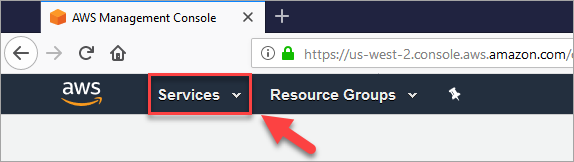
No AWS Management Console, na parte superior da página, escolha o menu suspenso Serviços.
-
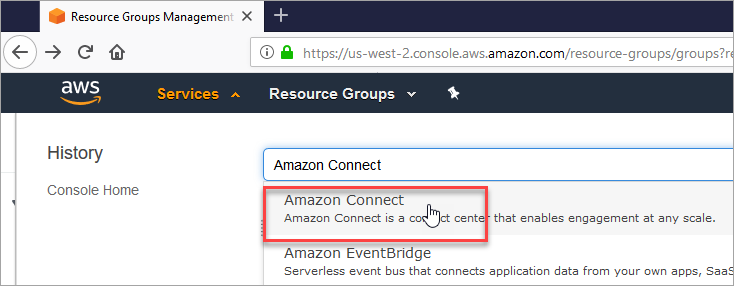
Na caixa de pesquisa, digite Connect Customer.
-
Escolha Connect Customer.
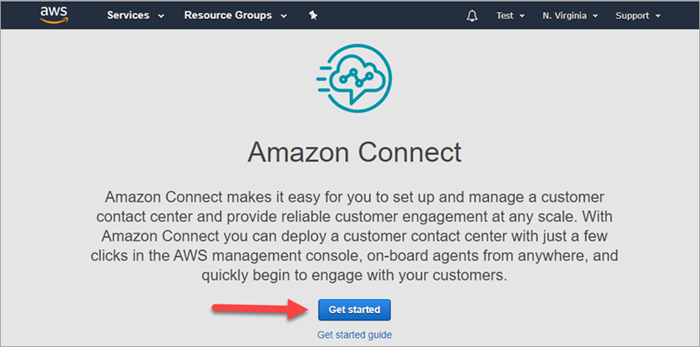
Se for a primeira vez que você acessa o console do Connect Customer, você verá a seguinte página de boas-vindas.
-
Escolha Começar.
Parabéns! Você encontrou e acessou o Connect Customer. Você pode usar essas mesmas etapas para pesquisar e iniciar qualquer AWS serviço.
Acesse Etapa 2: Criar uma instância.
Etapa 2: Criar uma instância
-
Na página de instâncias do contact center virtual Connect Customer, escolha Adicionar uma instância.
-
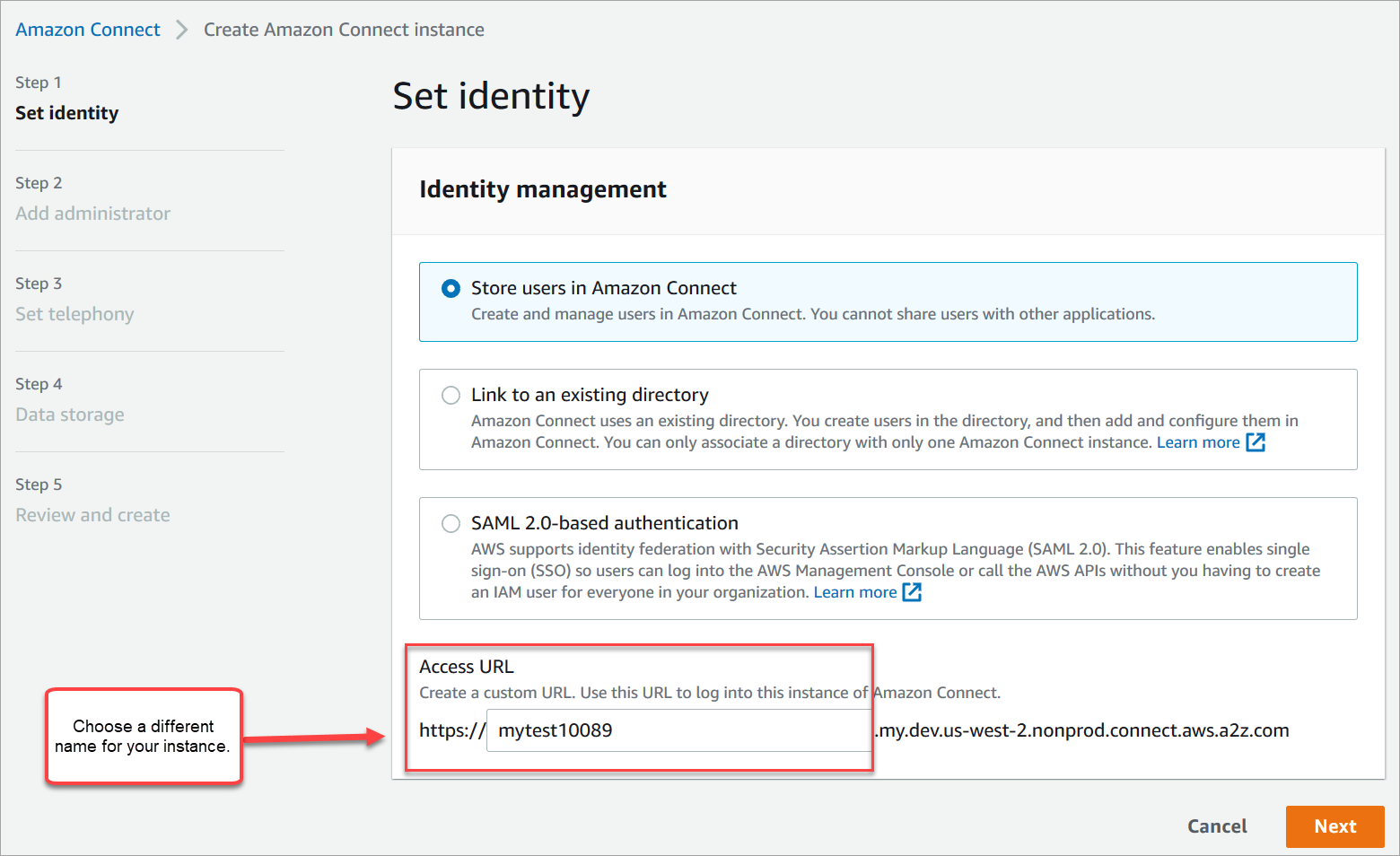
Na página Definir identidade, na caixa URL de acesso, digite um nome exclusivo para sua instância. Por exemplo, a imagem a seguir mostra mytest10089 como um nome. Escolha um nome diferente para sua instância. Escolha Próximo.
-
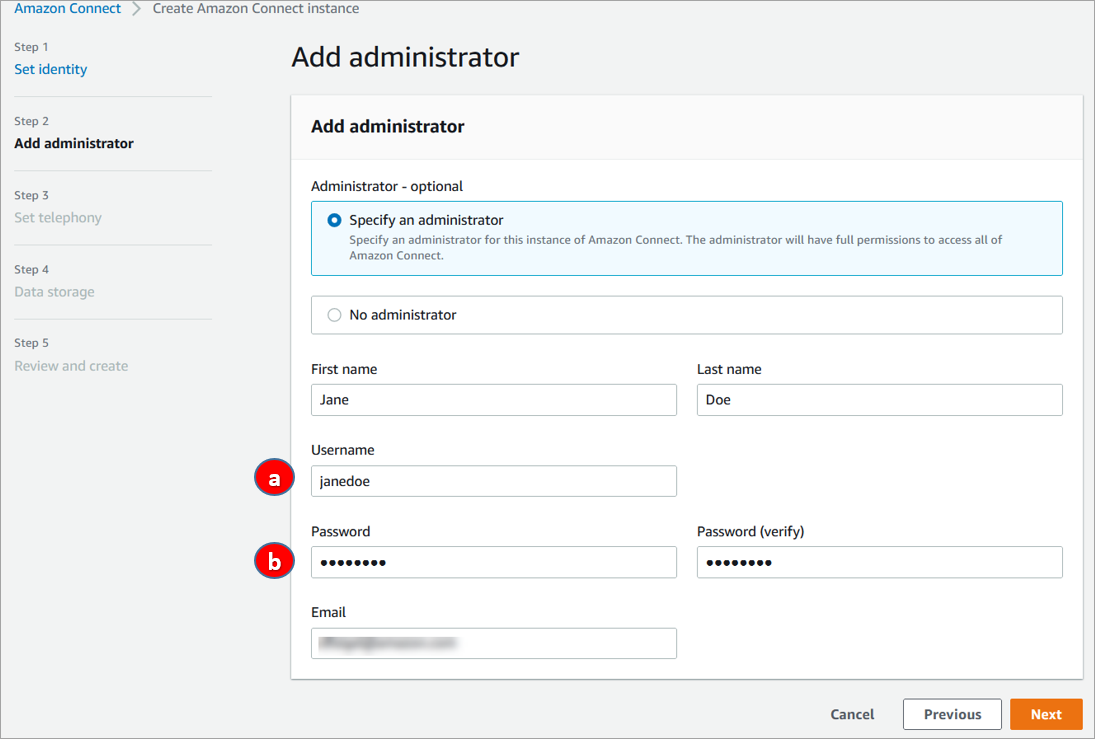
Na página Adicionar administrador, adicione uma nova conta de administrador para o Connect Customer. Use esta conta para efetuar login em sua instância posteriormente usando o URL de acesso exclusivo. Escolha Próximo.
-
O nome de usuário será seu login do Connect Customer. Há diferenciação entre letras maiúsculas e minúsculas.
-
A senha deve ter de 8 a 64 caracteres e conter pelo menos uma letra minúscula, uma letra maiúscula e um número.
-
-
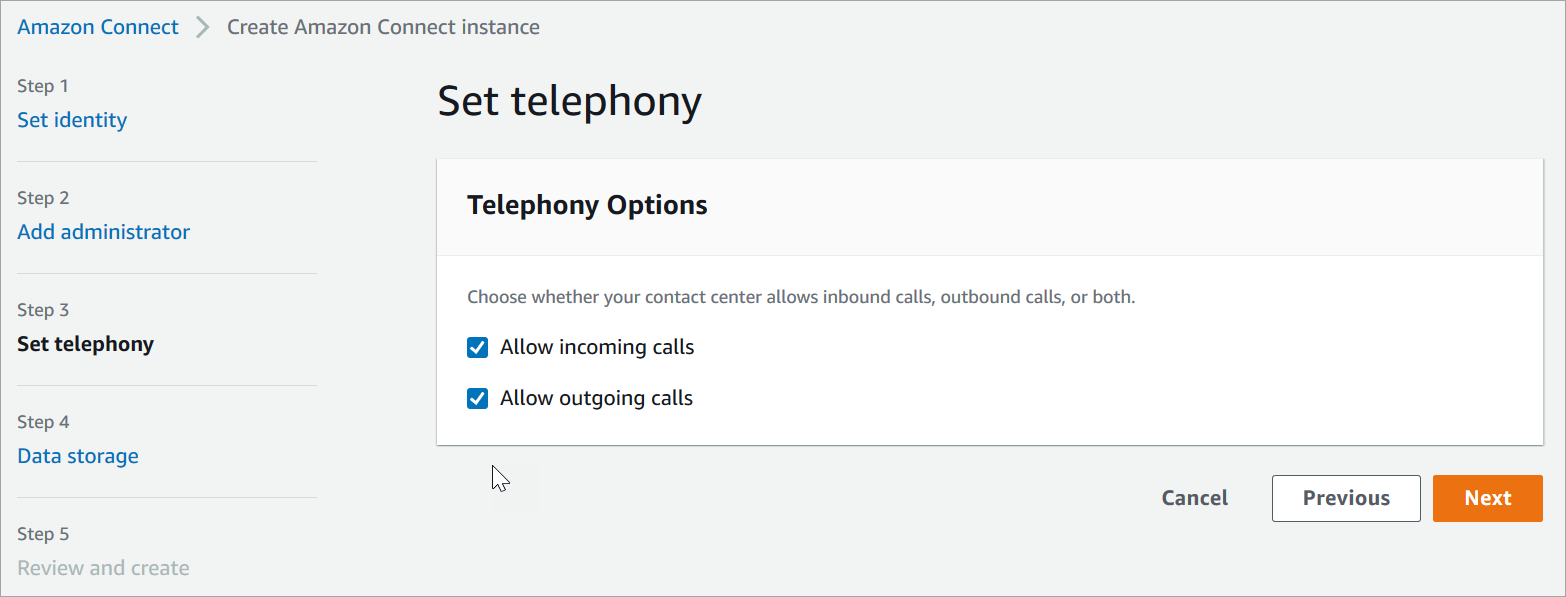
Na página Definir telefonia, aceite as configurações padrão para permitir chamadas de entrada e saída. Escolha Próximo.
-
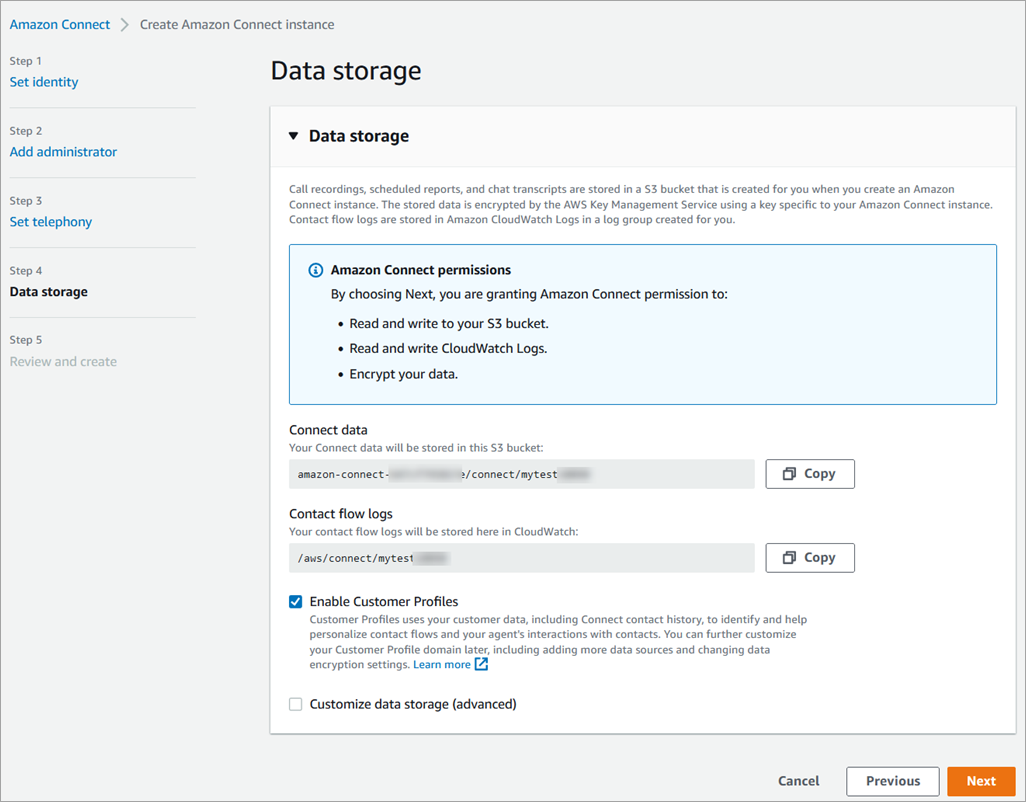
Na página Armazenamento de dados, aceite as configurações padrão e escolha Próximo.
-
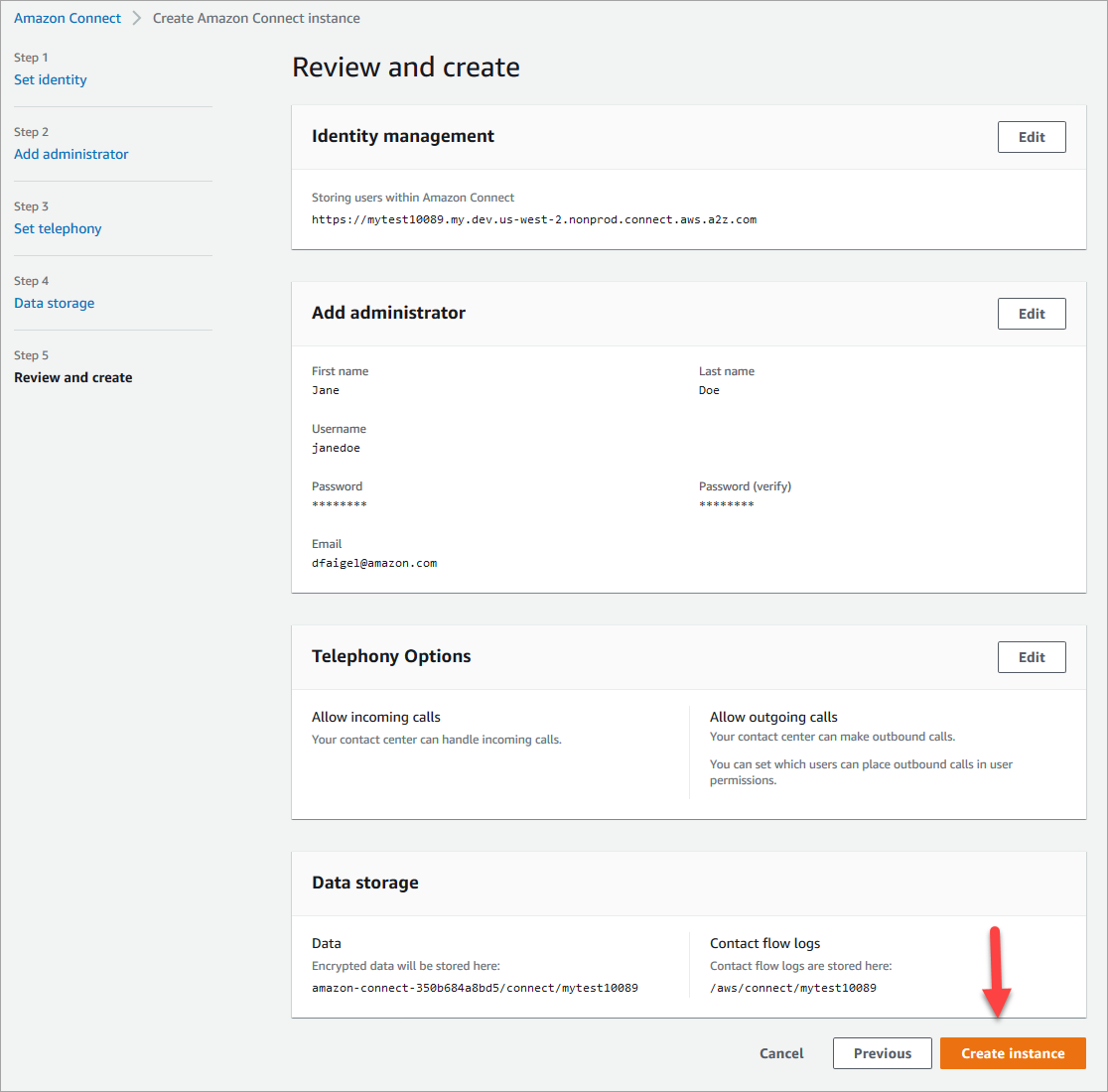
Na página Revisar e criar, escolha Criar instância.
-
Depois que a instância for criada, escolha Get started (Começar).
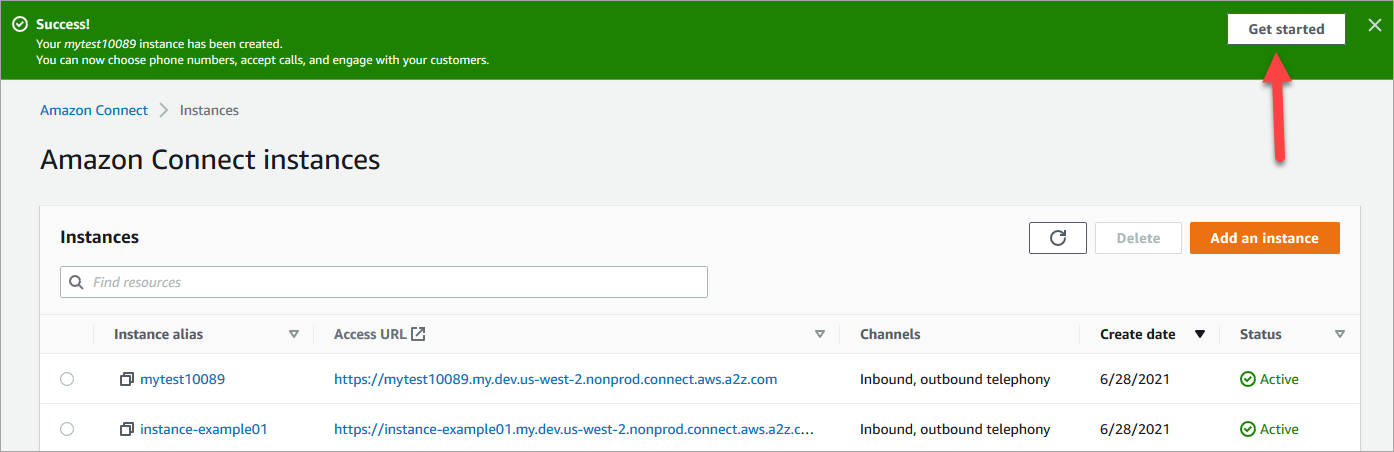
-
Na página Welcome to Connect Customer, escolha Ignorar por enquanto.
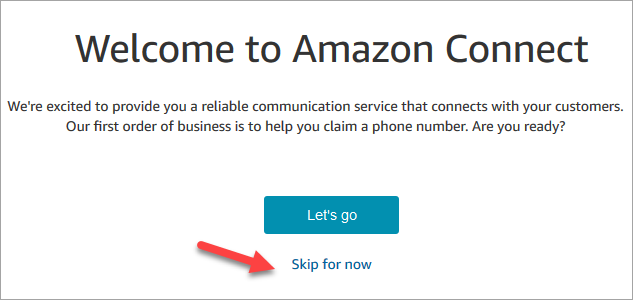
-
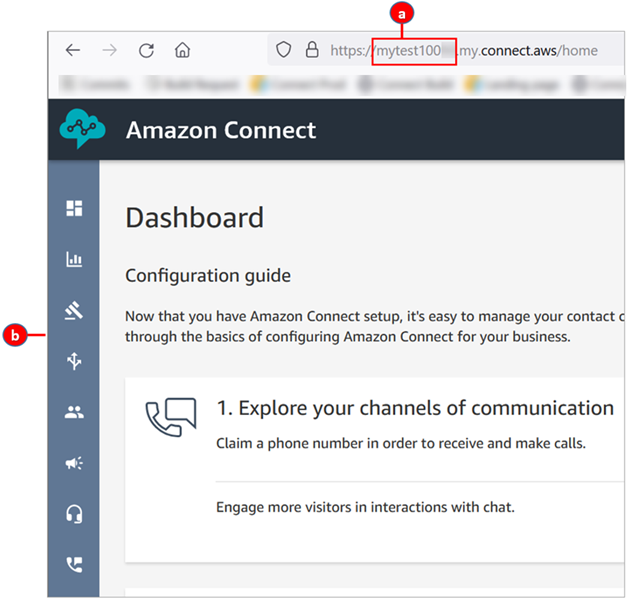
Agora você está no painel do Connect Customer. Seu nome de instância (também chamado de alias) é exibido no URL. O menu de navegação está à esquerda.
-
O alias da instância está localizado na primeira parte do URL.
-
O menu de navegação.
-
Parabéns! Você configurou sua instância e agora está no painel do Connect Customer. Acesse Etapa 3: Reivindicar um número de telefone para a instância.
Etapa 3: Reivindicar um número de telefone para a instância
Nesta etapa, você configura um número de telefone para poder experimentar o Connect Customer.
-
No menu de navegação Connect Customer, escolha Canais, Números de telefone.
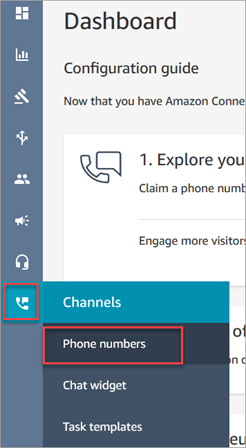
-
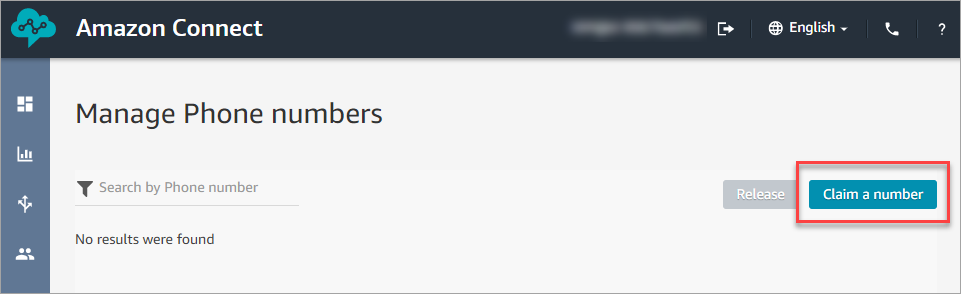
No lado direito da página Gerenciar números de telefone, escolha Solicitar um número.
-
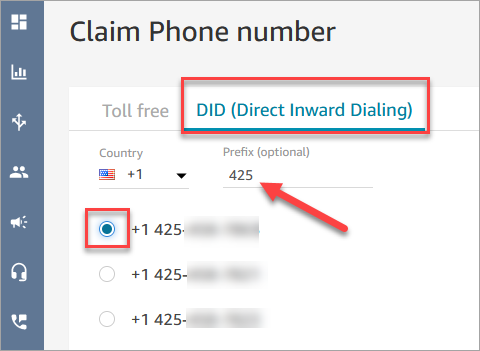
Selecione a guia DID (Direct Inward Dialing) – (Discagem direta). Use a seta suspensa para escolher seu. country/region Se você estiver nos EUA, poderá especificar o código de área que deseja para o número, e somente os números disponíveis com esse código de área serão exibidos. Quando os números forem retornados, escolha um deles.
-
Anote o número de telefone. Você irá usá-lo posteriormente neste tutorial.
-
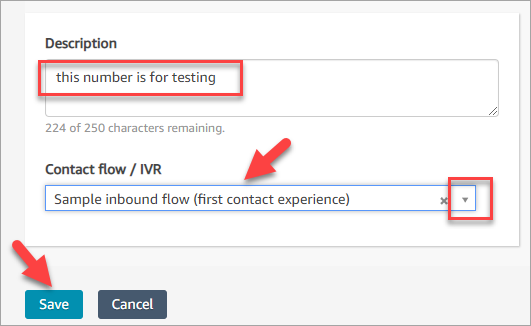
Na caixa Description (Descrição), digite esta nota: este número é para finalidade de teste.
-
Na caixa Fluxo/IVR escolha a seta suspensa e Exemplo de fluxo de entrada (experiência do primeiro contato).
-
Escolha Salvar.
Parabéns! Você configurou sua instância e solicitou um número de telefone. Agora você está pronto para experimentar como o chat e a voz funcionam no Connect Customer. Acesse Teste a amostra da experiência de voz e bate-papo no Connect Customer.
