As traduções são geradas por tradução automática. Em caso de conflito entre o conteúdo da tradução e da versão original em inglês, a versão em inglês prevalecerá.
Solucione problemas com seu widget de comunicação do Connect Customer
Este tópico é para desenvolvedores que precisam investigar problemas que podem ocorrer ao configurar um widget de comunicação no site do Connect Customer administrador.
Conteúdo
“Algo deu errado”
Se você vir a seguinte mensagem de erro Algo deu errado ao carregar seu widget de comunicação, abra as ferramentas do navegador para ver os registros de erros.
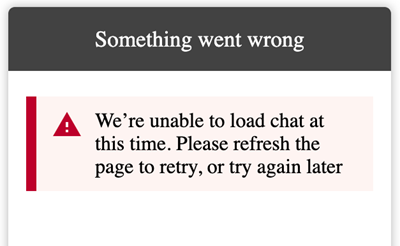
A seguir, estão os problemas comuns que podem causar esse erro.
400 Solicitação inválida
Se os registros mencionarem uma solicitação inválida 400, há algumas causas possíveis:
-
Seu widget de comunicação não está sendo servido em um domínio permitido. Você deve indicar especificamente os domínios em que hospedará seu widget.
-
A solicitação para o endpoint não está formatada corretamente. Isso geralmente ocorre somente se o conteúdo do trecho de incorporação tiver sido modificado.
401 Não autorizado
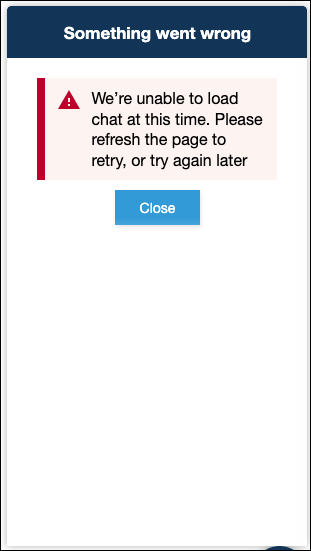
Se os registros mencionarem um 401 não autorizado, isso é um problema com a autenticação JSON Web Token (JWT). Ele exibe a página de erro acima.
Depois de ter o JWT, você precisa implementá-lo na função de retorno de chamada authenticate. O exemplo a seguir mostra como implementá-lo se você estiver tentando buscar seu token e depois usá-lo:
amazon_connect('authenticate', function(callback) {
  window.fetch('/token').then(res => {
    res.json().then(data => {
      callback(data.data);
    });
  });
});
Aqui está uma versão mais básica do que precisa ser implementado:
amazon_connect('authenticate', function(callback) {
   callback(token);
});
Para obter instruções sobre como implementar o JWT, consulte Etapa 3: confirmar e copiar o código e as chaves de segurança do widget de comunicação.
Se você já implementou o retorno de chamada, os cenários a seguir ainda podem causar um 401:
-
Resposta inválida
-
Token expirado
404 Não encontrado
Normalmente, um código de status 404 é gerado quando o recurso solicitado não existe:
-
Um widgetId inválido é especificado na solicitação da API
-
O widgetId é válido, mas o fluxo associado foi excluído ou arquivado.
-
O widget não foi publicado ou foi excluído.
Verifique se o trecho está exatamente como foi copiado do site do Connect Customer administrador e se nenhum dos identificadores foi alterado.
Se os identificadores não tiverem sido alterados e você estiver vendo um erro 404, entre em contato com o AWS Support.
500 Erro interno do servidor
Isso pode ser causado pelo fato de sua função vinculada ao serviço não ter as permissões necessárias para iniciar o chat. Isso acontece se sua instância Connect Customer foi criada antes de outubro de 2018 porque você não tem funções vinculadas ao serviço configuradas.
Solução: adicione a connect:* política na função associada à sua instância do Connect Customer. Para obter mais informações, consulte Use funções vinculadas ao serviço e permissões de função para o Connect Customer.
Se sua função vinculada a serviços tiver as permissões corretas, entre em contato com o AWS Support.
Clientes que não estão recebendo mensagens do agente: em rede ou WebSocket desconectados
Durante uma sessão de bate-papo, um cliente que está usando um aplicativo de bate-papo perde a network/WebSocket conexão. Ele recupera rapidamente a conexão, mas as mensagens enviadas pelo atendente durante esse período não são renderizadas na interface de chat do cliente.
A imagem a seguir mostra um exemplo da interface de chat do cliente e do Painel de controle do contato do atendente lado a lado. A mensagem enviada pelo atendente não é renderizada na sessão de chat do cliente. No entanto, para o atendente, ela é exibida como recebida pelo cliente.
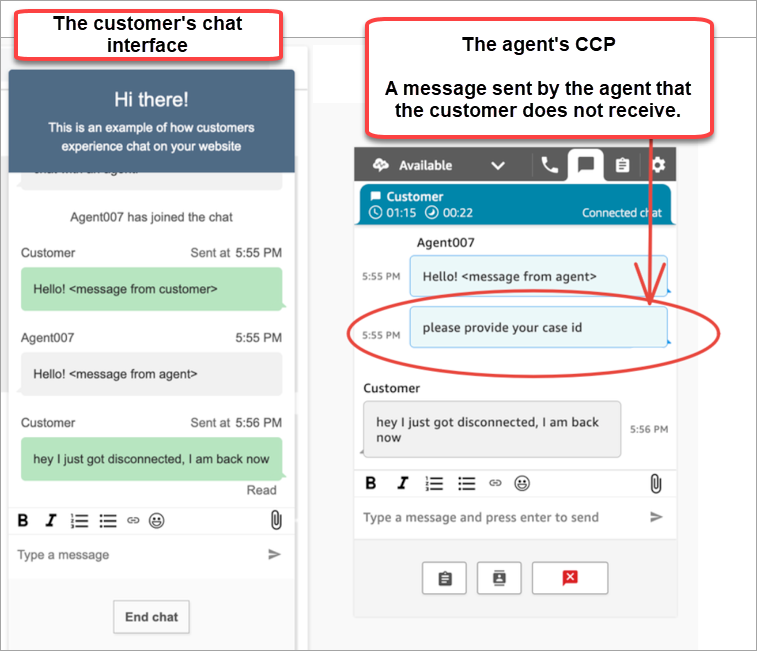
Se o aplicativo de bate-papo do cliente perder a network/WebSocket conexão, a interface do usuário do bate-papo deverá fazer o seguinte para recuperar mensagens futuras, bem como as mensagens que foram enviadas a ele enquanto estava desconectado:
-
Re-establish a WebSocket conexão para receber mensagens futuras novamente.
-
Faça uma solicitação de bate-papo Session.getTranscript
(API GetTranscripts) para recuperar todas as mensagens perdidas que foram enviadas enquanto o cliente estava desconectado.
Se o agente enviar uma mensagem enquanto a interface de usuário do chat do cliente estiver desconectada, a mensagem será armazenada com êxito no back-end do Connect Customer: o CCP está funcionando conforme o esperado e todas as mensagens são gravadas na transcrição, mas o dispositivo do cliente não consegue receber mensagens. Quando o cliente se reconecta ao WebSocket, há uma lacuna nas mensagens. As futuras mensagens recebidas aparecerão novamente no WebSocket. No entanto, as mensagens de lacunas ainda estão ausentes, a menos que o código faça uma chamada explícita para a GetTranscript API.
Solução
Use o manipulador de Session.onConnectionEstablished eventos de chatSession.onConnectionEstablished eventos é acionado quando a reconexão é WebSocket reconectada. O ChatJS tem uma lógica integrada de pulsação e repetição para a conexão. WebSocket No entanto, como o ChatJS não está armazenando a transcrição, você deve adicionar um código personalizado à interface de usuário de chat para buscar manualmente a transcrição novamente.
O exemplo de código a seguir mostra como implementar onConnectionEstablished para chamar GetTranscript.
import "amazon-connect-chatjs";

const chatSession = connect.ChatSession.create({
  chatDetails: {
    ContactId: "the ID of the contact",
    ParticipantId: "the ID of the chat participant",
    ParticipantToken: "the participant token",
  },
  type: "CUSTOMER",
  options: { region: "us-west-2" },
});

// Triggered when the websocket reconnects
chatSession.onConnectionEstablished(() => {
  chatSession.getTranscript({
    scanDirection: "BACKWARD",
    sortOrder: "ASCENDING",
    maxResults: 15,
    // nextToken?: nextToken - OPTIONAL, for pagination
  })
    .then((response) => {
      const { initialContactId, nextToken, transcript } = response.data;
      // ...
    })
    .catch(() => {})
});
function loadLatestTranscript(args) {
    // Documentation: https://github.com/amazon-connect/amazon-connect-chatjs?tab=readme-ov-file#chatsessiongettranscript
    return chatSession.getTranscript({
        scanDirection: "BACKWARD",
        sortOrder: "ASCENDING",
        maxResults: 15,
        // nextToken?: nextToken - OPTIONAL, for pagination
      })
      .then((response) => {
        const { initialContactId, nextToken, transcript } = response.data;

        const exampleMessageObj = transcript[0];
        const {
          DisplayName,
          ParticipantId,
          ParticipantRole, // CUSTOMER, AGENT, SUPERVISOR, SYSTEM
          Content,
          ContentType,
          Id,
          Type,
          AbsoluteTime, // sentTime = new Date(item.AbsoluteTime).getTime() / 1000
          MessageMetadata, // { Receipts: [{ RecipientParticipantId: "asdf" }] }
          Attachments,
          RelatedContactid,
        } = exampleMessageObj;

        return transcript // TODO - store the new transcript somewhere
      })
      .catch((err) => {
        console.log("CustomerUI", "ChatSession", "transcript fetch error: ", err);
      });
}
Para ver outro exemplo, veja essa implementação de código aberto em GitHub
Ignorando o CORS ao abrir links de terceiros
Para aumentar a segurança, o widget de comunicação opera em um ambiente sandbox. Como resultado, links de terceiros compartilhados no widget não podem ser abertos.
Solução
Há duas opções para ignorar o CORS a fim de permitir que links de terceiros sejam abertos.
-
(Recomendado)
Atualize o atributo sandbox para permitir a abertura de links em uma nova guia, o que pode ser feito adicionando o seguinte atributo ao trecho de código:
amazon_connect('updateSandboxAttributes', 'allow-scripts allow-same-origin allow-popups allow-downloads allow-top-navigation-by-user-activation allow-popups-to-escape-sandbox')nota
O valor do atributo pode ser atualizado conforme necessário para permitir ações específicas. Este é um exemplo de como permitir a abertura de links em uma nova guia.
-
Remova o atributo sandbox, o que pode ser feito adicionando o seguinte atributo ao trecho de código:
amazon_connect('removeSandboxAttribute', true)
